適用於: SQL Server Azure Data Factory 中的 SSIS Integration Runtime
本節提供在單一電腦環境中使用預設設定來設定 Integration Services Scale Out 的指引。
1. 安裝 SQL Server 的功能
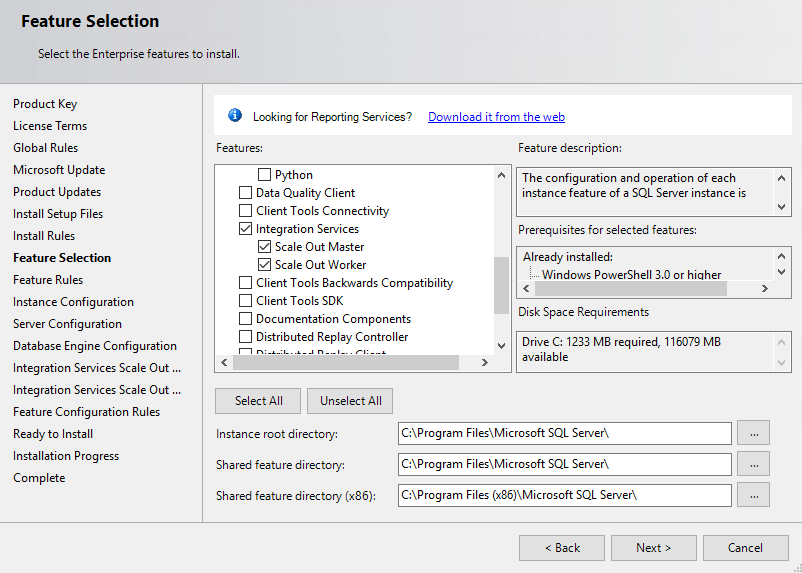
在 [SQL Server 安裝精靈] 中,於 [特徵選取] 頁面上選取下列項目:
- Database Engine 服務
- 整合服務
- 放大大師
- 水平擴展工作者

在 [伺服器設定] 頁面上,按一下 [下一步] 接受預設服務帳戶和啟動類型。
在 資料庫引擎設定 頁面,選擇 混合模式 並選擇 新增目前使用者。
在 [Integration Services 相應放大設定 - 主要節點] 和 [Integration Services 相應放大設定 - 背景工作節點] 頁面上,按一下 [下一步] 接受連接埠和憑證的預設設定。
結束 [SQL Server 安裝精靈]。
2. 安裝 SQL Server Management Studio
安裝最新版本的 SQL Server Management Studio(SSMS)。
3. 啟用 Scale Out
開啟 SSMS 並連接到本機 SQL Server 執行個體。 在物件總管中,以滑鼠右鍵按一下 [Integration Services 目錄],然後選取 [建立目錄]。
在 [建立目錄] 對話方塊中,預設會選取 [啟用此伺服器作為 SSIS 相應放大主機]。
4. 啟用 Scale Out Worker
在 SSMS 中,以滑鼠右鍵按一下 [SSISDB],然後選取 [管理相應放大]。

隨即開啟 Integration Services Scale Out Manager 應用程式。 如需詳細資訊,請參閱 Scale Out Manager。
若要啟用 Scale Out Worker,請切換至 [背景工作管理員],並選取您想要啟用的背景工作。 預設會停用背景工作。 按一下 [啟用背景工作] 以啟用選取的背景工作。
5. 在 Scale Out 中執行套件
現在您已準備好在 Scale Out 中執行 SSIS 套件。如需詳細資訊,請參閱在 Integration Services (SSIS) Scale Out 中執行套件。