SQL Server SQL Server 遷移助理(SSMA)for Access 幫助您快速將 Access 資料庫物件轉換為 SQL Server 或 Azure SQL 資料庫物件。 你可以將產生的物件上傳到 SQL Server 或 Azure SQL 資料庫,並將資料從 Access 遷移到 SQL Server 或 Azure SQL 資料庫。
如有必要,您也可以將 Access 數據表連結至 SQL Server 或 Azure SQL Database 數據表,以便繼續使用現有的 Access 前端應用程式搭配 SQL Server 或 Azure SQL Database。
本文介紹安裝流程,並幫助您熟悉 SSMA 使用者介面。
安裝 SSMA
要使用 SSMA,首先在一台能存取你想遷移的資料庫以及 SQL Server 或 Azure SQL 資料庫目標實例的電腦上安裝 SSMA 用戶端程式。 安裝說明請參見 安裝 SQL Server 遷移助理以用於 Access。
要啟動 SSMA,選擇 開始,指向 所有程式,指向 SQL Server 遷移助理存取,然後選擇 SQL Server 遷移助理存取。
使用 SSMA
安裝 SSMA 後,熟悉 SSMA 使用者介面會很有幫助,才能使用工具將 Access 資料庫遷移到 SQL Server 或 Azure SQL 資料庫。 下圖顯示 SSMA 使用者介面,包括元資料探索器、元資料、工具列、輸出窗格及錯誤清單窗格:
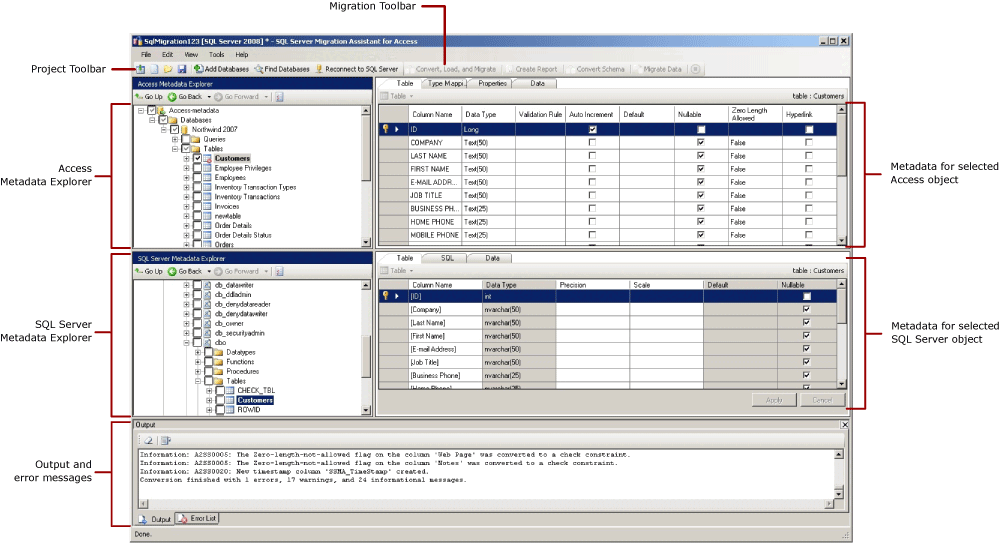
若要開始移轉,請建立新的項目,然後將 Access 資料庫新增至存取元數據總管。 然後,您可以在 Access Metadata Explorer 中以滑鼠右鍵按兩下物件,以執行下列工作:
- 將 Access 資料庫物件的清查導出至 SQL Server 或 Azure SQL Database。
- 建立評估 SQL Server 或 Azure SQL Database 轉換的報告。
- 將 Access 架構轉換為 SQL Server 或 Azure SQL Database 架構。
您也可以使用工具列和功能表來執行這些工作。
您也必須連線到 SQL Server 的執行個體。 成功連線之後,SQL Server 資料庫的階層會出現在 SQL Server 元數據總管中。 將 Access 架構轉換成 SQL Server 架構之後,您可以在 SQL Server 元數據總管中選取這些轉換的架構,然後將架構載入 SQL Server。
如果你在新專案對話框中的「遷移到」下拉選單選擇 Azure SQL 資料庫,你必須連接到 Azure SQL 資料庫。 成功連線之後,Azure SQL Database 資料庫的階層會出現在 Azure SQL Database 元數據總管中。 將 Access 架構轉換成 Azure SQL Database 架構之後,您可以在 Azure SQL Database 元數據總管中選取這些轉換的架構,然後將架構載入 SQL Server。
將架構載入 SQL Server 或 Azure SQL Database 之後,您可以返回存取元數據總管,並將數據從 Access 資料庫遷移至 SQL Server 或 Azure SQL Database 資料庫。 如有必要,您也可以將 Access 數據表連結至 SQL Server 或 Azure SQL Database 數據表。
關於這些任務及執行方式的更多資訊,請參閱以下文章:
下列各節說明 SSMA 使用者介面的功能。
元數據探險者
SSMA 包含兩個元數據總管,可用來瀏覽及執行 Access 和 SQL Server 或 Azure SQL Database 資料庫的動作。
存取元數據總管
Access Metadata Explorer 顯示新增到專案中的 Access 資料庫資訊。 當你新增 Access 資料庫時,SSMA 會取得該資料庫的元資料。 此元資料可在存取元資料總管中取得。
使用 Access Metadata Explorer 執行以下任務:
流覽每個 Access 資料庫中的數據表。
選取要轉換的物件,並將對象轉換成 SQL Server 語法。 欲了解更多資訊,請參閱 轉換存取資料庫物件。
選取資料遷移的物件,並將數據從這些物件遷移至 SQL Server。 欲了解更多資訊,請參閱 「遷移存取資料至 SQL Server 與 Azure SQL」。
連結和取消連結 Access 和 SQL Server 數據表。
SQL Server 或 Azure SQL Database 元數據總管
SQL Server 或 Azure SQL Database 元數據總管會顯示 SQL Server 或 Azure SQL Database 實例的相關信息。 當您連線到 SQL Server 或 Azure SQL Database 的實例時,SSMA 會擷取該實例的相關元數據,並將其儲存在項目檔中。
使用 SQL Server 或 Azure SQL 資料庫元資料總管,選擇已轉換的 Access 資料庫物件,並將這些物件載入(同步)到 SQL Server 或 Azure SQL 資料庫的實例中。
欲了解更多資訊,請參閱 將已轉換的資料庫物件載入 SQL Server。
元數據
在每個元資料瀏覽器的右側,標籤區描述所選物件。 例如,如果您在 Access Metadata Explorer 中選取數據表,則會出現四個索引標籤:數據表、類型對應、屬性,以及 數據。 如果您在 SQL Server 元資料總管中選取資料表,則會顯示三個索引標籤:資料表、SQL,以及 資料。
大部分的元數據設定都是唯讀的。 不過,你可以更改以下的元資料:
在 Access Metadata Explorer 中,您可以更改類型對應。 在建立報告或轉換結構之前,先做這些變更。
在 SQL Server Metadata Explorer 中,你可以在 表格 標籤中更改資料表和索引屬性。在將 schema 載入 SQL Server 之前,先做這些修改。 欲了解更多資訊,請參閱 轉換 Access 資料庫物件。
工具列
SSMA 有兩個工具列:專案工具列和移轉工具列。
專案工具列
專案工具列包含使用專案的按鈕、新增 Access 資料庫檔案,以及連線到 SQL Server 或 Azure SQL Database。 這些按鈕類似於 [檔案] 功能表上的命令。
移轉工具列
移轉工具列包含下列命令:
| 按鈕 | 功能 |
|---|---|
| 轉換、載入及移轉 | 轉換 Access 資料庫、將轉換的物件載入 SQL Server 或 Azure SQL Database,並將數據遷移至 SQL Server 或 Azure SQL Database,全都在一個步驟中。 |
| 建立報表 | 將選取的 Access 架構轉換為 SQL Server 或 Azure SQL Database 語法,然後建立報告來顯示轉換成功程度。 此指令僅在存取中繼資料總管中選擇物件時使用。 |
| 轉換架構 | 將選取的 Access 架構轉換為 SQL Server 或 Azure SQL Database 架構。 此指令僅在 Access 中繼資料總管中選擇物件時可用。 |
| 資料遷移 | 將數據從 Access 資料庫遷移至 SQL Server 或 Azure SQL Database。 執行此命令之前,您必須將 Access 架構轉換成 SQL Server 或 Azure SQL Database 架構,然後將物件載入 SQL Server 或 Azure SQL Database。 此指令僅在 Access Metadata Explorer 中選擇物件時使用。 |
| 停止 | 停止目前的程式,例如將對象轉換成 SQL Server 或 Azure SQL Database 語法。 |
選單
SSMA 包含下列選單:
| 選單 | 描述 |
|---|---|
| 檔案 | 包含移轉精靈的命令、使用專案、新增和移除 Access 資料庫檔案,以及連線到 SQL Server 或 Azure SQL Database。 |
| 編輯 | 包含用來尋找和使用詳細數據頁面中文字的命令,例如從 [SQL 詳細數據] 窗格複製 Transact-SQL。 要開啟 「管理書籤 」對話框,在 編輯 選單中選擇 「管理書籤」。 在對話框中,你會看到一份現有書籤清單。 您可以使用對話框右側的按鈕來管理書籤。 |
| 檢視 | 包含 同步元數據瀏覽器 命令。 此指令用於同步物件在存取中繼資料探索器與 SQL Server 或 Azure SQL 資料庫中繼資料探索器之間。 它還包含顯示與隱藏 輸出 與 錯誤清單 窗格的指令,以及一個「 版面 」選項,可透過版面管理。 |
| 工具 | 包含命令來建立報表、匯出數據、移轉物件和數據、鏈接數據表,以及提供全域和專案設定對話方塊的存取權。 |
| 幫助 | 提供存取 SSMA 說明以及 關於 對話框的功能。 |
[輸出] 窗格和 [錯誤列表] 窗格
檢視選單提供切換輸出面板與錯誤清單面板可見性的指令:
輸出面板顯示物件轉換、物件同步及資料遷移期間 SSMA 的狀態訊息。
錯誤清單面板會顯示錯誤、警告和資訊訊息,並以可排序的清單形式呈現。