練習 -整合 API 外掛程式與使用金鑰保護的 API
適用於 Microsoft 365 Copilot的 API 外掛程式可讓您與使用金鑰保護的 API 整合。 您可以在 Teams 儲存庫中註冊 API 金鑰,以確保其安全。 在運行時間,Microsoft 365 Copilot 執行外掛程式、從保存庫擷取 API 金鑰,並使用它來呼叫 API。 藉由遵循此程式,API 密鑰會保持安全,且永遠不會向客戶端公開。
建立新專案
從建立適用於 Microsoft 365 Copilot 的新 API 外掛程式開始。 開啟 Visual Studio Code。
在 Visual Studio Code:
- 在 活動列 (側邊欄) 中,啟用 Microsoft 365 Agents Toolkit 擴充功能。
- 在 [Microsoft 365 代理程式工具組 擴充功能] 面板中,選擇 [ 建立新的應用程式]。
- 從專案範本清單中,選擇 [Copilot 代理程式]。
- 從應用程式功能清單中,選擇 [ 宣告式代理程式]。
- 選擇 [ 新增外掛程式] 選項。
- 選擇 [ 開始使用新的 API] 選項。
- 從驗證類型清單中,選擇 [API 金鑰 (持有人令牌驗證) 。
- 選擇 [ TypeScript] 作為程式設計語言。
- 選擇要儲存項目的資料夾。
- 將您的專案命名 為 da-repairs-key。
Microsoft 365 代理程式工具組會建立新的專案,其中包含宣告式代理程式、API 外掛程式,以及使用密鑰保護的 API。
檢查 API 金鑰驗證組態
繼續之前,請檢查所產生專案中的 API 金鑰驗證組態。
檢查 API 定義
首先,請查看如何在 API 定義中定義 API 金鑰驗證。
在 Visual Studio Code:
開啟 appPackage/apiSpecificationFile/repair.yml 檔案。 此檔案包含 API 的 OpenAPI 定義。
在 components.securitySchemes 區 段中,注意 apiKey 屬性:
components:
  securitySchemes:
    apiKey:
      type: http
      scheme: bearer
屬性會定義使用 API 金鑰做為授權要求標頭中持有人令牌的安全性配置。
找出 paths./repairs.get.security 屬性。 請注意,它會參考 apiKey 安全性配置。
[...]
paths:
  /repairs:
    get:
      operationId: listRepairs
      [...]
      security:
        - apiKey: []
[...]
檢查 API 實作
接下來,請參閱 API 如何在每個要求上驗證 API 金鑰。
在 Visual Studio Code:
開啟 src/functions/repairs.ts 檔案。
在 repairs 處理程式函式中,找出下列會拒絕所有未經授權要求的程式代碼行:
if (!isApiKeyValid(req)) {
  // Return 401 Unauthorized response.
  return {
    status: 401,
  };
}
isApiKeyValid 函式會在repairs.ts檔案中進一步實作:
function isApiKeyValid(req: HttpRequest): boolean {
  const apiKey = req.headers.get("Authorization")?.replace("Bearer ", "").trim();
  return apiKey === process.env.API_KEY;
}
函式會檢查授權標頭是否包含持有人令牌,並將其與 API_KEY 環境變數中定義的 API 金鑰進行比較。
此程式代碼會示範 API 金鑰安全性的簡單實作,但它說明 API 金鑰安全性在實務上的運作方式。
檢查保存庫工作設定
在此專案中,您會使用 Microsoft 365 代理程式工具組將 API 金鑰新增至保存庫。 Microsoft 365 代理程式工具組會使用項目組態中的特殊工作,在保存庫中註冊 API 密鑰。
在 Visual Studio Code:
開啟 ./teampsapp.local.yml 檔案。
在 [ 布建] 區段中,找出 apiKey/register 工作。
# Register API KEY
- uses: apiKey/register
  with:
    # Name of the API Key
    name: apiKey
    # Value of the API Key
    primaryClientSecret: ${{SECRET_API_KEY}}
    # Teams app ID
    appId: ${{TEAMS_APP_ID}}
    # Path to OpenAPI description document
    apiSpecPath: ./appPackage/apiSpecificationFile/repair.yml
  # Write the registration information of API Key into environment file for
  # the specified environment variable(s).
  writeToEnvironmentFile:
    registrationId: APIKEY_REGISTRATION_ID
工作會採用儲存在 env/.env.local.user 檔案中的 SECRET_API_KEY 項目變數值,並在保存庫中註冊它。 然後,它會取得保存庫項目標識符,並將它寫入環境檔案 env/.env.local。 這項工作的結果是名為 APIKEY_REGISTRATION_ID的環境變數。 Microsoft 365 Agents Toolkit 會將此變數的值寫入包含外掛程式定義的 appPackages/ai-plugin.json 檔案。 在運行時間,會載入 API 外掛程式的宣告式代理程式會使用此識別元從保存庫擷取 API 金鑰,並安全地呼叫 API。
設定本機開發的 API 金鑰
您必須先為 API 定義 API 金鑰,才能測試專案。 然後,將 API 金鑰儲存在儲存庫中,並在您的 API 外掛程式中記錄保存庫項目識別碼。 針對本機開發,請將 API 金鑰儲存在您的專案中,並使用 Microsoft 365 代理程式工具組在保存庫中為您註冊。
在 Visual Studio Code:
開啟 [終端機 ] 窗格。
在命令列中:
- 執行 來還原專案的相依性
npm install。 - 執行 來產生新的 API 金鑰:
npm run keygen。 - 將產生的金鑰複製到剪貼簿。
- 執行 來還原專案的相依性
開啟 env/.env.local.user 檔案。
將 SECRET_API_KEY 屬性更新為新產生的 API 金鑰。 更新的 屬性如下所示:
SECRET_API_KEY=your_key儲存變更。
每次建置專案時,Microsoft 365 代理程式工具組都會自動更新保存庫中的 API 金鑰,並使用保存庫專案識別碼更新您的專案。
在 Microsoft 365 Copilot 中使用 API 外掛程式測試宣告式代理程式
最後一個步驟是使用 Microsoft 365 Copilot 中的 API 外掛程式來測試宣告式代理程式。
在 Visual Studio Code:
在活動列中,啟用 Microsoft 365 Agents Toolkit 擴充功能。
在 [Microsoft 365 代理程式工具組 擴充功能] 面板的 [ 帳戶 ] 區段中,確定您已登入已啟用 Copilot 的 Microsoft 365 租使用者。

在 [活動列] 中,切換至 [執行和偵錯] 檢視。
從組態清單中,選擇 [在 Copilot (Edge) 中進行偵錯],然後按下 [播放] 按鈕以開始偵錯。
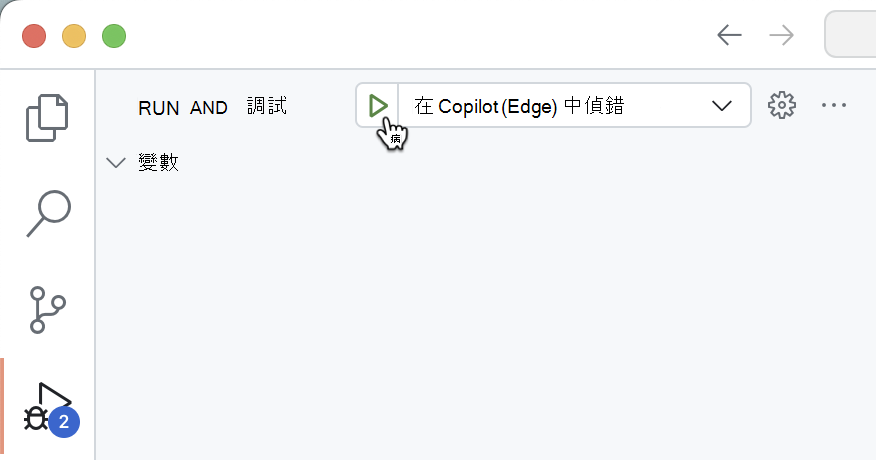
Visual Studio Code 會開啟具有 Microsoft 365 Copilot 的新網頁瀏覽器。 如果出現提示,請使用您的 Microsoft 365 帳戶登入。

在網頁瀏覽器中:
從側邊面板中,選取 da-repairs-keylocal 代理程式。
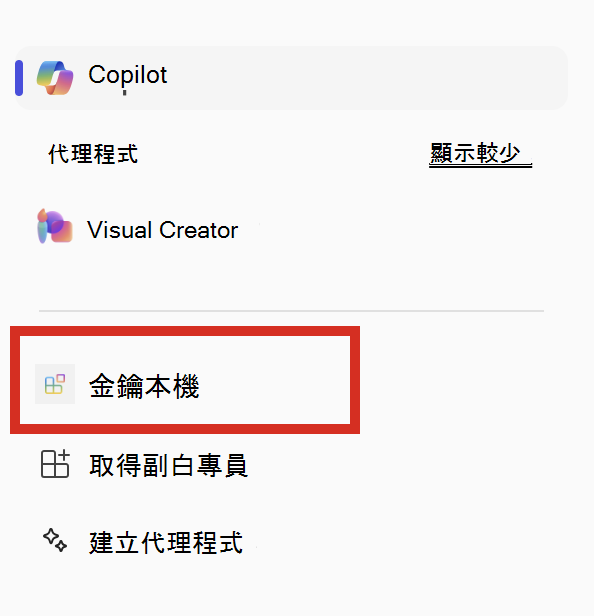
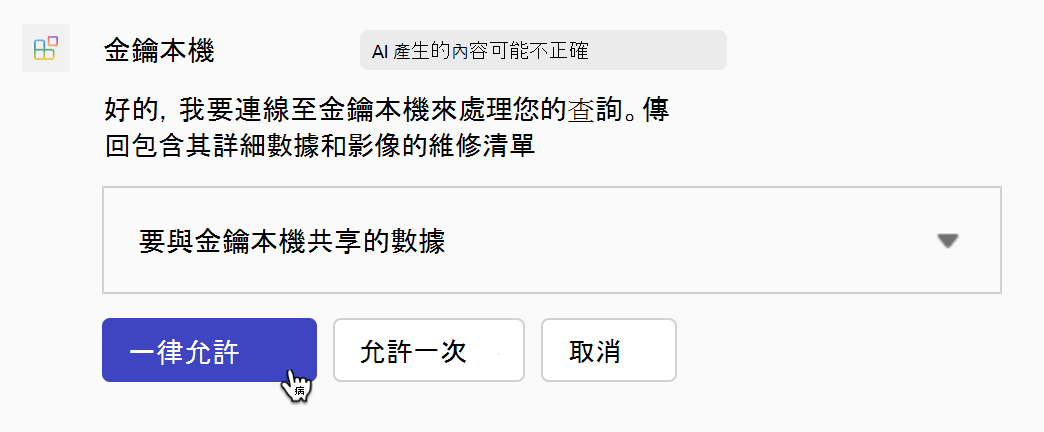
在提示文字框中,輸入
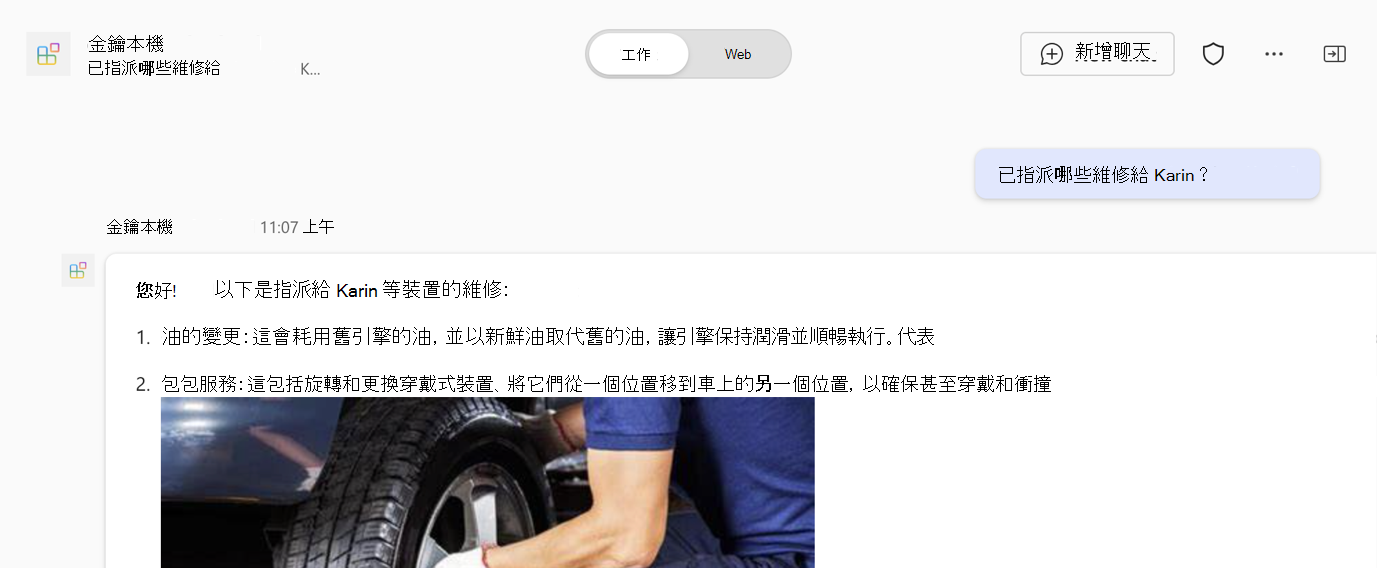
What repairs are assigned to Karin?並提交提示。確認您想要使用 [ 永遠允許 ] 按鈕將資料傳送至 API 外掛程式。
等候代理程序回應。
當您完成測試時,請在 Visual Studio Code 中停止偵錯會話。