練習 - 匯入和設定資源
安裝 Mixed Reality Feature Tool
若要將「混合實境工具組」匯入您的專案,您將使用「混合實境功能工具」。 此工具可讓開發人員探索、更新和匯入功能套件。 您可以依名稱或類別搜尋套件、查看其相依性,甚至在匯入之前查看專案資訊清單檔的建議變更。
請從 Microsoft 下載中心下載最新版 Mixed Reality Feature Tool。
下載完成之後,請開啟可執行檔
MixedRealityFeatureTool.exe,並使用它來啟動混合實境功能工具。備註
您必須先安裝 .NET 6.0 執行階段,才能執行 Mixed Reality Feature Tool。
匯入 MRTK Unity Foundation 套件
在 [Mixed Reality Feature Tool] 中,選取 [Start] \(啟動\)。

選取 [ 瀏覽 ] 按鈕(下圖中的 ... 按鈕),流覽至您的項目,然後開啟它。

選取資料夾之後,此工具會檢查以確定它是有效的 Unity 項目資料夾。
![混合實境功能工具 [專案路徑] 畫面的螢幕擷取畫面。](media/007-project-path.png)
選取 [Discover Features] \(探索功能\)。
注意:當工具從摘要重新整理套件時,您可能需要等候幾秒鐘。
在 [ 探索功能] 頁面上,請注意有可用的套件群組清單。

按一下 +Platform Support (0/5) (平台支援 (0/5)) 左側的 "+" 按鈕,然後選取最新版本的 Mixed Reality OpenXR Plugin (Mixed Reality OpenXR 外掛程式)。

選取 MRTK3 右側的 [全選] 按鈕,以選取所有功能。

備註
如果您看到標示為已淘汰的任何套件,您應該將其移除,並確定已取消選取 Settings (設定) > Feature (功能) > Show deprecated packages (顯示已淘汰的套件)。
選取之後,按一下 Get Features (取得功能)。
選取 [Validate] \(驗證\) 以驗證您選取的套件。 當您看到對話框指出 未偵測到驗證問題時。 請選擇 [確定]。
在 Import Features (匯入功能) 頁面上,左側資料行 Features (功能) 會顯示您剛才選取的套件。 右側資料行 [Required dependencies] \(必要相依性\) 會顯示任何相依性。 您可以按一下這些項目的 Details (詳細資料) 連結,以深入了解這些項目。
當您準備好繼續進行時,請選取 [Import] \(匯入\)。在 [Review and Approve] \(檢閱並核准\) 頁面上,您可以檢閱套件的相關資訊。
選取 [核准],然後選取 [ 結束]。
返回 Unity Editor,然後按一下 UI 中的空白區域。 您會看到進度列,其中顯示系統正在匯入套件。
設定 Unity 專案
在 Unity 匯入套件之後,會出現警告,詢問您是否要重新啟動編輯器來啟用後端。 選擇是。
![Unity [重新啟動] 選項的螢幕擷取畫面。](media/unity-restart-option.png)
Unity 可能會要求您更新 XR InteractionLayerMask 中的方法。 選取 [我做了備份],[繼續! ] 按鈕,並等候 Unity 重新啟動。
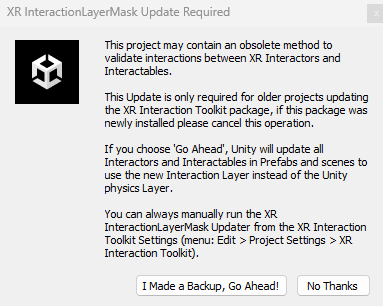
在功能表上,選取 [編輯]> [專案設定]。 選取 [XR 外掛程式管理]。 確定已選取 [啟動時初始化 XR],然後選取 [外掛程式提供者] 底下的 [開啟 XR] 複選框。
![[啟動時初始化 XR] 的螢幕擷取畫面。](media/unity-xr-on-startup-option.png)
OpenXR 外掛程式載入後,兩個項目會出現在 OpenXR 底下。 選取第一個項目的方塊:[Microsoft HoloLens 功能群組]。 選取黃色 驚嘆號。

選取 [全部修正]。
![[全部修正] 的螢幕擷取畫面。](media/unity-validation-fix-all.png)
某些警告可能仍然存在。 現在請忽略這些警告。
選取 XR Plug-in Management (XR 外掛程式管理) 底下的 OpenXR。
在 [互動配置檔] 中,選取 +,然後如果 Microsoft 手部互動配置檔 和 眼球注視互動配置檔 尚未新增,請將它們加入。
![[新增互動設定檔] 的螢幕擷取畫面。](media/unity-add-interaction-profile.png)
請確定已選取左側Microsoft Hololens,並選取右側的手部追蹤、混合實境功能和運動控制器模型。
選取眼睛注視互動配置檔旁的黃色驚嘆號,以帶回 [項目驗證] 視窗。 請確定您位於 [UWP 平臺] 索引標籤上(索引標籤會顯示 Windows 標誌),然後選取 [ 全部修正 ] 來解決驗證問題。 請注意,某些問題可能仍然存在。 在此情況下,請再次選取 [ 全部修正 ],忽略標示為 [場景特定] 的任何問題,然後閱讀其餘問題的建議(如果有的話),並進行任何您想要的變更。
在 [ 項目設定] 視窗中,選取 MRTK3 並檢查是否有有效的 配置檔。 如果沒有,請在專案的 Packages 中搜尋 MRTKProfile(Packages/org.mixedrealitytoolkit.core/Configuration/Default Profiles/MRTKProfile.asset),並將它指派給設定檔。

![[新增互動設定檔] 的螢幕擷取畫面。](media/unity-add-interaction-profile.png#lightbox)
設定專案設定
在功能表中,選取 Edit (編輯) >Project Settings (專案設定)。
在 [ 項目設定] 視窗中,選取 [ 播放程式]。
請注意,在 [播放機] 視窗中, 產品名稱 是 MRTK 教學課程。 這會取自您的專案名稱,而且將會是 HoloLens [開始] 功能表中顯示的名稱。
![Unity [發佈設定] 的螢幕擷取畫面,其中 [專案名稱] 方塊已填入。](media/025-product-name.png)
小提示
若要在開發期間更容易找到應用程式,請在名稱前面加上底線,以將其排序到任何清單的頂端。
選取 [ 發佈設定 ] 下拉式清單,然後在 [ 套件名稱 ] 字段中輸入適當的名稱;例如 ,MRTK-Tutorials-Getting-Started:
![Unity [發佈設定] 的螢幕擷取畫面,其中 [套件名稱] 方塊已填入。](media/026-package-name.png)
備註
套件名稱是應用程式的唯一識別碼。 如果您想要避免以相同名稱覆寫先前安裝的應用程式版本,則應該在部署應用程式之前變更此識別碼。
關閉 [Project Settings] \(專案設定\) 視窗。
建立場景並設定 MRTK
在功能表列上,選取 [File] \(檔案\)>[New Scene] \(新增場景\)。 選取 [ 基本] [內建] 選項,然後選取 [ 建立]。
在 [ 專案] 視窗中,流覽至 [ 套件>MRTK 輸入>資產>預製專案 ] 資料夾。 將預製物件 MRTK XR Rig 拖曳到場景階層中。

拿掉 主要相機 遊戲對象,因為 MRTK XR Rig 遊戲物件已經包含相機。
![偵測器中 [混合實境工具組] 的螢幕擷取畫面。](media/023-add-mrtk.png)
將 MRTK Input Simulator (MRTK 輸入模擬器) (Packages (封裝) >MRTK Input (MRTK 輸入) >Simulation (模擬) >Prefabs (預製物件)) 預製物件新增至場景。
備註
此步驟是選用的,但編輯器內模擬需要。

在功能表欄中,選取 [檔案>]。
流覽至 [資產>場景] 資料夾,然後命名並儲存您的專案。