練習 - 建立全息遙控電腦應用程式
在本教學課程中,您將瞭解如何建立全像攝影遠端處理的計算機應用程式,讓您隨時連線到 HoloLens 2,提供在混合實境中可視化 3D 內容的方式。
設定功能
在 [項目設定] 視窗中選取 [播放程式 ],展開 [ 發佈設定],然後向下捲動至 [功能] 區段,然後選取下列專案:
- InternetClientServer
- PrivateNetworkClientServer

在本節中,您會將項目設定為透過 Wi-Fi 連線,即時將混合實境體驗串流至您計算機的 HoloLens 2 裝置。
設定全像攝影遠端的場景
在 [專案] 視窗中,導覽至 [資產] > [MRTK.Tutorials.PCHolograhicRemoting] > [預製物件] 資料夾,然後選取 [HolographicRemoting] 預製物件並拖曳到場景中。


將應用程式建置至電腦
您的全像攝影遠端處理應用程式現在已準備好在您的電腦上建置。 請遵循下列步驟,並進行這些變更,以在您的計算機上建置此應用程式。
1.新增 HolographicRemoteConnect 腳本
將 HolographicRemoteConnect 腳本新增至場景中的物件,例如 MRTK XR Rig。 此腳本提供極簡化 UI,可在運行時間輸入 HoloLens 的 IP 位址,以及連線和中斷連線的按鈕。 其用途為如何從組建中的 C# 程式代碼連線的範例。 另請參閱稍後關於在播放模式中聯機以加快測試速度的章節。
2.切換建置平臺
在功能表列中,選取 [檔案] > [建置設定]。
在 [建置設定] 視窗中,選取 [計算機]、[Mac 和 Linux 獨立平臺],然後選取 [切換平臺] 按鈕以變更 [建置平臺]:


3. 設置專案設定
在功能表欄中,選取 [編輯 > 專案設定 > XR 外掛程式管理]。 請確定您位於 [Windows 獨立] 索引標籤中,然後選取 [OpenXR]、[Windows Mixed Reality] 功能和全像攝影遠端應用程式功能群組。

在 [項目設定] 視窗中,選取 [OpenXR]。 請確定您位於 [Windows 獨立] 索引標籤中,然後將 [深度提交模式] 從 [無] 變更為 [深度 16 位元]。
按兩下 [互動設定檔] 索引標籤的加號 (“+”) 按鈕,新增 眼球注視互動配置檔 和 Microsoft手部互動配置檔 。

在
開啟 XR 功能群組的所有功能 下,選取全像應用程式遠端操控 。 


4.建置 Unity 專案
在功能表列中,選取 [檔案] > [建置設定]。
選取 [新增開啟場景 ],將目前的場景新增至 [建置設定] 視窗中的 [場景] 清單。 然後,在 [建置] 清單中,選取 [ 建置] 按鈕:
![[新增開放場景] 的螢幕擷取畫面。](media/add-open-scene.png)
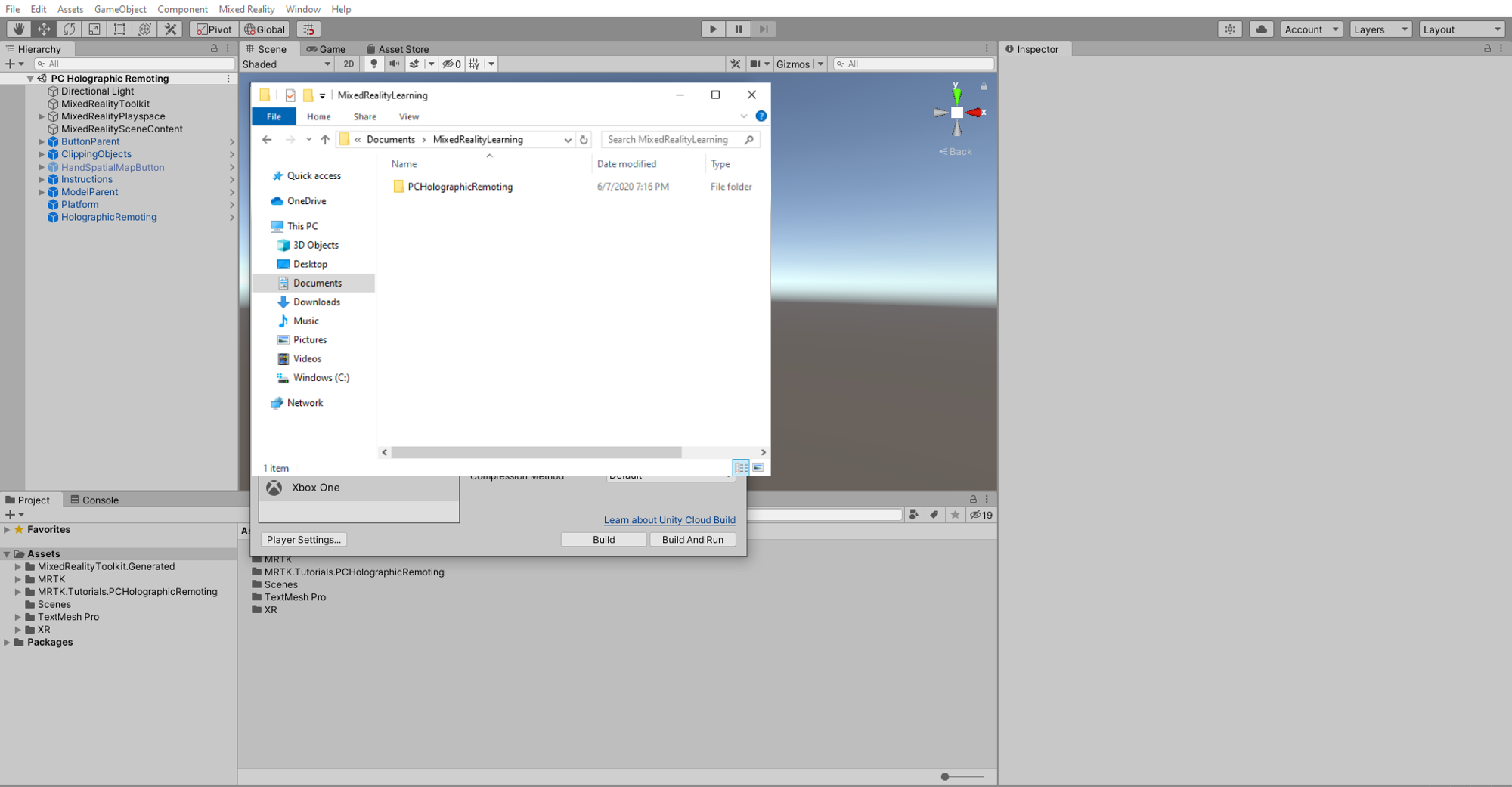
選擇適當的位置來儲存您的組建,例如 Documents\MixedRealityLearning。 建立新的資料夾並為其指定適當的名稱--例如PCHolographicRemoting--,然後選取 [ 選取資料夾 ] 按鈕以啟動建置程式:
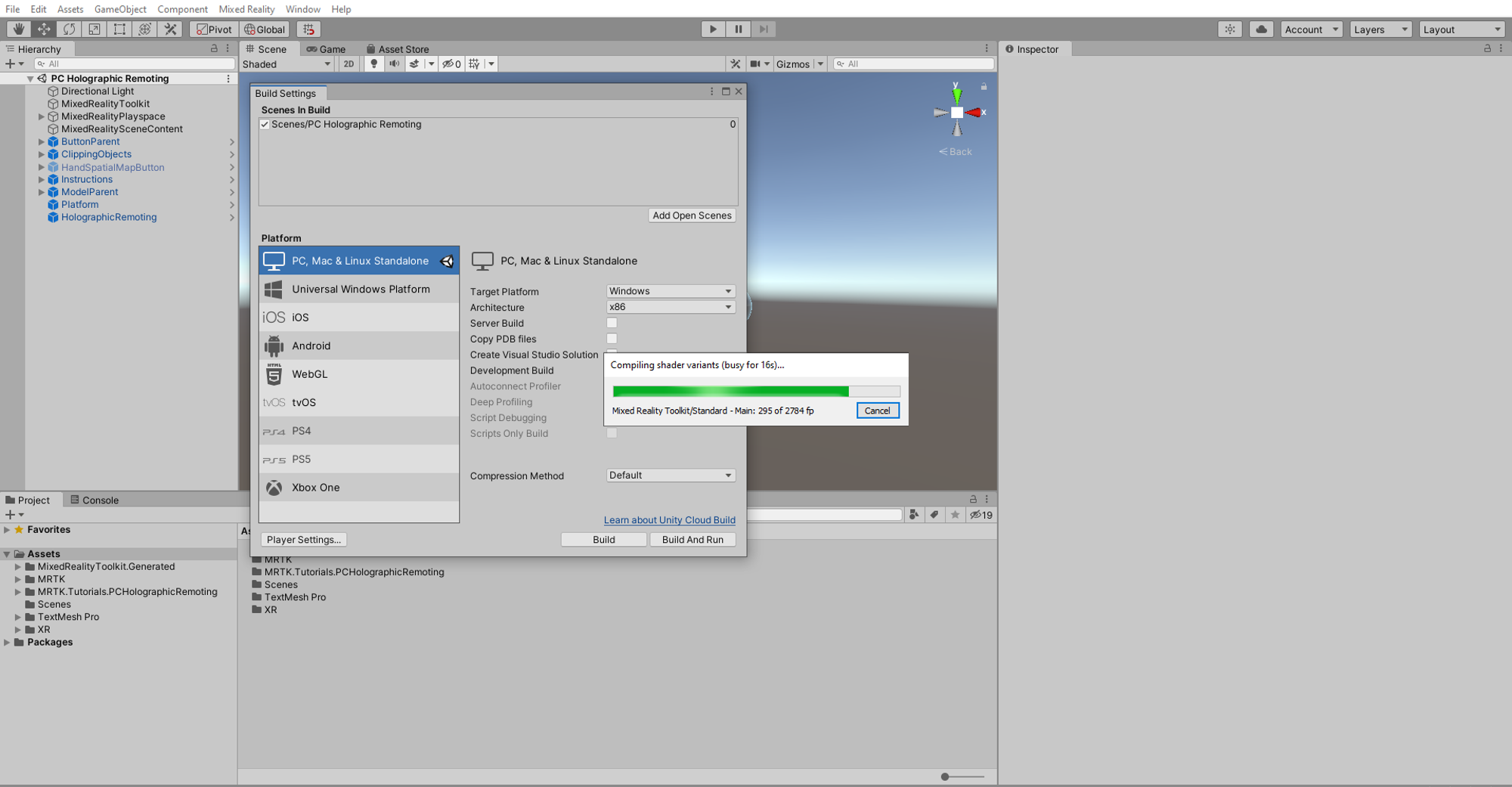
等候 Unity 完成建置程式。
按兩下可執行檔,以在您的電腦上開啟電腦全像攝影遠端處理應用程式。
備註
因為建置適用於 UWP 的全像攝影遠端應用程式時的一些已知問題,所以我們建置為「適用於 OpenXR 的 Windows 獨立」。
![[新增開放場景] 的螢幕擷取畫面。](media/add-open-scene.png#lightbox)
測試全像攝影遠端的遠端應用程式
備註
建置和測試 HoloLens 2 並非必要項目。 或者,如果您沒有裝置,也可以在 HoloLens 2 Emulator 上進行測試。 您可以在 HoloLens.com 購買裝置。
若要將電腦應用程式連線到 HoloLens 2:
1.在 HoloLens 2 裝置上安裝遠端播放程式應用程式
- 在您的 HoloLens 2 上,進入市集應用程式並搜尋 全息遙控播放器。
- 選取 全像攝影遠端播放程式 應用程式。
- 選取 [安裝] 以下載並安裝應用程式。
2.2.將全像攝影遠端電腦應用程式連線至遠端播放程式
- 在您的 HoloLens 上啟動全像攝影遠端播放程式。
- 記下 HoloLens IP 位址。 全像遠端播放器在啟動時會將其顯示為全像圖。
- 在您的電腦上開啟全像攝影遠端電腦應用程式。
- 啟動應用程式之後,請輸入IP位址,然後選取要連線的 [ 連線 ] 按鈕。
適用於遊玩模式的全像遠端
在 MRTK 3 中,您可以略過建立組建的步驟,以加快您的開發迭代速度,只需返回 專案設定>XR 插件管理>OpenXR 功能表,然後選取 播放模式的全息遙控 複選框。
![啟用 [全像遠端遊玩模式] 的螢幕擷取畫面。](media/enable-play-mode-remoting.png#lightbox)
啟用此選項之後,您很可能會收到項目驗證錯誤:
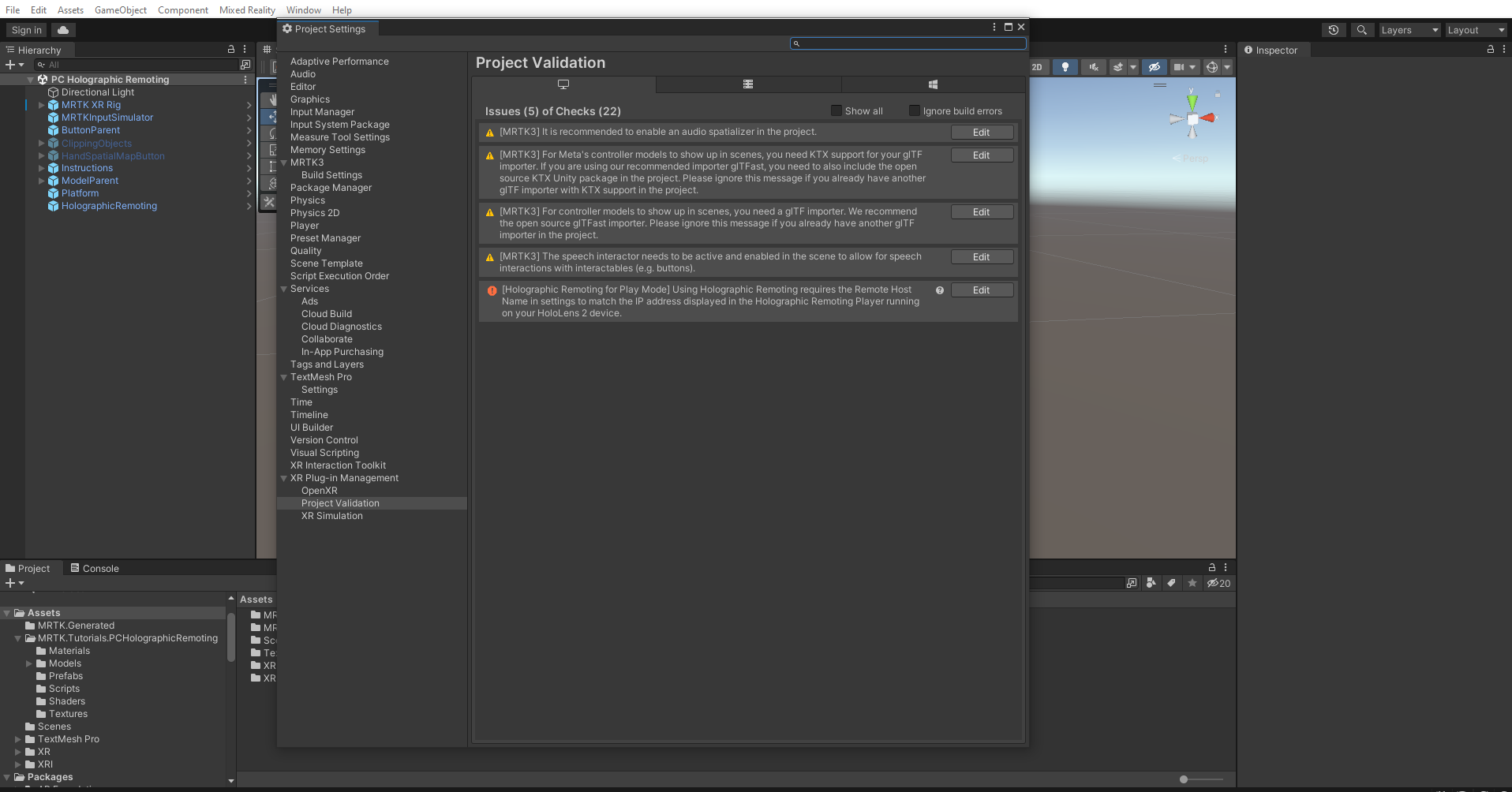
這是因為必須先設定 HoloLens 的 IP 位址,才能播放。 若要設定 IP 位址,請前往 [混合實境] > [遠端處理] > [適用於遊玩模式的全像遠端],然後在 [遠端主機名稱] 欄位中輸入 Holographic Remoting Player 顯示的 IP 位址。
