練習 - 空間化按鈕互動音效
在本單元中,您將瞭解如何將按鈕互動音效空間化,並瞭解如何使用音訊剪輯來測試空間化按鈕互動。
新增按鈕
若要新增 Button 預製專案,請在 [ 專案 ] 視窗中選取 [ 套件 ],然後在搜尋列中輸入 “PressableButton_32x32mm_IconAndTextUnder”。
![[資產] 中 [按鈕] 預製物件的螢幕擷取畫面。](media/button-prefab.png)
Button 預製物件是以藍色圖示表示的項目。 按住 PressableButton_32x32mm_IconAndTextUnder 預製物件並拖曳至階層。 在仍然選取 PressableButton_32x32mm_IconAndTextUnder 對象之後,在 [偵測器] 視窗中,設定 [轉換 ] 元件,如下所示:
- 位置:X = 0、Y = 1.6、Z = 0.5
- 旋轉:X = 0、Y = 0、Z = 0
- Scale \(規模\):X = 1、Y = 1、Z = 1
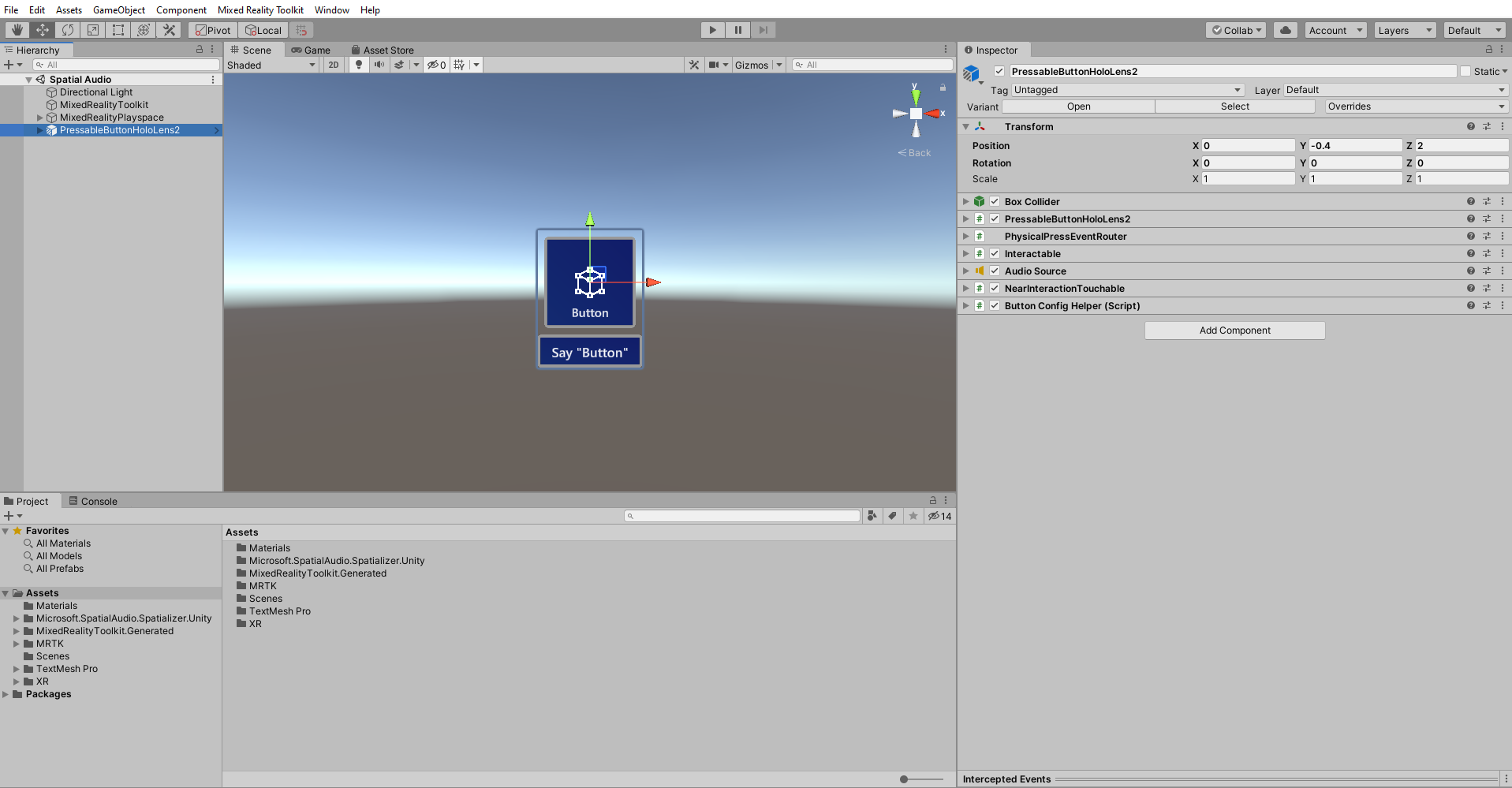 若要將焦點放在場景中的物件上,您可以按兩下 PressableButton_32x32mm_IconAndTextUnder 對象,然後稍微放大一次。
![[資產] 中 [按鈕] 預製物件的螢幕擷取畫面。](media/button-prefab.png#lightbox)
空間化按鈕反饋
在此步驟中,您將為按鈕的音訊回饋進行空間音效化。 如需相關的設計建議,請參閱 空間音效設計。
在 [ 音訊混音器 ] 視窗中,您將定義名為 [混音器群組 ] 的目的地,以便從 音訊來源 元件播放音訊。
若要開啟 [音訊混音器 ] 視窗,請在 Unity 功能表中選取 [ 視窗>音訊>混音器 ]:

請點擊 混音器 旁邊的 + 並輸入適當的混音器名稱以建立混音器;例如 空間音訊混音器。 新的混音器包含名為 Master 的預設群組。
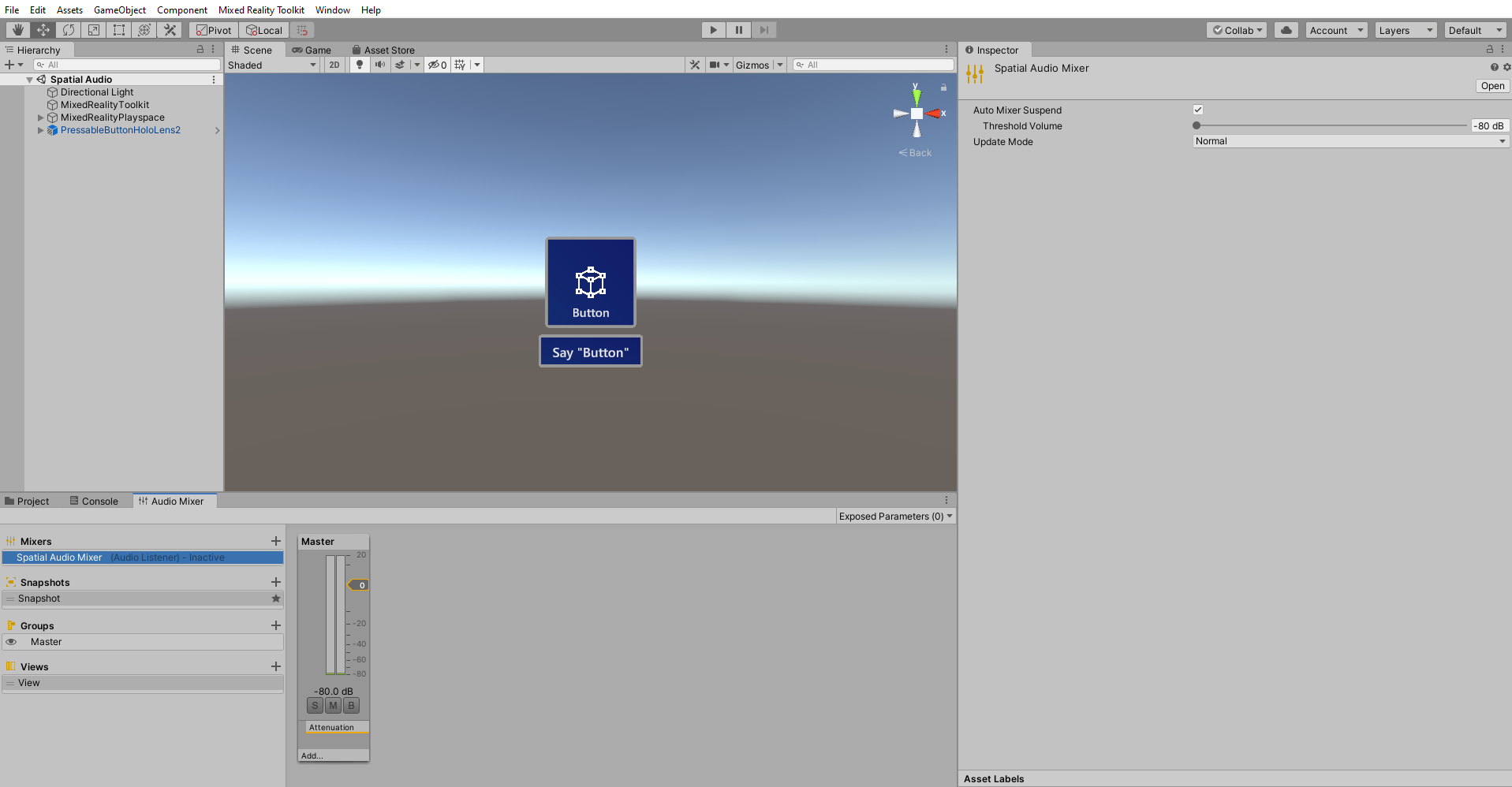
開啟混音器,並在其上按下滑鼠右鍵,然後選取 [在底部新增效果],選擇 Microsoft Spatializer Mixer。
![[混音器] 面板的螢幕快照:將效果新增至第一個混音器。](media/add-effect.png)
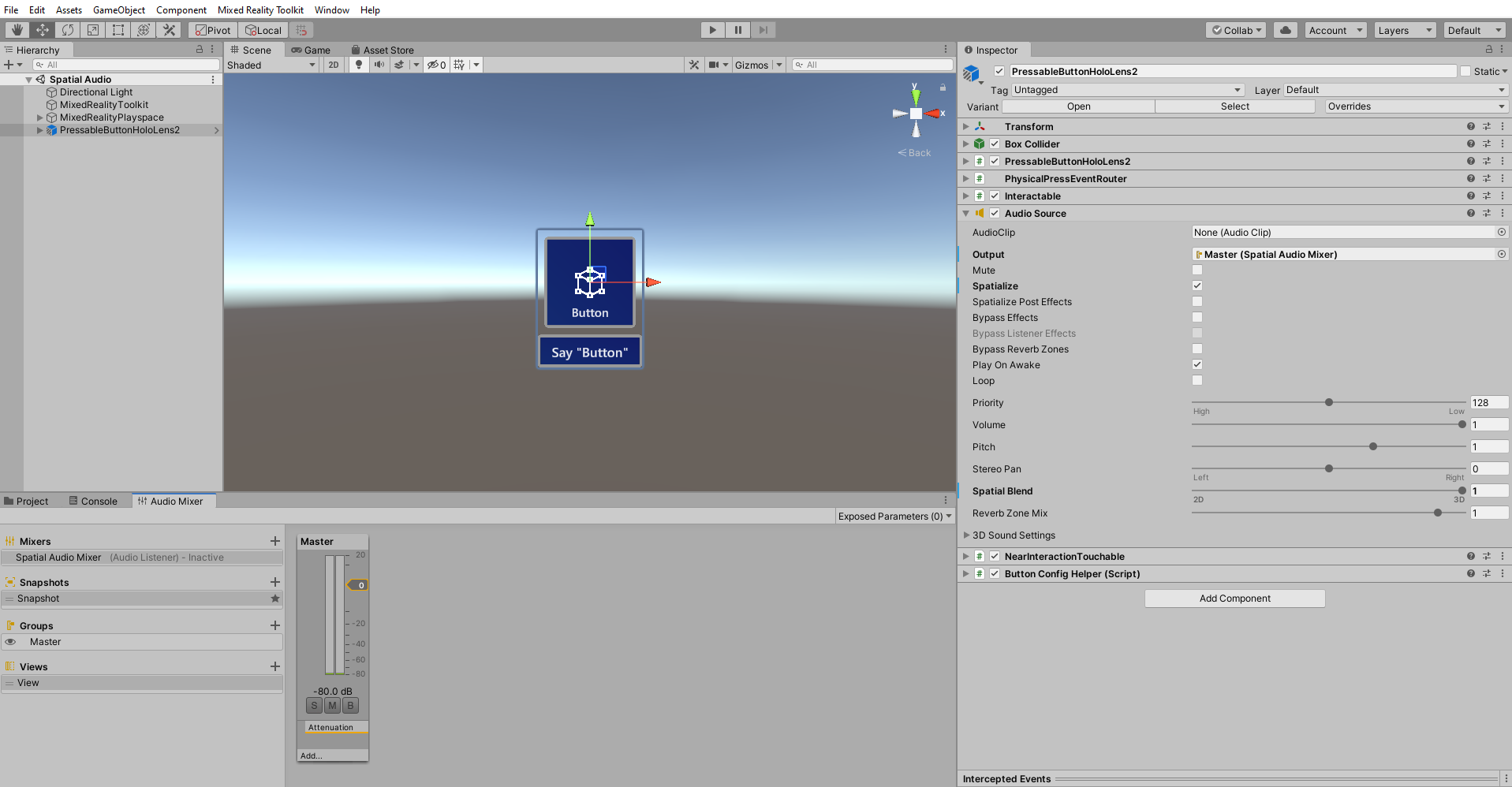
在 [階層] 視窗中,選取 [PressableButton_32x32mm_IconAndTextUnder],然後在 [偵測器] 視窗中尋找 [音訊來源 ] 元件,然後設定 [音訊來源] 元件,如下所示:
- 針對 [輸出 ] 屬性,選擇您建立的 [混音器 ]。
- 選取 [Spatialize] \(空間化\) 核取方塊。
- 將 空間混合 滑桿移至 3D (1)。

備註
如果您將 Spatial Blend 移至 1(3D),但不勾選 空間化 勾選框,Unity 會使用其平移空間化工具,而不是使用搭載 HRTFs 的 Microsoft Spatializer。
調整音量曲線
根據預設,Unity 會隨著空間聲音離聆聽者越遠而降低其音量。 當此衰減套用至互動回饋音效時,介面可能會變得更加難以使用。
若要停用此衰減,您必須調整音訊來源元件中的音量曲線。
在 [階層] 視窗中,選取 [PressableButton_32x32mm_IconAndTextUnder],然後流覽至 [偵測器] 視窗中的 [ 音訊來源>3D 音效設定 ],然後設定設定如下:
- 將 Volume Rolloff 屬性設定為 線性 Rolloff。
- 將音量曲線(紅色曲線)上 y 軸的端點從 0 拖曳到 1。
- 若要將 音量 曲線的形狀調整為平面,請將白色曲線圖形控件拖曳為平行至 X 軸。

測試空間化的音訊
在 Unity 編輯器中測試空間化音訊時,您需要在 PressableButton_32x32mm_IconAndTextUnder 物件的 音訊來源 元件內新增一個音訊剪輯,並勾選 迴圈 選項。
在 [播放] 模式中,將 PressableButton_32x32mm_IconAndTextUnder 物件從左移至右,並與工作站上未啟用空間音訊進行比較。 您也可以透過下列方式變更要測試的音訊來源設定:
- 在 0 和 1 之間移動 Spatial Blend 屬性(2D 非空間化和 3D 空間化音效)。
- 選取和取消選取 Spatialize 屬性。
試用 HoloLens 2 上的應用程式。 在應用程式中,您可以選取按鈕並聽到空間化的按鈕互動音效。
備註
建置和測試 HoloLens 2 並非必要項目。 或者,如果您沒有裝置,也可以在 HoloLens 2 Emulator 上進行測試。 您可以在 HoloLens.com 購買裝置。