練習 - 設定環境
重要
您需要自己的 Azure 訂用帳戶才能完成此練習,而且可能會產生費用。 如果您還沒有 Azure 訂用帳戶,請在開始前建立免費帳戶。
開始處理玩具公司的網站管線之前,您必須先設定環境。 在此小節中,您會確定已設定 Azure 和 Azure DevOps 環境,以完成本課程模組的其餘作業。
為了達成這些目標,您可以:
- 設定本課程模組的 Azure DevOps 專案。
- 將專案的存放庫複製到電腦。
- 在 Azure 中建立資源群組。
- 在 Azure Pipelines 中建立服務連線。
取得 Azure DevOps 專案
在本節中,您將確定您的 Azure DevOps 組織已設定為完成本課程模組的其餘部分。 您可以藉由執行在 Azure DevOps 中建立專案的範本來對其進行設定。
此學習路徑中的模組是進階學習的一部分。 每個模組都有相關聯的 Azure DevOps 專案。
提示
即使您已完成學習路徑中的上一個課程模組,請遵循這些指示來建立新的專案,並確定您為它提供新名稱。
執行範本
執行用於設定 Azure DevOps 組織的範本。
重要
不再支援 Azure DevOps 示範產生器,但您仍然可以使用它來建立示範環境。 目前沒有替代品,其功能或可用性可能會在未來發生變化。
在 Visual Studio 或其他 IDE 中取得並執行 ADOGenerator 專案。
當系統詢問您是否要建立新的範本或使用示範產生器時,請輸入 1 ,然後選取 Enter。
當系統提示您 從上述範本清單中輸入範本號碼時,輸入 41以使用 Azure Pipelines 測試 Bicep 程式代碼,然後選取 Enter。
選擇您的驗證方法。 您可以 設定並使用個人存取令牌 (PAT) 或使用裝置登入。
備註
如果您設定 PAT,請務必授權必要的 範圍。 在此課程模組中,您可以使用 完整存取權,但在真實世界中,您應該只授與必要的範圍。
輸入您的 Azure DevOps 組織名稱,然後選取 Enter。
如果出現提示,請輸入您的 Azure DevOps PAT,然後選取 Enter。
輸入項目名稱,例如 toy-website-test,然後選取 Enter。
建立項目之後,請移至瀏覽器 (at
https://dev.azure.com/<your-organization-name>/) 中的 Azure DevOps 組織,然後選取專案。在 Azure DevOps 中,在預設集區中 建立自我裝載代理程式 。
派生存放庫
如果您尚未這麼做,請建立 mslearn-test-bicep-code-using-github-actions 存放庫的衍生專案。
在 GitHub 上,移至 mslearn-test-bicep-code-using-github-actions 存放庫。
選取畫面右上方的 Fork。
選擇您的 GitHub 帳戶作為 [擁有者],然後選取 [建立分支]。
複製存放庫
在 Azure DevOps 中,選取 存放庫>檔案。
![Azure DevOps 的螢幕擷取畫面,其中顯示 [存放庫] 功能表並醒目提示 [檔案]。](media/4-repos-files.png)
選取 [複製]。
![Azure DevOps 的螢幕快照,顯示存放庫。[克隆] 按鈕被強調顯示。](media/4-clone.png)
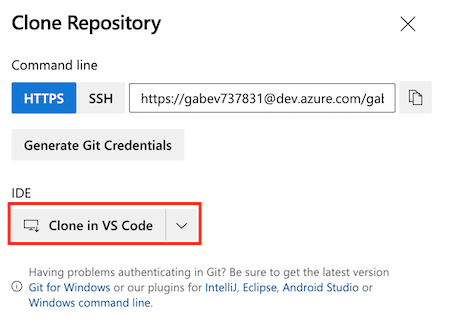
如果您使用 macOS,則需要特殊的密碼才能複製 Git 存放庫。 選取 [產生 Git 認證 ],並將顯示的使用者名稱和密碼複製到安全的地方。
選取 [在 VS Code 中複製]。 如果系統提示您允許開啟 Visual Studio Code,請選取 [開啟]。
如果對話框提示您允許擴充功能開啟存放庫 URI,請選取 [ 開啟]。
建立要用於存放庫的資料夾,然後按兩下 [ 選取為存放庫目的地]。
因為您是第一次使用此存放庫,所以系統會提示您登入。
若您正在使用 Windows,請輸入您稍早在本練習中用來登入 Azure DevOps 的相同認證。
如果您使用macOS,請輸入您稍早產生的 Git 使用者名稱和密碼。
Visual Studio Code 會提示您開啟存放庫。 選取開啟。
![Visual Studio Code 提示的螢幕擷取畫面,提示開啟複製的存放庫,並醒目提示 [開啟] 按鈕。](../includes/media/open-cloned-repo.png)
![Azure DevOps 的螢幕快照,顯示存放庫。[克隆] 按鈕被強調顯示。](media/4-clone.png#lightbox)
登入 Azure
若要在 Azure 中使用資源群組,請從 Visual Studio Code 終端機登入 Azure 帳戶。 請確定您已安裝 Azure CLI 工具。
在 [終端機] 功能表中,選取 [新增終端機]。 終端機視窗通常隨即在畫面的下半部開啟。
如果終端視窗右側顯示的殼層為 bash,則已開啟正確的殼層,而您可以跳至下一節。

如果出現 bash 以外的 shell,請選取 shell 下拉式箭頭,然後選取 Git Bash。
![Visual Studio Code 終端視窗的螢幕快照。顯示終端下拉式清單,並選取 [Git Bash]。](../includes/media/select-shell-bash.png)
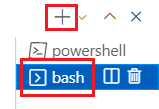
在終端 Shell 清單中,選取 bash,然後點擊加號以開啟使用 bash Shell 的新終端。
使用 Azure CLI 登入 Azure
在 Visual Studio Code 終端機中,執行下列命令以登入 Azure:
az login在開啟的瀏覽器中,登入您的 Azure 帳戶。
若要在 Azure 中使用資源群組,請從 Visual Studio Code 終端機登入 Azure 帳戶。 確定您已安裝 Azure PowerShell。
在 [終端機] 功能表中,選取 [新增終端機]。 終端機視窗通常隨即在畫面的下半部開啟。
如果終端視窗右側顯示的 Shell 是 powershell 或 pwsh,則正確的 Shell 已開啟,您可以跳至下一節。

如果出現 powershell 或 pwsh 以外的殼層,則請選取殼層下拉式清單箭號,然後選取 [PowerShell]。
![Visual Studio Code 終端機視窗的螢幕擷取畫面,其中已在終端機殼層下拉式清單選取 [PowerShell]。](../includes/media/select-shell-powershell.png)
在終端殼層清單中,選取 powershell 或 pwsh,然後選取加號以開啟使用 powershell 或 pwsh 殼層的新終端。
![Visual Studio Code 終端機視窗的螢幕擷取畫面,其中已選取 [PowerShell] 終端機和加號。](../includes/media/select-powershell-plus.png)
使用 Azure PowerShell 登入 Azure
在 Visual Studio Code 終端機中,執行下列命令以登入 Azure:
Connect-AzAccount在開啟的瀏覽器中,登入您的 Azure 帳戶。
在 Azure 中建立資源群組
若要建立資源群組,請在 Visual Studio Code 終端機中執行此 Azure CLI 命令:
az group create --name ToyWebsiteTest --location westus3
若要建立資源群組,請在 Visual Studio Code 終端中執行此 Azure PowerShell 命令:
New-AzResourceGroup -Name ToyWebsiteTest -Location westus3
在 Azure Pipelines 中建立服務連線
接下來,請在 Azure Pipelines 中建立服務連線。 此連線會自動在 Azure 中建立服務主體。 還會將資源群組的參與者角色授與服務主體,以允許您的管線部署至資源群組。
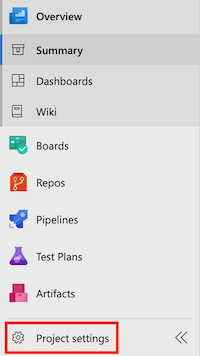
在您稍早建立的專案中,選取 [ 項目設定]。
選取 [服務連線]>[建立服務連線]。

選取 [Azure Resource Manager] > [下一步]。

選取 [應用程式註冊][自動]。
在 [訂用帳戶] 下拉式清單中,選取您的 Azure 訂用帳戶。
彈出視窗可能會提示您登入 Azure。 若是如此,請輸入認證並登入。
在 [資源群組] 下拉式清單中,選取 [ToyWebsiteTest]。
在 [服務連線名稱] 中,輸入 ToyWebsiteTest。 確定已選取 [為所有管線授與存取權限] 核取方塊。

提示
為了簡單起見,請允許每個管線存取服務連線。 如果您建立實際服務連線來使用生產資源,建議僅限需要這些資源的管線才能存取。
選取 [儲存]。