本文為您詳細說明建立和管理 Microsoft Learn 方案的流程。 如果您不熟悉方案功能,請先檢閱 Microsoft Learn 方案概觀一文。
必要條件
- 您必須登入 Learn 設定檔,才能建立或啟動方案。
注意
與他人共用,邀請他們開始您的方案,並監督他們的進度。
提示
在檢閱方案頁面上對方案按讚或按遜,以協助改進我們的 AI 模型的結果。
使用集合建立方案
若要建立方案,您必須從集合開始。 您可以建立集合,或將其他人的集合複製到您的設定檔。 若要了解如何建立或複製集合,請閱讀建立和管理 Microsoft Learn 集合一文。 一旦具有您想要使用的集合,您就可以繼續將其複製到方案。
將集合轉換為方案

建立的方案
一旦建立了方案,來自基礎集合的標題、描述和區段描述中的所有資訊就會移過去。 來自集合的區段會變成方案中的里程碑。 您可以隨時編輯里程碑。 基礎集合保持不變。 您可以隨時在設定檔下存取集合。
方案編輯模式的初始檢視
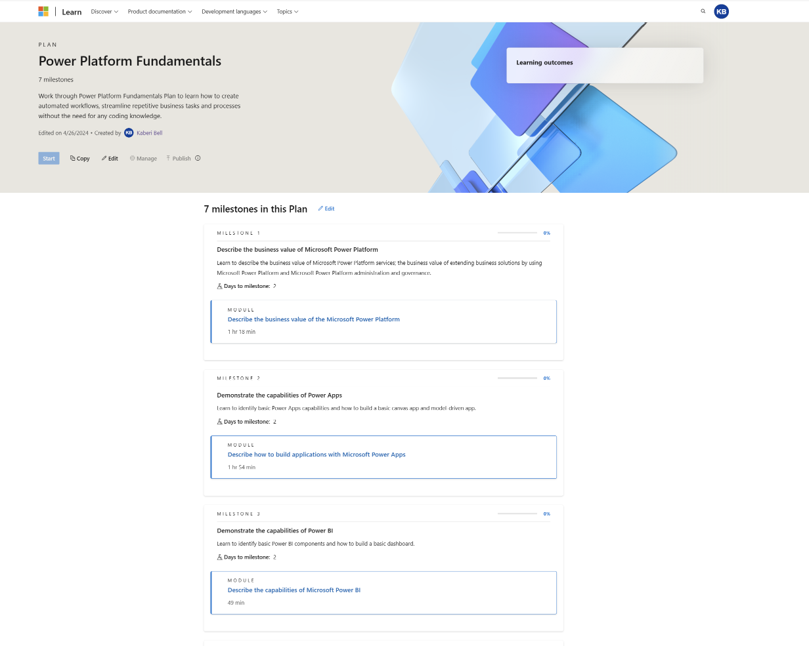
課程學習成果
學習成果是計劃中的選用欄位。 我們建議為計劃添加至少一項學習成果,但強烈建議添加更多。 將您的學習成果撰寫為學習者完成方案時取得的技能。 若要了解建立方案時的最佳做法,請閱讀建立和管理方案的最佳做法。
將學習成果新增至方案

新增達成里程碑的天數
「里程碑的天數」是計劃中的另一個選擇性欄位。 身為計畫的建立者,您可以提供您建議學習者完成每個里程碑時所花費的天數。 若要了解建立方案時的最佳做法,請閱讀建立和管理方案的最佳做法。
將里程碑新增至方案

將內容新增至方案
Learn 中的所有內容類型都可以在方案中使用。 雖然建議您先在集合中新增所有內容,再複製到方案,但您可能想要將一些最終的內容項目新增至方案,再發佈該方案。
若要將內容新增至計劃:
- 尋找您有興趣新增至方案的頁面或內容項目
- 在內容中,尋找並選取 +圖示 (通常位於頂端)
- 移至 [方案] 索引標籤,然後選取您要新增內容的方案。
- 選取 [儲存]
![將內容新增至未發佈方案的螢幕擷取畫面。新動作會顯示在 Learn 網站上的整個內容中,可讓您 [新增至計劃]。](media/plan-add-content-to-plan.png)

管理里程碑
一旦建立了方案,您就可以在方案中新增和編輯里程碑。 您可以重新排序里程碑、新增或刪除里程碑、編輯里程碑描述,以及在里程碑之間移動項目。
管理方案中的里程碑


完成您的計劃
一旦您最終確定了計劃、校對並確保沒有更多更改需要進行,您就可以與他人分享。 您也可以隨時繼續編輯您的計劃。 但請務必注意,您無法刪除其他使用者已啟動的計劃。
邀請學習者加入您的方案
發佈方案時,您可以透過 [管理] > [邀請學習者] 流程,邀請學習者加入您的方案。 當側邊窗格出現時,您可以將連結複製到方案,或選取透過電子郵件將其傳送給人員。 選取電子郵件會在您的裝置上開啟郵件應用程式,以透過其傳送方案的連結。
邀請學習者加入方案
![邀請學習者到您的方案的螢幕擷取畫面。發佈方案之後,[管理] 按鈕便會變成可用,當按一下該按鈕時,會呈現 [邀請學習者] 的選項。](media/plan-invite-learners.png)

透過電子郵件邀請學習者加入方案


您可以選擇建立學習群組,這會建立您方案的唯一連結,而您可以與學習者共用該方案。
建立學習群組
![邀請學習者到您的方案的螢幕擷取畫面。在 [邀請學習者] 刀鋒視窗中,有一個選項可以建立 [新學習群組]。](media/plan-create-learning-group.png)
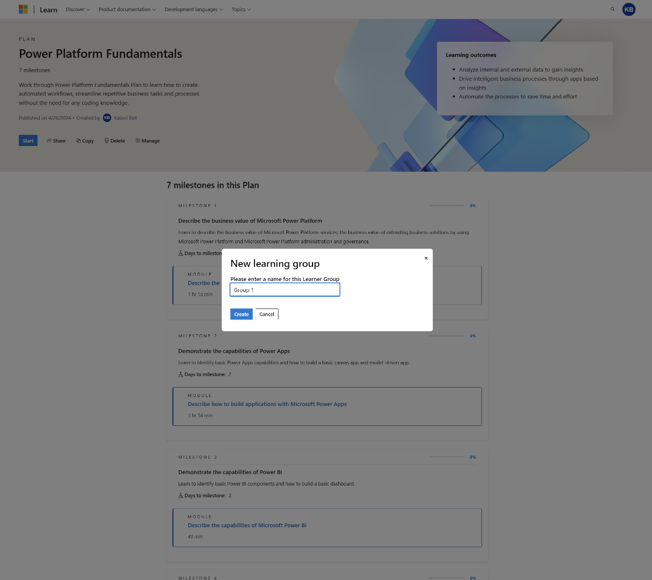
在共用功能中檢視您的學習群組
![[邀請學習者] 窗格中顯示的學習群組螢幕擷取畫面。](media/plan-manage-learning-group.png)
當學習者透過學習群組連結啟動方案時,其進度與該學習群組相關聯 (請參閱下面的「追蹤學習者進度」)。 您可以隨時檢視、編輯和刪除學習群組。
查看 Learn 使用者設定檔中的方案

如果您刪除學習群組,其不會影響已使用方案的唯一連結啟動方案的學習者。 也不會影響未來可能使用該連結加入方案的任何學習者。
刪除學習群組
![透過 [管理方案] 頁面刪除學習群組的螢幕擷取畫面。](media/plan-delete-learning-group.png)
追蹤學習者進度
如果您想要追蹤完成方案的學習者進度,請移至 [管理] > [追蹤進度]。 側邊窗格會提供您摘要。 如果您想要下載詳細報告,其中包含每個學習者的資訊,則可以下載 CSV 檔案。
透過 [管理方案] 頁面檢視學習者進度
![透過 [管理方案] 頁面檢視學習者進度的螢幕擷取畫面。](media/plan-view-learner-progress.png)
共用您的方案
您可以使用共用控制項來共用方案,並將方案與多個網路共用或複製連結。 您可以在 Microsoft Learn 設定檔中存取方案。
透過 Learn 使用者設定檔共用您的方案
檢視和存取您建立的所有方案
若要存取您的所有方案,請移至 [設定檔] > [方案] 內的 [已建立] 索引標籤。
透過 Learn 使用者設定檔檢視和存取您建立的所有方案
![顯示方案活動的 Learn 使用者設定檔的螢幕擷取畫面。建立的方案會顯示在 [已建立] 索引標籤中。](media/plan-view-created-plans.png)
刪除方案
您可以在登入時移至 [特定方案] 頁面,然後按下 [刪除] 按鈕,以刪除您的任何方案。
注意
學習者啟動計畫後,您就無法刪除計畫。
在發佈之前透過管理方案頁面刪除方案
![管理方案頁面上 [刪除] 選項的螢幕擷取畫面。](media/plan-delete-after-publish.png)
在發佈之後透過管理方案頁面刪除方案
![透過方案詳細資料窗格執行 [刪除此方案] 選項的螢幕擷取畫面。](media/plan-delete-before-publish.png)
後續步驟
請檢閱建立和管理方案的最佳做法一文,確保您以產生最大影響的方式建立方案。