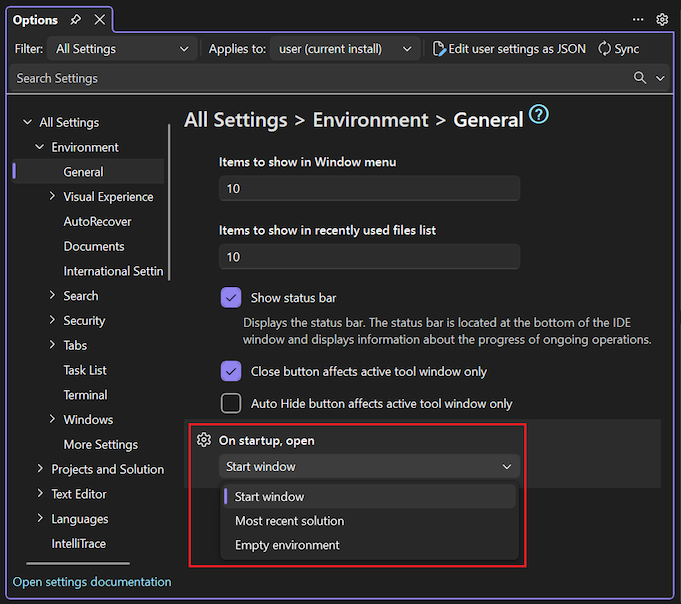
您可以透過數種不同的方式自定義 Visual Studio 的啟動體驗,例如開啟您最近的解決方案或只是空的開發環境。
變更啟動項目
開啟「 工具>選項 」對話方塊,然後展開「 環境>一般 」區段。
在 [] 啟動時,開啟 列表,選取您希望在 Visual Studio 啟動後發生的動作。 您可以從 [開始] 視窗(您可以在其中開啟新的或現有的專案)、[最新的解決方案],或 [空白環境]中進行選擇。

開啟 工具>選項 窗格,然後展開 所有設定>環境>一般 區段。
在 [] 啟動時,開啟 列表,選取您希望在 Visual Studio 啟動後發生的動作。 您可以從 [開始] 視窗(您可以在其中開啟新的或現有的專案)、[最新的解決方案],或 [空白環境]中進行選擇。