從 2019 年 9 月開始,Microsoft 365 開發人員計劃的所有 新 成員 (包括 Visual Studio Professional 和 Enterprise 訂閱者) 都可以註冊 Microsoft 365 E5 (Enterprise 5) 開發人員訂閱 (不包括 Windows)。 此訂用帳戶會取代從 2018 年 3 月開始提供的 Office 365 E3(企業 3) 開發人員訂用帳戶。 它現在包含一項 EMS(企業行動性 + 安全性),這是我們的客戶在用戶之聲上要求的。 查看最近的 開發者博客 以獲取更多信息。
只要其訂用帳戶為使用中,選取的Visual Studio Professional或 Enterprise 標準訂用帳戶就能夠存取Microsoft 365 開發人員訂用帳戶權益。
E5 與 E3 有何不同?
Microsoft 365 E5 開發人員訂用帳戶提供新的價值,並擴充對重要Microsoft 365 工作負載和功能的存取權。 具有 Microsoft 365 E5 沙盒訂用帳戶的開發人員可以取得他們在 E3 中享受的所有專案,也可以利用:
- 使用 Power BI 的進階分析
- Enterprise Mobility + Security 適用於資訊保護與合規性
- 適用於 Office 365 的 Microsoft Defender
- Microsoft Entra 識別碼,用於建置進階身分識別和存取管理解決方案
若要查看 Microsoft 365 E5 開發人員訂閱包含的內容,請參閱 Microsoft 365 開發人員計劃常見問題。
如何啟用
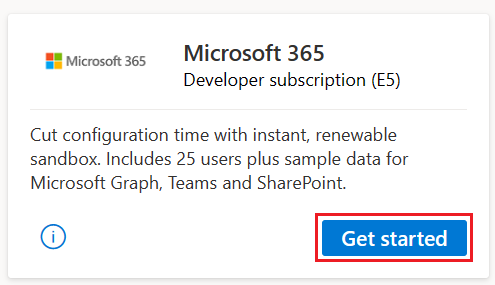
在 [工具] 類別中找到 Microsoft 365 開發人員訂用帳戶權益磚,然後選取 [ 開始使用]。
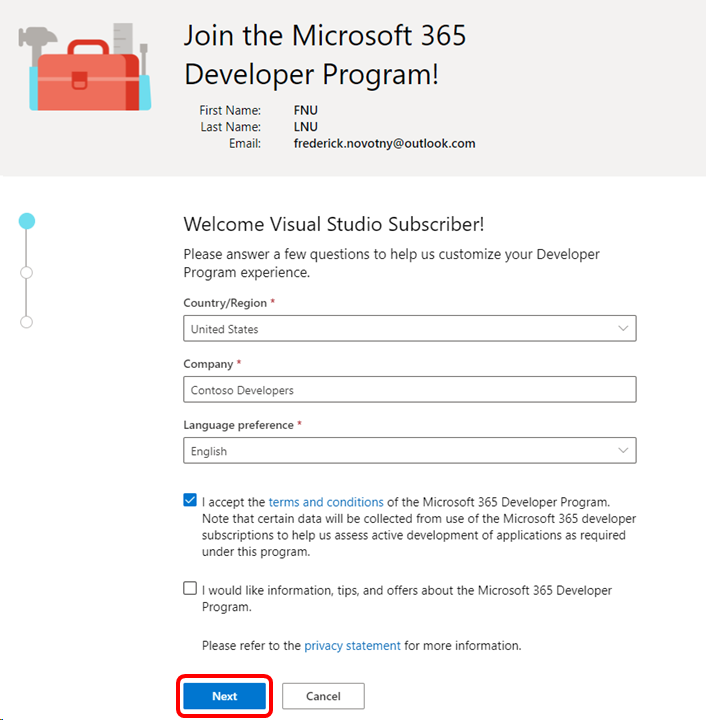
在歡迎畫面上,選擇您的地區/國家/地區、輸入您的公司名稱,然後選取複選框以接受使用規定。 然後選取下一步。
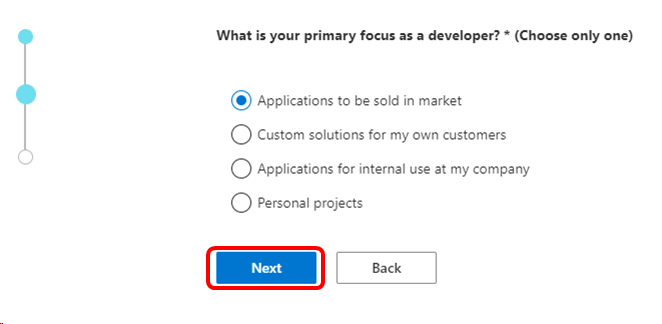
指出您主要感興趣的區域,然後選取 [下一步]。
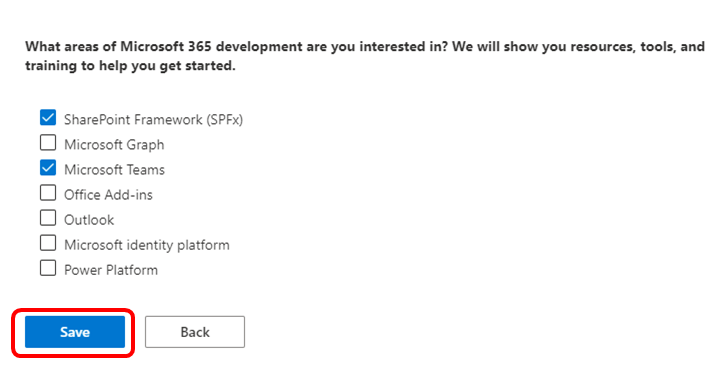
您會看到開發區域清單,以您先前選取的主要區域為基礎。 選擇任何感興趣的區域,然後選取 儲存。
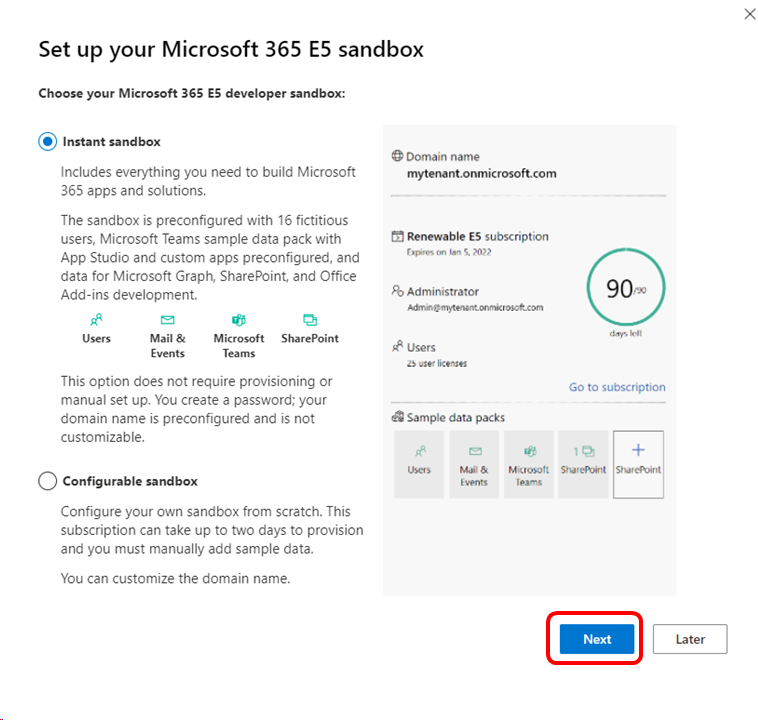
接下來,您可以設定Microsoft 365 沙盒。 (如果您選擇立即略過此步驟,您可以稍後登入儀表板並選擇 [ 設定 E5 訂 用帳戶] 按鈕來完成此步驟。選擇您慣用的沙箱類型 - 立即或可設定 - 並選取 [ 下一步]。
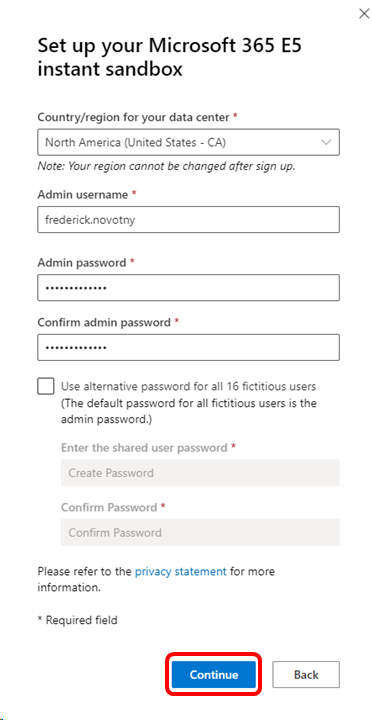
在 [設定您的Microsoft 365 E5 立即沙盒 畫面中,提供您的區域、系統管理員使用者名稱和系統管理員密碼。 您也可以選擇為虛構的使用者提供替代密碼。 選取繼續。
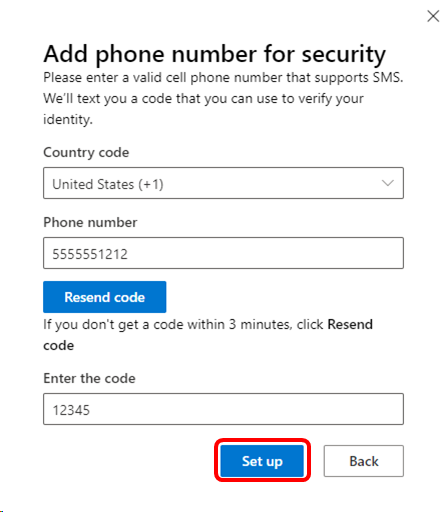
在 [ 新增安全性電話號碼] 對話框中,提供您的國家/地區代碼和電話號碼,然後選取 [ 傳送代碼]。
輸入您收到的代碼,然後選擇設置。
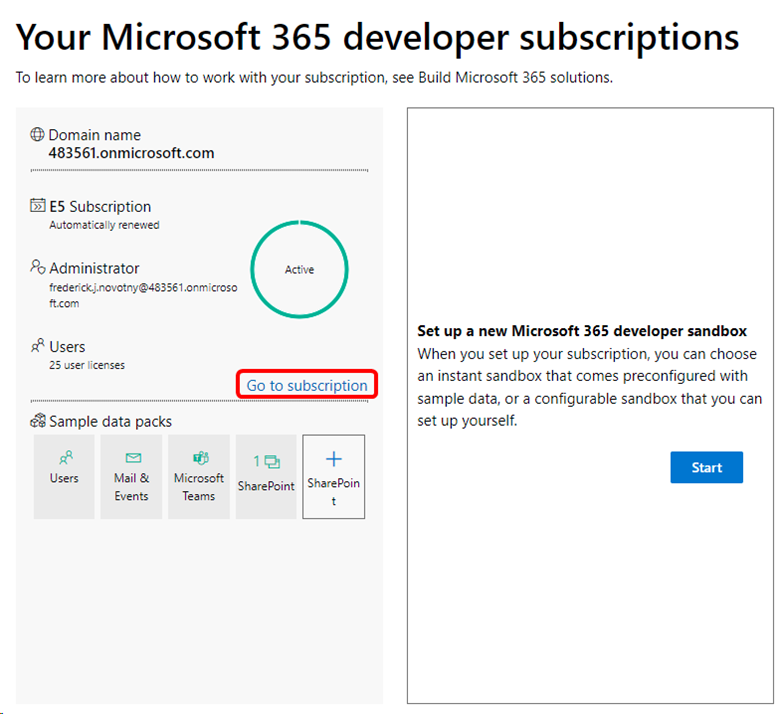
完成設定沙箱的自動化程序之後,您會看到儀錶板。 若要使用您的訂用帳戶,請選取 [移至訂用帳戶 ] 連結。
您有機會啟用更多驗證因素來保護您的帳戶。 (在此範例中,我們會略過此程式,並繼續訂閱。如果您現在略過此程式,您有14天的時間可以完成此程式。
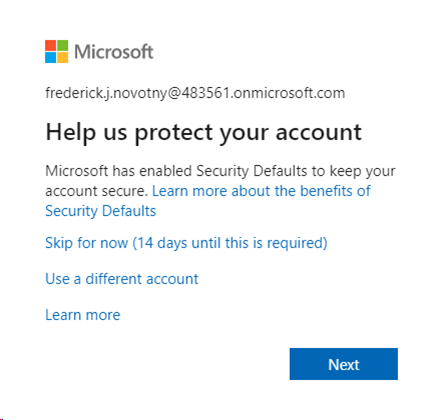
挑選要登入的帳戶。
第一次造訪時,您會看到簡短的幻燈片展示,介紹訂閱的好處。
投影片放映完成後,您會看到 www.office.com 登陸頁面。 在左側導覽窗格中,選取 [管理員] 按鈕。
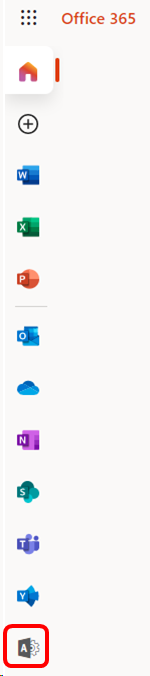
在 Microsoft 365 系統管理中心中,您可以執行一系列工作,包括:
- 管理 Teams 以支援使用者
- 安裝 Office 應用程式
- 新增、編輯或移除用戶帳戶
選取 [ 移至引導式安裝 ] 按鈕,以逐步引導式安裝 Office、新增使用者,以及設定和連線網域。
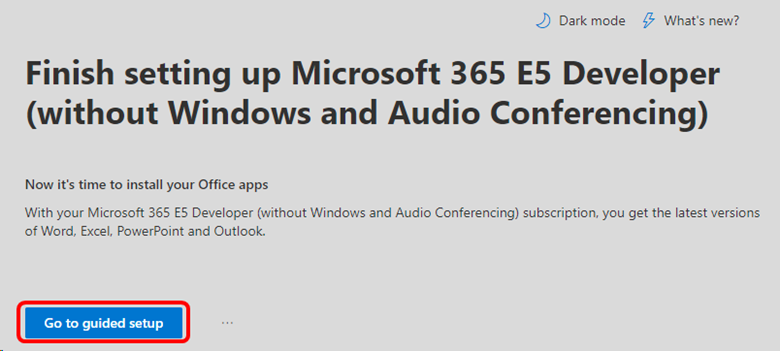
從 Office 365 E3 遷移至 Microsoft 365 E5
Visual Studio 訂閱者現在可以將 Office 365 E3 開發人員沙盒訂用帳戶移轉至 Microsoft 365 E5。
去年八月,我們將 Microsoft 365 E5 訂閱提供給新的開發者計畫成員。 從那時起,我們從現有成員那裡收到反饋,了解到您也希望享有相同的福利。 我們也認識到,許多 Visual Studio 訂閱者和Microsoft 365 開發人員需要擁有其開發人員沙箱最 up-to日期Microsoft 365 技術。
我們很高興宣佈,Microsoft 365 開發人員計劃的現有成員現在可以獲得Microsoft 365 E5 訂閱的優點。 如果您想要移轉至新的 Microsoft 365 E5 開發人員訂用帳戶,您可以刪除目前的訂用帳戶,並立即加以取代。
若要取得新的 Microsoft 365 E5 開發人員訂閱,請移至 您的儀表板 並完成下列步驟:
在您的訂用帳戶磚上,選取 [刪除訂用帳戶]。
在對話框中輸入網域名稱,確認您想要刪除您的訂用帳戶。
新Microsoft 365 E5 訂閱的安裝程序會自動啟動。
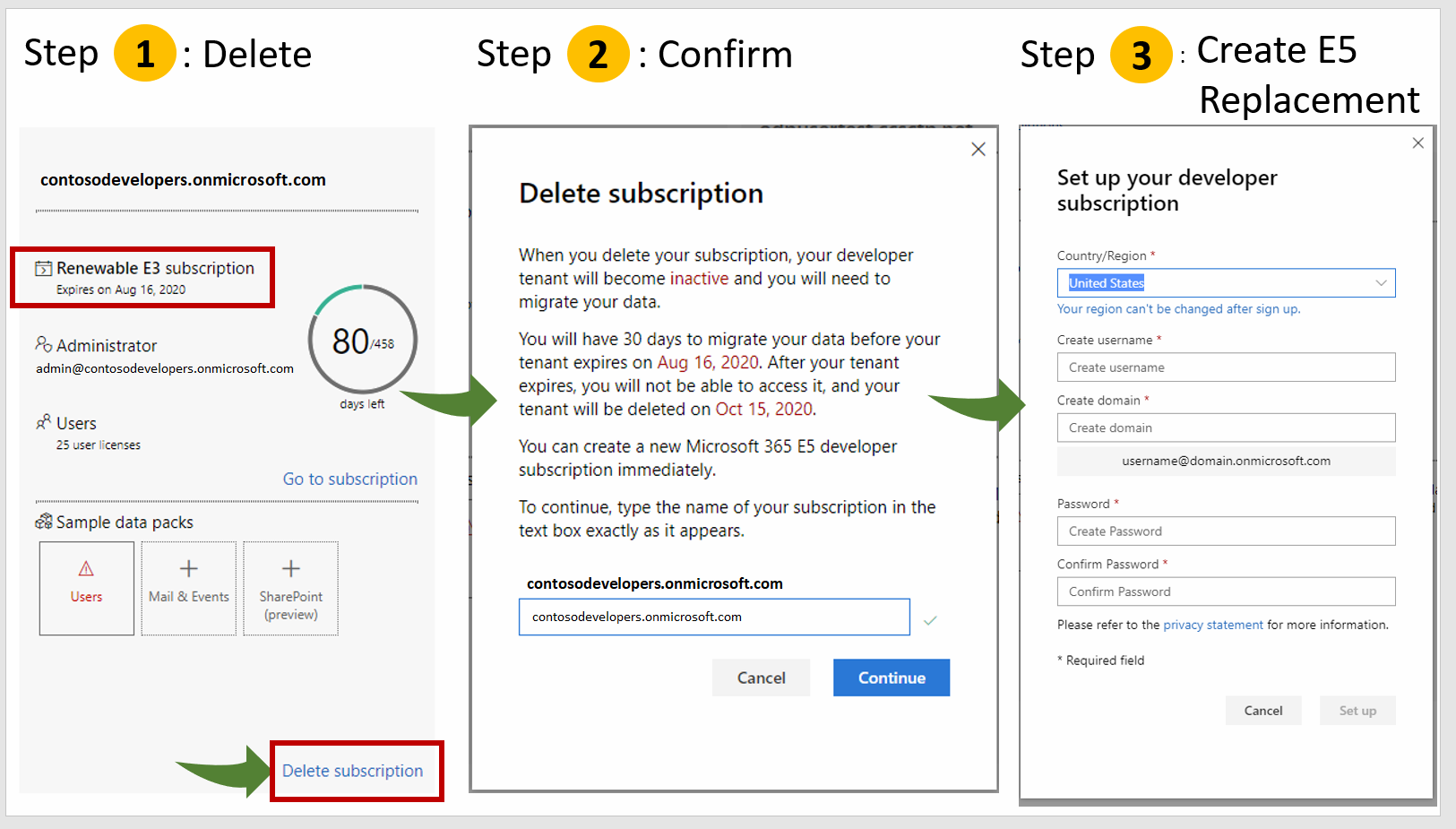
在您刪除 Office 365 E3 訂閱並建立新的 Microsoft 365 E5 訂閱之後,您的 Office 365 E3 租戶將會在 60 天內可用,以便您有時間移轉資料。
如需資料遷移協助,請參閱以下資源:
- 如何將信箱從一個Microsoft 365 租使用者移轉至另一個租使用者
- 使用 PowerShell 執行分段移轉至 Office 365
- Office 365 到 Microsoft 365 遷移指南
感謝您加入 Microsoft 365 開發者計畫。
Eligibility
| 訂用帳戶層級 | Channels | Benefit | Renewable? |
|---|---|---|---|
| Visual Studio Enterprise (標準) | VL、Azure、Retail、selected NFR* | Included | Yes |
| 使用 GitHub Enterprise 的 Visual Studio Enterprise 訂用帳戶 | VL | Included | Yes |
| Visual Studio Professional (標準) | VL、Azure、Retail | Included | Yes |
| 包含 GitHub Enterprise 的 Visual Studio Professional 訂用帳戶 | VL | Included | Yes |
| Visual Studio Test Professional (標準) | VL、零售 | 無法提供 | NA |
| MSDN 平台 (標準) | VL、零售 | 無法提供 | NA |
| Visual Studio Enterprise (每月雲端),Visual Studio Professional (每月雲端) | Azure | 無法提供 | NA |
* 包括:非轉售 (NFR)、Visual Studio 行業合作夥伴 (VSIP)、全職員工 (FTE)、Microsoft 認證培訓師 (MCT)、軟件和服務開發人員、學生大使測試版和金牌。
不包括:Visual Studio Enterprise (Microsoft for Startups)、Microsoft AI 雲端合作夥伴計畫 (MAICPP) 先前稱為 Microsoft Cloud Partner Program (MCPP) 或 Microsoft 合作夥伴網路 (MPN)、Imagine、最有價值專業人士 (MVP)、區域總監 (RD)、Not for Reslare Basic (NFR Basic)、獨立軟體廠商 (ISV)、學生大使 Alpha。
Note
Microsoft不再在雲端訂用帳戶中提供 Visual Studio Professional 年度訂閱和 Visual Studio Enterprise 年度訂閱。 現有客戶體驗以及續訂、增加、減少或取消訂閱的能力沒有變化。 建議新客戶前往 https://visualstudio.microsoft.com/vs/pricing/,以探索購買Visual Studio的不同選項。
不確定您使用哪一個訂用帳戶? 連接至 https://my.visualstudio.com/subscriptions,以查看分配給您電子郵件地址的所有訂閱。 如果您看不到所有訂閱,可能是有一個或多個訂閱綁定到不同的電子郵件地址。 您必須使用該電子郵件位址登入,才能看到這些訂用帳戶。
常見問題
問:我是否可以使用現有的租用戶來啟用Microsoft 365 開發人員訂用帳戶,或是否需要建立新的訂用帳戶?
答:若要啟用 Office 開發人員訂用帳戶,則需要新的租使用者。
問:我是否可以選擇 E3 或 E5?
自 2019 年 9 月起,新的開發人員計劃成員僅提供 E5,這是我們 Office 365 的旗艦版本。 此版本的 Office 365 提供比 E3 更高的價值,而且通常成本會比我們先前的 E3 訂閱高得多。
具有 E3 的現有成員不需要 E5 的所有功能,可以保留其目前的 E3 訂用帳戶,並繼續更新。 我們不需要任何現有的成員從 E3 移至 E5。 不過,每個成員一次只能有一個訂用帳戶。
當我們有現有開發人員計劃成員的移轉選項時,我們會提供有關如何選擇以及如何移轉的詳細資訊。
問:如何知道我有哪個版本?
您現在可以在Microsoft 365 開發人員計劃儀錶板上的訂用帳戶磚中確認您的版本。
在瓷磚中尋找 E3 或 E5 指示。
問:如果Microsoft 365 開發人員訂用帳戶不包含 Windows,如何取得 Windows?
答:包含 Microsoft 365 權益的 Visual Studio 訂閱也包括 Windows,作為訂閱者下載的一部分。 前往 下載 頁面以下載 Windows。 (如果您未在訂用帳戶中看到已啟用下載, 請連絡您的管理員。
問:我可以建立多少Microsoft 365 開發人員計劃帳戶?
您只能有一個與電話號碼相關聯的 Microsoft 365 開發人員計劃帳戶。 如果您需要設定新的開發人員計劃帳戶,例如使用不同的電子郵件帳戶或帳戶類型,您必須先刪除現有的帳戶。 若要刪除您的帳戶,請登入控制面板,然後選擇 [刪除帳戶資訊]。
Note
如果您刪除開發人員計劃帳戶,則只能在您擁有現有訂用帳戶超過 60 天之後取得訂用帳戶。
支援資源
- 需要Microsoft 365 開發人員訂用帳戶的協助嗎? 請參閱在線 Microsoft 365 檔。
- 如需協助處理 Visual Studio 訂閱的銷售、訂閱管理、帳戶及帳單事宜,請聯絡 Visual Studio 訂閱支援。
- 有關於 Visual Studio IDE、Azure DevOps Services 或其他 Visual Studio 產品或服務的問題嗎? 請造訪 Visual Studio 客服。
- 有關於新供應項目的意見反應嗎? 在 UserVoice 上分享您的意見。 Microsoft 365 小組會檢閱每個批注。
另請參閱
後續步驟
- 登入 https://my.visualstudio.com/benefits 並選取 [Microsoft 365 開發人員訂用帳戶] 圖格以開始使用。
- 建議您在您的訂用帳戶中啟用這些其他優點:
- Azure DevTest 優惠/點數
- Azure DevOps
- Visual Studio IDE