[ 程式設定 ] 頁面是 Microsoft Viva Glint 問卷之 [ 程式摘要 ] 中的第一個區段。 Viva Glint 系統管理員角色是定義此問卷計劃內所有週期的基本設定和機密性。
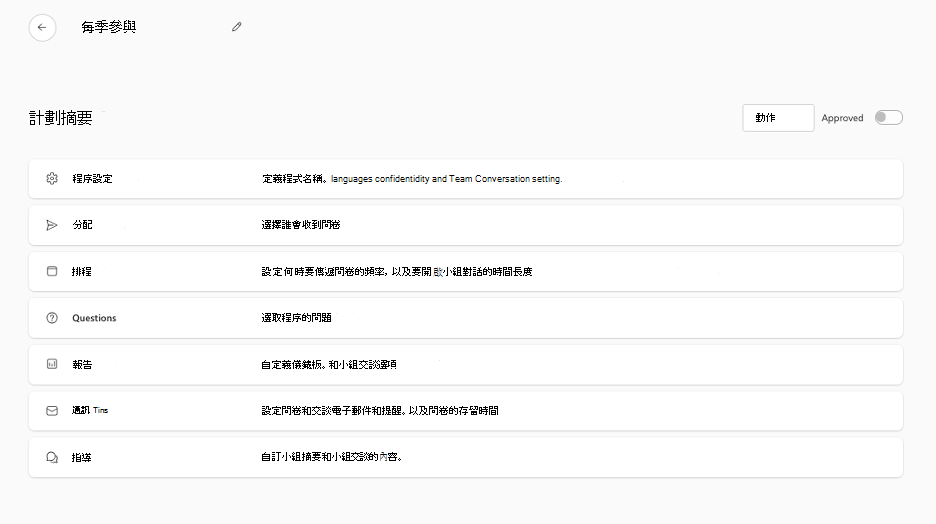
定義 Viva Glint 程式的基本概念
使用表格中的資訊來協助您設定每個欄位。 並非所有欄位都適用於每種調查類型。 如需該資訊,請參閱 調查類型 欄。 使用 問號 符號以獲取更多指導。
定義基本概念
在 [程式設定 ] 頁面的第一節中,定義、啟用或停用每個欄位:
| 欄位 | 描述 | 範例/提示 | 調查類型 |
|---|---|---|---|
| 程式名稱 | 用於問卷和電子郵件通訊、報告,並對問卷受訪者可見 | 敬業度、經理效率、30 天入職 | 全部 |
| 系統管理員 | 此角色可以設定、管理、編輯和報告整個計劃中的所有調查 | 必須啟用 [管理程式] ,名稱才會顯示在搜尋方塊中。 | 全部 |
| 預設語言 | 問卷參與者的預設語言 | 下拉式選單選項基於在一般設定中設定的調查語言 | 全部 |
| 其他語言 | 填入在「一般設定」中為您的組織設定的語言。 | 請確定調查項目以所有所選語言提供。 若要移除語言,請選取語言名稱旁邊的 X 。 | 全部 |
| 管理員通知至 | 這些管理員會收到即將進行的調查的通知,並由此頁面上「管理員」欄位中的角色決定。 | 每個問卷都應至少有一位管理員擔任此角色,並在問卷上線之前收到通知。 使用 搜尋 新增名稱。 | 週期性和臨時 |
| 可用的建議動作 | 使用戶能夠創建目標。 | 切換以啟用或停用 | 全部 |
| 回應視窗 | 使用者在產生調查後必須提交調查的天數。 | 輸入天數。 Viva Glint 預設為 14。 | 生命週期和 Always-On |
| 調查之間的等待期或下一個調查可用 | 使用者有資格再次參加調查問卷之前的天數。 請參閱員工生命週期和 Always-On 調查的重要標註。 |
輸入天數。 Viva Glint 預設為 365 天的生命週期,而 Always-On 則預設為 365 天。 | 生命週期和 Always-On |
| 有資格獲得助推 | 旨在幫助經理採取行動的及時消息。 如需詳細資訊,請參閱 Viva Glint 推移。 | 切換以啟用或停用。 | 週期性和臨時 |
| 允許重新提交調查問卷 | 允許調查問卷填寫者重新參加調查。 所有先前的回應都會被刪除 | 切換以啟用或停用。 | 週期性、臨機操作和生命週期 |
| 啟用 團隊對話 | 幫助經理和調查問卷接受者感覺他們的反饋被聽到並採取行動。 | 經理會收到調查結果的個人化摘要。 協助您的經理分享結果、挑選重點領域,並透過引導式互動式交談確定後續步驟。 | 週期性 |
|
新! 自動展開註解輸入 |
啟用此功能後,每個問卷項目都會顯示給問卷接受者後,會顯示一個註解方塊,如果問卷接受者準備好,則必須手動移至下一個問題。 啟用此功能可讓調查問卷受訪者查看並考慮使用註解方塊。 停用後,調查問卷會自動移至下一個項目。 | 預設為停用。 切換至啟用。 此功能會促使調查參與者更詳細且可操作的見解,從而提高調查參與度。 | 全部 |
| 啟用團隊對話共用 | 允許經理在與團隊開會之前或之後共用其意見反應摘要簡報的唯讀版本。 | 啟用團隊對話時預設啟用。 | 週期性 |
重要事項
對於 員工生命週期 和 永遠開啟 的調查,如果在為員工產生調查後編輯調查之間的 等待期間 欄位,則變更只會影響為該員工產生的新調查。 原始等待期間會針對排程和產生的調查強制執行。
例如:身為管理員,我將入職調查問卷的等待期期間從 60 天變更為 30 天。 Nina 新員工計劃根據原定的 60 天等待期收到他們的入職調查。 妮娜的日程安排保持在 60 天,直到 60 天過去。 在此時間之後,如果為 Nina 產生另一個上線調查,則 30 天排程會覆寫原始等待期間。
設定機密性區段
在第二部分中,定義調查問卷受訪者看到哪些資訊,以說明您如何保護他們的隱私。 使用 問號符號 和 瞭解更多 以取得進一步的指引。
| 欄位 | 描述 | 範例/提示 |
|---|---|---|
| 保密回應 | 促進準確的反饋 | 預設啟用自訂機密 |
| 啟用原始問卷回應的匯出 | 啟用此功能可讓管理員匯出未分組、可識別的調查問卷回應。 停用此功能將永久禁止存取或匯出這些回應,包括將資料傳輸給第三方的能力。 | 進一步瞭解原始調查問卷存取權 |
| 公司給調查參與者的訊息 | 允許組織添加更多針對其組織量身定制的詳細信息,旨在確保參與調查的個人充分了解情況。 客戶可能希望附加資訊,例如指定有權存取可識別回應的組織角色,或在組織內指定適當的聯絡點,以進行與調查相關的查詢或疑慮。 您也可以新增正確使用調查問卷的指導方針,並將受訪者引導至其公司特定資源以取得更多詳細資訊。 此文字會以「來自 [<Client_Name>] 的訊息」為標題,直接放在Viva Glint保密聲明之後。 使用下列格式來新增資訊連結: [Display text](link)。 例如:[Contoso handbook](http://www.contoso.com)。 |
選取 [儲存變更] 或 向右箭頭符號 進行儲存。 現在繼續進行程式摘要的下一個設定區段。