選擇哪些角色可以存取結果、匯總索引 (,例如 Engagement) 、重要結果,以及報告預設值和範本,以設定 Microsoft Viva Glint 問卷的報告區段。
選擇哪些角色可以存取
在 [ 程式角色] 區段中,檢視哪些角色具有存取權,並使用 [ 新增角色 ] 選項來新增使用者角色,以檢視此問卷的結果。

此下拉功能表中的角色是根據已在 Viva Glint 中設定的使用者角色。 新增角色之後,它會展開以顯示角色設定:

檢閱每個設定,並選擇要建立的選取專案和要啟用的功能:
| 權限 | 描述 |
|---|---|
| 報告檢視 | 選擇是否授與角色 實時檢視或階段式存取權。 |
| 指引可見性 | 選擇角色中的使用者是否在其儀錶板上看到管理員 指引 功能。 |
| 更廣泛的Team Insights | 選擇此角色問卷結果的高階摘要是否可讓其直接報告或匯總階層看到。 瞭解更廣泛的Team Insights。 |
| 小組交談 | 已啟用此功能且具有足夠回應之角色中的使用者,可以在問卷關閉並釋出結果后,存取 Team Conversations簡報套件 。 |
| 默認儀錶板 |
[小組摘要] 是預設 Viva Glint 儀錶板體驗。 使用下拉功能表來選取不同的報表,以變更預設值。 重要:公司 管理員 角色可以存取 [執行摘要] 儀錶板。 |
| 匯出批注 | 此設定預設為開啟,可讓使用者使用報表中的 [ 匯出] 和 [共用 ] 選項匯出逐字批註匯出。 注意:若要增加問卷機密性, 您可以停用批注的導出功能。 停用此功能可藉由降低使用者比對特定批注與問卷回應者的機會,來增強機密性量值。 當切換變更為 [關閉] 時,報表中會隱藏 [ 匯出] 和 [共用 ] 按鈕。 
|
| 報表範本存取 | 此角色可以檢視的個別報表。 選取 X 以刪除報表,或使用 [搜尋] 選項來新增報表。 瞭解 Viva Glint報表。 |
| 問題報告存取 | 在檢視結果時,選取此角色中用戶可看見的問題。 |
設定問題報告存取
您可以從特定角色的問卷中排除選取的問題。
- 預設會在 [問題報告存取] 區段中選取所有問卷問題。
- 選取旁邊的 X 來移除專案。
- 使用 [ 搜尋 ] 選項並選取要新增的專案來新增專案。
![使用者角色之 [Viva Glint 問題報告存取] 區段的螢幕快照。](../../media/glint/setup/question-access.png#lightbox)
注意事項
無法移除選取為 關鍵結果 或包含在 匯總索引 中的問題。
匯總索引
匯總是類似的專案群組。 對於具有大量專案的問卷,將類似問題分組為匯總是合理的。 只有評等類型問題可以是匯總索引的一部分。
若要新增匯總索引:
選 取 [+ 新增匯總索引 ] 以開啟 [ 建立匯總 編輯] 窗格。
輸入您選擇的匯總名稱。
針對 [計算方法],從下列項目中選擇:
- 平均 - 建議使用。 從所有評分問題中選取。 平均分數 = (a+b+...+n) /n,範圍從 0 到 100。
- eNPS (員工 Net Promoter 分數) - 只選取一個計算出的 11 級評等問題。 eNPS = (個促銷員數目 - 減法者數目) / (回應者數目) x 100,範圍從 -100 到 100。
注意
如果您變更計算方法,請重新選取至少一個問題。
注意事項
Viva 人員 Science 不建議使用員工 Net Promoter ScoreTM,因為其計算方法和無法作為員工參與的最佳預測者。
在 [ 新增問題] 下拉功能表中,選取要群組在一起的專案。 您的問題現在會出現在 [ 選取的問題] 中。
選取 [ 包含在驅動程序影響報告 ] 複選框,以在驅動程序影響報告中查看此匯總。
選 取 [儲存] 和 [新增至程式]。
選 取 [X ] 以關閉滑桿視窗。
![報表設定中 [建立匯總] 投影片視窗的螢幕快照。](../../media/glint/program-summary-reporting-create-aggregate.png)
提示
使用 Viva Glint的 2 個專案 Standard 參與專案索引 (eSat + 建議) ,而沒有其他匯總。 Viva Glint 具有強大的 Engagement 效能評定,可在結果報告中提供深入的焦點領域。
注意事項
使用 Glint的 2 個專案索引時,建議您在每個問卷上使用該索引,以確保擷取趨勢以累積基準檢驗數據。
![報表設定中 [建立匯總] 投影片視窗的螢幕快照。](../../media/glint/program-summary-reporting-create-aggregate.png#lightbox)
主要結果
從下拉功能表中選取所需的 [關鍵結果 ]。 主要結果是問卷的主要結果。 它可以是來自單一專案或匯總索引的分數。 此分數會顯示為大部分報表中顯示的最顯著分數。
![報表設定中 [關鍵結果] 下拉功能表的螢幕快照。](../../media/glint/setup/key-outcome.png#lightbox)
注意事項
重要結果的變更會在儲存時立即顯示。
關鍵結果可以變更嗎?
根據預設,主要結果會新增至所有角色,而且無法移除。 如果變更,先前的主要結果應該會維持先前設定的狀態。 您會看到此訊息:
「若要變更與上一個主要問題相關的報告結果可見度,請移至您的問題層級許可權設定,並手動移除問題。 這可確保所有角色都不會再看到結果。 新的重要結果將會新增至所有角色。」
接受 或 取消 這項變更,然後將新的關鍵結果新增至所有角色。 系統管理員必須從啟用的角色中移除先前的主要結果。
注意
主要結果是在問卷計劃層級設定, (不是在問卷週期層級) 。 變更報告中的關鍵結果會更新所有過去問卷週期。
驅動程式影響結果
從搜尋欄位中選取 [驅動程序影響結果 ]。 選取要用於驅動程序影響分析的一組結果專案或匯總。 此分析會計算每個項目或匯總對所選結果的影響,並顯示對圖表的影響。
![報表設定中 [驅動程序影響結果] 區段的螢幕快照。](../../media/glint/setup/driver-impact-outcome.png#lightbox)
管理員報告預設值
選取所需的 管理員報告預設值。 選取最多兩個項目,預設會出現在 管理員報表中。
![下拉功能表的螢幕快照,可選取 [管理員] 報表的專案。](../../media/glint/setup/manager-report-defaults.png#lightbox)
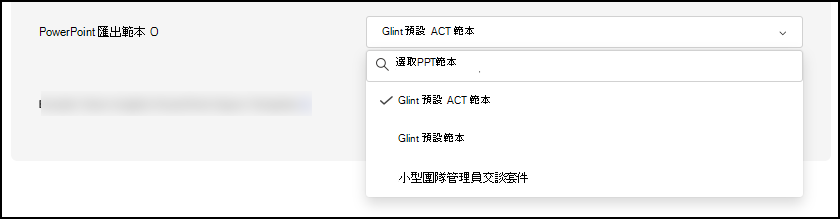
PowerPoint 導出範本
選取所需的 PowerPoint匯 出範本。 Glint ACT 指南是預設導出。
更廣泛的Team Insights 匯出範本
選取所需的 [更廣泛的 Team Insights PowerPoint 導 出] 範本。

若要儲存所有報告設定,請選取 [儲存 & 繼續]。