使用 Windows 應用程式,安全地遠端連接 Azure 虛擬桌面、Windows 365、Microsoft Dev Box、遠端桌面服務及電腦的 Windows 裝置與應用程式。
Windows 應用程式適用於:
- Windows
- macOS
- iOS/iPadOS. 您也可以使用visionOS,但它只支援相容性模式。
- Android/Chrome 作業系統
- 網頁瀏覽器
- Meta Quest VR 頭戴式裝置 (預覽)
若要深入瞭解 Windows 應用程式,請參閱 什麼是 Windows 應用程式?
下表顯示您可以從不同平台連線到哪些服務和產品:
| 連接到 |
Windows |
macOS |
iOS/
iPadOS |
Android/
Chrome 作業系統 |
網路
瀏覽器 |
Meta
Quest |
|
Azure 虛擬桌面 |
✅ |
✅ |
✅ |
✅ |
✅ |
✅ |
|
視窗 365 |
✅ |
✅ |
✅ |
✅ |
✅ |
✅ |
|
Microsoft 開發箱 |
✅ |
✅ |
✅ |
✅ |
✅ |
✅ |
|
遠端桌面服務 |
❌¹ |
✅ |
✅ |
✅ |
❌ |
✅ |
|
遠端電腦 |
❌² |
✅ |
✅ |
✅ |
❌ |
✅³ |
若要連線到 Windows 上的遠端桌面服務,請繼續在 Windows上使用 遠端桌面應用程式。
若要連線到 Windows 上的遠端電腦,請繼續使用 Windows 隨附 遠端桌面連線 應用程式(也稱為 MSTSC)。
若要在 Meta Quest 上連線到遠端電腦,您有兩個選項:
- 使用Quest遠端桌面連線到附近的 Windows 11 電腦。 如需詳細資訊,請遵循 Meta中的 指引。
- 使用 Windows 應用程式以原生方式連線到遠端電腦。 請遵循本文中的資訊。
Tip
本文正在不同的產品和服務之間共用。 在繼續之前,請先選取您想要使用本文頂端的按鈕連線到的內容。
Prerequisites
請選擇您所使用的平臺標籤。
在 Windows 上下載 Windows 應用程式並連線到您的裝置和應用程式之前,您需要:
從 Microsoft 市集下載 Windows 應用程式的因特網存取權,並連線到 Azure 虛擬桌面。 大部分的網路不會封鎖對網際網路的存取,但如果您的網路確實封鎖,您需要允許存取Azure 虛擬桌面所需的 FQDN 和端點清單。 如果您需要協助,請連絡您的網路管理員。
您的 Azure 虛擬桌面用戶帳戶,並由系統管理員指派裝置或應用程式。 您也可以使用多個帳戶登入,並輕鬆地在帳戶之間切換。 您無法使用個人Microsoft帳戶登入 Windows 應用程式(MSA)。
執行 支援版本 的裝置:
- Windows 11 (包括 LTSC 和 IoT 企業版)。
- Windows 10 版本 1809 和更新版本 (包括 LTSC 和 IoT Enterprise)。
- 在這裡深入瞭解 Windows 10 1809 LTSC 上的安裝疑難排解: 基本疑難排解
- Windows Server 2019 或更新版本。
在 macOS 上下載 Windows 應用程式並連線到您的裝置和應用程式之前,您需要:
從 Mac App Store 下載 Windows 應用程式的因特網存取權,並連線到 Azure 虛擬桌面。 大部分的網路不會封鎖對網際網路的存取,但如果您的網路確實封鎖,您需要允許存取Azure 虛擬桌面所需的 FQDN 和端點清單。 如果您需要協助,請連絡您的網路管理員。
您的 Azure 虛擬桌面用戶帳戶,並由系統管理員指派裝置或應用程式。 您也可以使用多個帳戶登入,並輕鬆地在帳戶之間切換。 您無法使用個人Microsoft帳戶登入 Windows 應用程式(MSA)。
執行macOS 12.0或更新版本的裝置。
在 iOs/iPadOS 上下載 Windows 應用程式並連線到您的裝置和應用程式之前,您需要:
從 App Store 下載 Windows 應用程式的因特網存取權,並連線到 Azure 虛擬桌面。 大部分的網路不會封鎖對網際網路的存取,但如果您的網路確實封鎖,您需要允許存取Azure 虛擬桌面所需的 FQDN 和端點清單。 如果您需要協助,請連絡您的網路管理員。
您的 Azure 虛擬桌面用戶帳戶,並由系統管理員指派裝置或應用程式。 您也可以使用多個帳戶登入,並輕鬆地在帳戶之間切換。 您無法使用個人Microsoft帳戶登入 Windows 應用程式(MSA)。
執行 iOS 或 iPadOS 17.0 或更新版本的裝置。
在 Android/Chrome OS 上下載 Windows 應用程式並連線到您的裝置和應用程式之前,您需要:
從Google Play市集下載 Windows 應用程式的因特網存取權,並連線到 Azure 虛擬桌面。 大部分的網路不會封鎖對網際網路的存取,但如果您的網路確實封鎖,您需要允許存取Azure 虛擬桌面所需的 FQDN 和端點清單。 如果您需要協助,請連絡您的網路管理員。
您的 Azure 虛擬桌面用戶帳戶,並由系統管理員指派裝置或應用程式。 您也可以使用多個帳戶登入,並輕鬆地在帳戶之間切換。 您無法使用個人Microsoft帳戶登入 Windows 應用程式(MSA)。
執行中的裝置:
- Android 10 或更新版本。
- Chrome OS 126 或更新版本。
在您能夠從網頁瀏覽器連線到裝置和應用程式之前,您需要:
連線到 Azure 虛擬桌面的網際網路存取。 大部分的網路不會封鎖對網際網路的存取,但如果您的網路確實封鎖,您需要允許存取Azure 虛擬桌面所需的 FQDN 和端點清單。 如果您需要協助,請連絡您的網路管理員。
您的 Azure 虛擬桌面用戶帳戶,並由系統管理員指派裝置或應用程式。 您無法使用個人Microsoft帳戶登入 Windows 應用程式(MSA)。
支援的網頁瀏覽器。 Windows 應用程式可在這些支援的平臺上,在下列網頁瀏覽器中運作。 Windows 應用程式不支援行動網頁瀏覽器。
| Web 瀏覽器 |
支援的平臺 |
Notes |
| Microsoft Edge |
Windows、macOS、Linux、Chrome 作業系統 |
版本 131 或更新版本 |
| 谷歌瀏覽器 |
Windows、macOS、Linux、Chrome 作業系統 |
版本 130 或更新版本 |
| 蘋果Safari |
macOS |
版本18或更新版本 |
| Mozilla 火狐瀏覽器 |
Windows、macOS、Linux |
版本128或更新版本 |
Important
從 2025 年 6 月 15 日開始,Windows 應用程式將會有這些額外的瀏覽器需求。 請確定您的瀏覽器已更新,並符合此日期的下列需求。
您的瀏覽器必須:
- 在滾動的基礎上,不超過12個月大。
- 支援AVC編解碼器。 大多數桌上型和筆記型電腦的瀏覽器預設都支援 AVC。
- 已啟用 WebGL。 根據預設,WebGL 會在最新的瀏覽器版本上啟用。
在你下載 Windows 應用程式並從 Windows 連接你的裝置和應用程式之前,你需要:
從 Microsoft 市集下載 Windows App 並連線到 Windows 365 的因特網存取權。 大部分的網路不會封鎖對網際網路的存取,但如果您的網路會封鎖,您需要允許存取所需的 FQDN 和端點清單。 如果您需要協助,請連絡您的網路管理員。
你的 Windows 365 使用者帳號,以及你的管理員指派裝置或應用程式。 您也可以使用多個帳戶登入,並輕鬆地在帳戶之間切換。 您無法使用個人Microsoft帳戶登入 Windows 應用程式(MSA)。
執行支援版本軟體的裝置:
- 窗戶11
- Windows 10 版本 21H2 和更新版本 (包括 LTSC 和 IoT 企業版)
在您可以從 macOS 下載 Windows 應用程式並連線到裝置和應用程式之前,您需要:
從 Mac App Store 下載 Windows App 並連線到 Windows 365 的因特網存取權。 大部分的網路不會封鎖對網際網路的存取,但如果您的網路會封鎖,您需要允許存取所需的 FQDN 和端點清單。 如果您需要協助,請連絡您的網路管理員。
你的 Windows 365 使用者帳號,以及你的管理員指派裝置或應用程式。 您也可以使用多個帳戶登入,並輕鬆地在帳戶之間切換。 您無法使用個人Microsoft帳戶登入 Windows 應用程式(MSA)。
執行macOS 12.0或更新版本的裝置。
在您可以從 iOS 或 iPadOS 下載 Windows 應用程式並連線到裝置和應用程式之前,您需要:
從 App Store 下載 Windows App 並連線到 Windows 365 的因特網存取權。 大部分的網路不會封鎖對網際網路的存取,但如果您的網路會封鎖,您需要允許存取所需的 FQDN 和端點清單。 如果您需要協助,請連絡您的網路管理員。
你的 Windows 365 使用者帳號,以及你的管理員會指派裝置和應用程式給你。 您也可以使用多個帳戶登入,並輕鬆地在帳戶之間切換。 您無法使用個人Microsoft帳戶登入 Windows 應用程式(MSA)。
執行 iOS 或 iPadOS 16.0 或更新版本的裝置。
在您可以從 Android 或 Chrome OS 下載 Windows 應用程式並連線到裝置和應用程式之前,您需要:
從Google Play市集下載 Windows App 並連線到 Windows 365 的因特網存取權。 大部分的網路不會封鎖對網際網路的存取,但如果您的網路會封鎖,您需要允許存取所需的 FQDN 和端點清單。 如果您需要協助,請連絡您的網路管理員。
你的 Windows 365 使用者帳號,以及你的管理員指派裝置或應用程式。 您也可以使用多個帳戶登入,並輕鬆地在帳戶之間切換。 您無法使用個人Microsoft帳戶登入 Windows 應用程式(MSA)。
執行中的裝置:
- Android 10 或更新版本。
- Chrome OS 126 或更新版本。
在您能夠從網頁瀏覽器連線到裝置和應用程式之前,您需要:
Internet存取以連接到 Windows 365。 大部分的網路不會封鎖對網際網路的存取,但如果您的網路會封鎖,您需要允許存取所需的 FQDN 和端點清單。 如果您需要協助,請連絡您的網路管理員。
你的 Windows 365 使用者帳號,以及你的管理員指派裝置或應用程式。
支援的網頁瀏覽器。 Windows 應用程式可在這些支援的平臺上,在下列網頁瀏覽器中運作。 Windows 應用程式不支援行動網頁瀏覽器。
| Web 瀏覽器 |
支援的平臺 |
Notes |
| Microsoft Edge |
Windows、macOS、Linux、Chrome 作業系統 |
版本 79 或更新版本 |
| 谷歌瀏覽器 |
Windows、macOS、Linux、Chrome 作業系統 |
版本 57 或更新版本 |
| 蘋果Safari |
macOS |
版本 11 或更新版本 |
| Mozilla 火狐瀏覽器 |
Windows、macOS、Linux |
版本 55 或更新版本 |
Important
從 2025 年 6 月 15 日開始,Windows 應用程式將會有這些額外的瀏覽器需求。 請確定您的瀏覽器已更新,並符合此日期的下列需求。
您的瀏覽器必須:
- 在滾動的基礎上,不超過12個月大。
- 支援AVC編解碼器。 大多數桌上型和筆記型電腦的瀏覽器預設都支援 AVC。
- 已啟用 WebGL。 根據預設,WebGL 會在最新的瀏覽器版本上啟用。
在下載 Windows 應用程式並從 Windows 連線到開發箱之前,您需要:
從 Microsoft 市集下載 Windows 應用程式的因特網存取權,並連線到Microsoft開發箱。 大部分的網路不會封鎖對網際網路的存取,但如果您的網路會封鎖,您需要允許存取所需的 FQDN 和端點清單。 如果您需要協助,請連絡您的網路管理員。
您用於 Microsoft Dev Box 的使用者帳戶,並且您已被分配了一個開發環境。 您也可以使用多個帳戶登入,並輕鬆地在帳戶之間切換。 您無法使用個人Microsoft帳戶登入 Windows 應用程式(MSA)。
執行支援版本軟體的裝置:
- 窗戶11
- Windows 10 版本 21H2 和更新版本 (包括 LTSC 和 IoT 企業版)
在您可以從 macOS 下載 Windows 應用程式並連線到您的開發方塊之前,您需要:
從 Mac App Store 下載 Windows 應用程式及連線至 Microsoft 開發箱需要網際網路存取。 大部分的網路不會封鎖對網際網路的存取,但如果您的網路會封鎖,您需要允許存取所需的 FQDN 和端點清單。 如果您需要協助,請連絡您的網路管理員。
您用於 Microsoft Dev Box 的使用者帳戶,並且您已被分配了一個開發環境。 您也可以使用多個帳戶登入,並輕鬆地在帳戶之間切換。 您無法使用個人Microsoft帳戶登入 Windows 應用程式(MSA)。
執行macOS 12.0或更新版本的裝置。
在您可以從 iOS 或 iPadOS 下載 Windows 應用程式並連線到您的開發方塊之前,您需要:
從 App Store 下載 Windows 應用程式的因特網存取權,並連線到Microsoft開發方塊。 大部分的網路不會封鎖對網際網路的存取,但如果您的網路會封鎖,您需要允許存取所需的 FQDN 和端點清單。 如果您需要協助,請連絡您的網路管理員。
您用於 Microsoft Dev Box 的使用者帳戶,並且您已被分配了一個開發環境。 您也可以使用多個帳戶登入,並輕鬆地在帳戶之間切換。 您無法使用個人Microsoft帳戶登入 Windows 應用程式(MSA)。
執行 iOS 或 iPadOS 16.0 或更新版本的裝置。
在您可以從 Android 或 Chrome OS 下載 Windows 應用程式並連線到您的開發方塊之前,您需要:
透過因特網存取權從 Google Play 商店下載 Windows 應用程式,並連線至 Microsoft 開發者盒。 大部分的網路不會封鎖對網際網路的存取,但如果您的網路會封鎖,您需要允許存取所需的 FQDN 和端點清單。 如果您需要協助,請連絡您的網路管理員。
您用於 Microsoft Dev Box 的使用者帳戶,並且您已被分配了一個開發環境。 您也可以使用多個帳戶登入,並輕鬆地在帳戶之間切換。 您無法使用個人Microsoft帳戶登入 Windows 應用程式(MSA)。
執行中的裝置:
- Android 10 或更新版本。
- Chrome OS 126 或更新版本。
在您能從網頁瀏覽器連線到您的開發環境之前,您需要:
用於連線到 Microsoft Dev Box 的網際網路存取。 大部分的網路不會封鎖對網際網路的存取,但如果您的網路會封鎖,您需要允許存取所需的 FQDN 和端點清單。 如果您需要協助,請連絡您的網路管理員。
您用於 Microsoft Dev Box 的使用者帳戶,並且您已被分配了一個開發環境。
支援的網頁瀏覽器。 Windows 應用程式可在這些支援的平臺上,在下列網頁瀏覽器中運作。 Windows 應用程式不支援行動網頁瀏覽器。
| Web 瀏覽器 |
支援的平臺 |
Notes |
| Microsoft Edge |
Windows、macOS、Linux、Chrome 作業系統 |
版本 131 或更新版本 |
| 谷歌瀏覽器 |
Windows、macOS、Linux、Chrome 作業系統 |
版本 130 或更新版本 |
| 蘋果Safari |
macOS |
版本18或更新版本 |
| Mozilla 火狐瀏覽器 |
Windows、macOS、Linux |
版本128或更新版本 |
Important
從 2025 年 6 月 15 日開始,Windows 應用程式將會有這些額外的瀏覽器需求。 請確定您的瀏覽器已更新,並符合此日期的下列需求。
您的瀏覽器必須:
- 在滾動的基礎上,不超過12個月大。
- 支援AVC編解碼器。 大多數桌上型和筆記型電腦的瀏覽器預設都支援 AVC。
- 已啟用 WebGL。 根據預設,WebGL 會在最新的瀏覽器版本上啟用。
在您可以從 macOS 下載 Windows 應用程式並連線到裝置和應用程式之前,您需要:
從 Mac App Store 下載 Windows App 的因特網存取權。
由系統管理員提供的遠端桌面服務連線資訊。 您必須使用電子郵件位址或網址 (URL)。
您的遠端桌面服務用戶帳戶,會由系統管理員指派裝置或應用程式。 您也可以使用多個帳戶登入,並輕鬆地在帳戶之間切換。 您無法使用個人Microsoft帳戶登入 Windows 應用程式(MSA)。
執行macOS 12.0或更新版本的裝置。
在您可以從 iOS 或 iPadOS 下載 Windows 應用程式並連線到裝置和應用程式之前,您需要:
從 App Store 下載 Windows App 的因特網存取權。
由系統管理員提供的遠端桌面服務連線資訊。 您必須使用電子郵件位址或網址 (URL)。
您的遠端桌面服務用戶帳戶,會由系統管理員指派裝置或應用程式。 您也可以使用多個帳戶登入,並輕鬆地在帳戶之間切換。 您無法使用個人Microsoft帳戶登入 Windows 應用程式(MSA)。
執行 iOS 或 iPadOS 16.0 或更新版本的裝置。
在您可以從 Android 或 Chrome OS 下載 Windows 應用程式並連線到裝置和應用程式之前,您需要:
從Google Play市集下載 Windows App 的因特網存取權。
由系統管理員提供的遠端桌面服務連線資訊。 您必須使用電子郵件位址或網址 (URL)。
您的遠端桌面服務用戶帳戶,會由系統管理員指派裝置或應用程式。 您也可以使用多個帳戶登入,並輕鬆地在帳戶之間切換。 您無法使用個人Microsoft帳戶登入 Windows 應用程式(MSA)。
執行中的裝置:
- Android 10 或更新版本。
- Chrome OS 126 或更新版本。
在您可以從 macOS 下載 Windows 應用程式並連線到遠端電腦之前,您需要:
您必須先從 iOS 或 iPadOS 下載 Windows 應用程式並連線到遠端電腦:
從 App Store 下載 Windows App 的因特網存取權。
網路連接到遠端電腦。
用來存取遠端電腦的用戶帳戶。 您可以連線到遠端電腦,而不需要登入 Windows 應用程式。
執行 iOS 或 iPadOS 16.0 或更新版本的裝置。
在您可以從 Android 或 Chrome OS 下載 Windows 應用程式並連線到遠端電腦之前,您需要:
連接您的設備和應用程式
請選擇您所使用的平臺標籤。
若要從 Windows 上的 Azure 虛擬桌面連線到您的裝置和應用程式,請遵循下列步驟:
從 Microsoft 市集下載並安裝 Windows 應用程式。 安裝 Windows 應用程式時,請開啟它。
Tip
您也可以將 Windows App for Windows 下載為Microsoft市集外部的獨立安裝程式作為 .msix 檔案。 您可以在文章 Windows App的新功能中找到下載連結。

選取 [ 登入],並使用 Azure 虛擬桌面的用戶帳戶登入。 如果您使用受控裝置上的公司或學校帳戶登入本機 Windows 裝置,則會自動登入。
如果您是第一次使用 Windows 應用程式,請瀏覽導覽以深入瞭解 Windows 應用程式,然後選取 [ 完成],或選取 [ 略過]。

登入之後,選取 [[裝置] 或 [應用程式] 索引卷標,以顯示 Azure 虛擬桌面的遠端資源,以及您有權存取的任何其他服務。 如果某種類型的資源沒有被指派給您,則索引標籤會隱藏。 如果您沒有看到任何裝置或應用程式,請連絡您的系統管理員。

尋找您想要連線的裝置或應用程式。 您可以使用搜尋方塊和篩選來協助您。
![螢幕快照,顯示 Windows 上具有 Azure 虛擬桌面之 Windows 應用程式的 [裝置] 索引標籤。](media/get-started-connect-devices-desktops-apps/windows-devices.png)
選取裝置上的 [ 連線 ],或選取要連線的應用程式。 視系統管理員設定 Azure 虛擬桌面的方式而定,系統可能會提示您再次輸入使用者帳戶的密碼。
一旦裝置或應用程式連線完成,您就可以開始使用它。
Tip
您可以將您最愛的裝置和應用程式釘選到 [我的最愛] 索引標籤,以快速存取。 若要深入瞭解,請參閱 Windows 應用程式中的裝置和應用程式動作。
提供意見反應
您可以使用預設安裝在 Windows 上的 意見反應中樞 提供對 Windows 應用程式的意見反應,不論您想要提出建議還是回報問題。
若要輕鬆地提供意見反應:
開啟 Windows 應用程式。
選取 意見反應 標籤。意見反應中樞將自動開啟,並顯示所有針對 Windows 上的 Windows 應用程式所提供的意見反應。 您必須登入意見反應中樞以提供意見反應。
選擇 提供新的意見反應,然後完成表單。
完成表單之後,請點擊提交。 您張貼的意見反應是公開的。
若要從 macOS 上的 Azure 虛擬桌面連線到您的裝置和應用程式,請遵循下列步驟:
從 Mac App Store 下載並安裝 Windows 應用程式。 安裝 Windows 應用程式時,請開啟它。
如果您是第一次使用 Windows 應用程式,請瀏覽導覽以深入瞭解 Windows 應用程式,然後選取 [ 完成],或選取 [ 略過]。

Windows 應用程式會在 [ 裝置] 索引 標籤上開啟。選取 加號 (+) 圖示,然後選取 [ 新增公司或學校帳戶]。 如果您要連線到裝載於不同雲端的遠端會話,例如由 21Vianet 運作的 Azure Government 或 Azure,請改為選取 [新增工作區],然後展開下一個句子。

若要連線到託管於不同雲端的遠端會話,請點選以便展開此部分。
在出現的方塊中,輸入下表中相關的工作區URL。 已檢查 URL 以確定其有效。 檢查完成後,請選取 [新增]。
| Azure 環境 |
工作區網址 |
| 適用於美國政府的 Azure |
https://rdweb.wvd.azure.us/api/arm/feeddiscovery |
| 由 21Vianet 營運的 Azure |
https://rdweb.wvd.azure.cn/api/arm/feeddiscovery |
![螢幕快照,顯示 macOS 上 Windows 應用程式的 [新增工作區] 索引標籤與 Azure 虛擬桌面。](media/get-started-connect-devices-desktops-apps/macos-devices-add-workspace.png)
使用 Azure 虛擬桌面的用戶帳戶登入。
登入之後,[ 裝置 ] 索引卷標或 [應用程式 ] 索引卷標會顯示來自 Azure 虛擬桌面的遠端資源,以及您有權存取的任何其他服務。 如果您沒有看到任何裝置或應用程式,請連絡您的系統管理員。
![螢幕快照,顯示 macOS 上 Windows 應用程式的 [已填入的裝置] 索引卷標與 Azure 虛擬桌面。](media/get-started-connect-devices-desktops-apps/macos-devices-cloud-devices.png)
尋找您想要連線的裝置或應用程式。 您可以使用搜尋方塊來協助您尋找您想要連線的內容。
雙擊要連線的裝置或應用程式。 視系統管理員設定 Azure 虛擬桌面的方式而定,系統可能會提示您再次輸入使用者帳戶的密碼。
一旦裝置或應用程式連線完成,您就可以開始使用它。
提供意見反應
如果您想要在macOS上提供 Windows 應用程式的意見反應,您可以從 Windows 應用程式本身執行此動作。
在您的裝置上開啟 Windows 應用程式。
從 macOS 功能表列,選取 [協助],然後選取 [提交意見反應]。
若要從 iOS 或 iPadOS 上的 Azure 虛擬桌面連線到您的裝置和應用程式,請遵循下列步驟:
從 App Store下載並安裝 Windows 應用程式。 安裝 Windows 應用程式時,請開啟它。
系統可能會提示您允許 Windows 應用程式使用藍牙連線,並連線到局域網路上的裝置。 選擇允許這兩個提示,以便使用藍牙裝置,以及在網路上連接到本機電腦。
如果您是第一次使用 Windows 應用程式,請瀏覽導覽以深入瞭解 Windows 應用程式,然後選取 [ 完成],或選取 [ 略過]。

系統會自動提示您新增連線。 或者,從任何索引標籤點選 加號 圖示+以新增連線。
![螢幕快照,顯示 iPadOS 上 Windows 應用程式的 [我的最愛] 索引標籤與 Azure 虛擬桌面。](media/get-started-connect-devices-desktops-apps/ios-ipados-favorites.png)
點選 [公司或學校帳戶]。 如果您要連線到裝載於不同雲端的遠端會話,例如 Azure Government 或 由 21Vianet 運作的 Azure,請改為點選 工作區。
![螢幕快照,顯示 iPadOS 上 Windows 應用程式的 [新增帳戶] 索引標籤與 Azure 虛擬桌面。](media/get-started-connect-devices-desktops-apps/ios-ipados-add.png)
若要連線到託管於不同雲端的遠端會話,請點選以便展開此部分。
在出現的方塊中,輸入下表中相關的工作區URL。 已檢查 URL 以確定其有效。 檢查完成後,請選取 [下一步]。
| Azure 環境 |
工作區網址 |
| 適用於美國政府的 Azure |
https://rdweb.wvd.azure.us/api/arm/feeddiscovery |
| 由 21Vianet 營運的 Azure |
https://rdweb.wvd.azure.cn/api/arm/feeddiscovery |
![螢幕快照,顯示 iPadOS 上 Windows 應用程式的 [新增工作區] 索引標籤與 Azure 虛擬桌面。](media/get-started-connect-devices-desktops-apps/ios-ipados-add-workspace.png)
使用 Azure 虛擬桌面的用戶帳戶登入。
登入之後,[ 裝置 ] 索引卷標或 [應用程式 ] 索引卷標會顯示來自 Azure 虛擬桌面的遠端資源,以及您有權存取的任何其他服務。 如果您沒有看到任何裝置或應用程式,請連絡您的系統管理員。
![螢幕快照,顯示 iPadOS 上 Windows 應用程式的 [裝置] 索引標籤與 Azure 虛擬桌面。](media/get-started-connect-devices-desktops-apps/ios-ipados-cloud-devices.png)
尋找您想要連線的裝置或應用程式。 您可以使用搜尋方塊來協助您尋找您想要連線的內容。
點選要連線的裝置或應用程式。 視系統管理員設定 Azure 虛擬桌面的方式而定,系統可能會提示您再次輸入使用者帳戶的密碼。
一旦裝置或應用程式連線完成,您就可以開始使用它。
Tip
您可以將您最愛的裝置和應用程式釘選到 [我的最愛] 索引標籤,以快速存取。 若要深入瞭解,請參閱 Windows 應用程式中的裝置和應用程式動作。
提供意見反應
如果您想要在 iOS/iPadOS 上提供 Windows App 的意見反應,您可以從 Windows 應用程式本身執行此動作。
在您的裝置上開啟 Windows 應用程式。
在左上角,點選配置檔圖示或設定圖示 (齒輪),視您是否登入 Windows 應用程式而定。
點選 [ 提交意見反應],這會在瀏覽器中開啟意見反應頁面。
若要從 Android 或 Chrome OS 上的 Azure 虛擬桌面連線到您的裝置和應用程式,請遵循下列步驟:
從 Google Play 市集下載並安裝 Windows App。 安裝 Windows 應用程式時,請開啟它。
如果您是第一次使用 Windows 應用程式,請瀏覽導覽以深入瞭解 Windows 應用程式,然後選取 [ 取得],或選取 [ 略過]。

系統會自動提示您新增連線。 或者,從任何索引標籤點選 加號 圖示+以新增連線。
![螢幕快照,顯示Android上具有 Azure 虛擬桌面之 Windows 應用程式的 [新增帳戶、工作區或電腦連線] 對話框。](media/get-started-connect-devices-desktops-apps/android-add.png)
點選 [登入]。 如果您要連線到裝載於不同雲端的遠端會話,例如 Azure Government 或 由 21Vianet 運作的 Azure,請改為點選 工作區。
若要連線到託管於不同雲端的遠端會話,請點選以便展開此部分。
在出現的方塊中,輸入下表中相關的工作區URL。 已檢查 URL 以確定其有效。 檢查完成後,請選取 [下一步]。
| Azure 環境 |
工作區網址 |
| 適用於美國政府的 Azure |
https://rdweb.wvd.azure.us/api/arm/feeddiscovery |
| 由 21Vianet 營運的 Azure |
https://rdweb.wvd.azure.cn/api/arm/feeddiscovery |
![螢幕快照,顯示Android上具有 Azure 虛擬桌面的 Windows 應用程式 [新增工作區] 對話方塊。](media/get-started-connect-devices-desktops-apps/android-add-workspace.png)
使用 Azure 虛擬桌面的用戶帳戶登入。
登入之後,[ 裝置 ] 索引卷標或 [應用程式 ] 索引卷標會顯示來自 Azure 虛擬桌面的遠端資源,以及您有權存取的任何其他服務。 如果您沒有看到任何裝置或應用程式,請連絡您的系統管理員。
![螢幕快照,顯示Android上具有 Azure 虛擬桌面之 Windows 應用程式的 [裝置] 索引標籤。](media/get-started-connect-devices-desktops-apps/android-cloud-devices.png)
尋找您想要連線的裝置或應用程式。 您可以使用搜尋方塊來協助您尋找您想要連線的內容。
點選要連線的裝置或應用程式。 建立連線之前,系統會提示您 確定在連線之前信任遠端計算機。 切換選項以允許遠端會話存取您裝置上的不同本機資源,並防止此提示在未來顯示,請核取 [永遠不要再要求此電腦連線] 方塊,然後點選 [連線]。
Android 裝置可能也會提示您允許存取其本機裝置功能,例如相機、麥克風、位置和檔案,您應該根據您的需求允許或拒絕。
視系統管理員設定 Azure 虛擬桌面的方式而定,系統可能會提示您再次輸入使用者帳戶的密碼。

一旦裝置或應用程式連線完成,您就可以開始使用它。
Tip
您可以將您最愛的裝置和應用程式釘選到 [我的最愛] 索引標籤,以快速存取。 若要深入瞭解,請參閱 Windows 應用程式中的裝置和應用程式動作。
提供意見反應
如果您想要在 Android/Chrome OS 上提供 Windows 應用程式的意見反應,您可以從 Windows 應用程式本身執行此動作。
在您的裝置上開啟 Windows 應用程式。
在左上角,輕觸您的個人資料圖示。
點選 [意見反應],這會在瀏覽器中開啟意見反應頁面。
若要從網頁瀏覽器從 Azure 虛擬桌面連線到您的裝置和應用程式,請遵循下列步驟:
開啟網頁瀏覽器並移至 https://windows.cloud.microsoft/。
Note
你可以直接在網址中指定你要存取的組織、電子郵件或兩者,使用以下格式以更快存取:
https://windows.cloud.microsoft?tenant=<domainName>&loginHint=<email>
這可以加入書籤,尤其適用於你以外部身份試圖存取其他組織提供的資源時。
完整格式化的網址可能如下:
https://windows.cloud.microsoft?tenant=fabrikam.com&loginHint=user@contoso.com
使用 Azure 虛擬桌面的用戶帳戶登入。 如果您使用受控裝置上的公司或學校帳戶登入瀏覽器,則會自動登入。
如果您是第一次使用 Windows 應用程式,請瀏覽導覽以深入瞭解 Windows 應用程式,然後選取 [ 完成],或選取 [ 略過]。

登入之後,您會在 [ 我的最愛] 索引標籤 上。
![螢幕快照,顯示具有 Azure 虛擬桌面的網頁瀏覽器中 Windows 應用程式的 [我的最愛] 索引標籤。](media/get-started-connect-devices-desktops-apps/web-favorites.png)
選取 [裝置 或 Apps] 索引標籤,以顯示來自 Azure 虛擬桌面的遠端資源,以及您有權存取的任何其他服務。 如果某種類型的資源沒有被指派給您,則索引標籤會隱藏。 如果您沒有看到任何裝置或應用程式,請連絡您的系統管理員。
![螢幕快照,顯示具有 Azure 虛擬桌面的網頁瀏覽器中 Windows 應用程式的 [裝置] 索引標籤。](media/get-started-connect-devices-desktops-apps/web-devices.png)
尋找您想要連線的裝置或應用程式。 您可以使用搜尋方塊和篩選來協助您。
選取裝置上的 [ 連線 ],或選取要連線的應用程式。 新的索引標籤或瀏覽器視窗會針對該裝置或應用程式開啟。
[工作階段設定] 的提示會要求您確認遠端工作階段中要使用的本機裝置或功能。 進行選取,然後選取 [ 連線]。 如果您不想在每次連線時看到此提示,請核取 [不要再次顯示] 的方塊。 視系統管理員設定 Azure 虛擬桌面的方式而定,系統可能會提示您再次輸入使用者帳戶的密碼。
![螢幕快照,顯示具有 Azure 虛擬桌面的網頁瀏覽器中 Windows 應用程式的 [會話設定] 對話方塊。](media/get-started-connect-devices-desktops-apps/web-in-session-settings-generic.png)
一旦裝置或應用程式連線完成,您就可以開始使用它。
Tip
您可以將您最愛的裝置和應用程式釘選到 [我的最愛] 索引標籤,以快速存取。 若要深入瞭解,請參閱 Windows 應用程式中的裝置和應用程式動作。
RemoteApp 啟動器
當您在網頁瀏覽器中使用 Windows 應用程式從 Azure 虛擬桌面連線到 RemoteApp 時,您可以使用 RemoteApp 啟動器輕鬆地啟動另一個 RemoteApp。 RemoteApp 啟動器可從遠端會話的工具列取得,而不需要返回 Windows 應用程式首頁。
若要使用 RemoteApp 啟動器:
在網頁瀏覽器中使用 Windows 應用程式從 Azure 虛擬桌面連線到 RemoteApp。
展開遠端工作階段視窗頂端的工具列,如果尚未顯示,請使用將滑鼠停留在上方的按鈕顯示 [展開工具列]。

在工具列左側,選取 加號 圖示+以開啟 RemoteApp 啟動器。 您有權存取的每個 RemoteApp 都會列在啟動器中。

選取您要啟動的 RemoteApp。 RemoteApp 會在相同的遠端會話窗口中開啟。
提供意見反應
您可以提供有關 Windows 應用程式的意見反應,不論您想要提出建議還是回報問題。
若要輕鬆地提供意見反應:
開啟網頁瀏覽器,移至 https://windows.cloud.microsoft/,然後使用您的用戶帳戶登入。
選取意見反應標籤。
在新顯示的窗格中,請從 [給予讚美]、[回報問題] 或 [提出建議] 選擇一種意見反應類型,然後填寫表單。
完成表單之後,請點擊提交。 您張貼的意見反應不是匿名的。
連接您的設備和應用程式
請選擇您所使用的平臺標籤。
要在 Windows 上從 Windows 365 連接你的裝置和應用程式,請遵循以下步驟:
從 Microsoft 市集下載並安裝 Windows 應用程式。 安裝 Windows 應用程式時,請開啟它。
Tip
您也可以將 Windows App for Windows 下載為Microsoft市集外部的獨立安裝程式作為 .msix 檔案。 您可以在文章 Windows App的新功能中找到下載連結。
選取 [ 登入],並使用 Windows 365 的用戶帳戶登入。 如果您使用受控裝置上的公司或學校帳戶登入本機 Windows 裝置,則會自動登入。
如果您是第一次使用 Windows 應用程式,請瀏覽導覽以深入瞭解 Windows 應用程式,然後選取 [ 完成],或選取 [ 略過]。
登入後,選擇 裝置 或 應用程式 標籤,顯示你在 Windows 365 以及你能存取的其他服務中的裝置和應用程式。 如果某種類型的資源沒有被指派給您,則索引標籤會隱藏。 如果您沒有看到任何裝置或應用程式,請連絡您的系統管理員。
尋找您想要連線的裝置或應用程式。 您可以使用搜尋方塊和篩選來協助您。
選取裝置上的 [ 連線 ],或選取要連線的應用程式。 一旦裝置或應用程式連線完成,您就可以開始使用它。
Tip
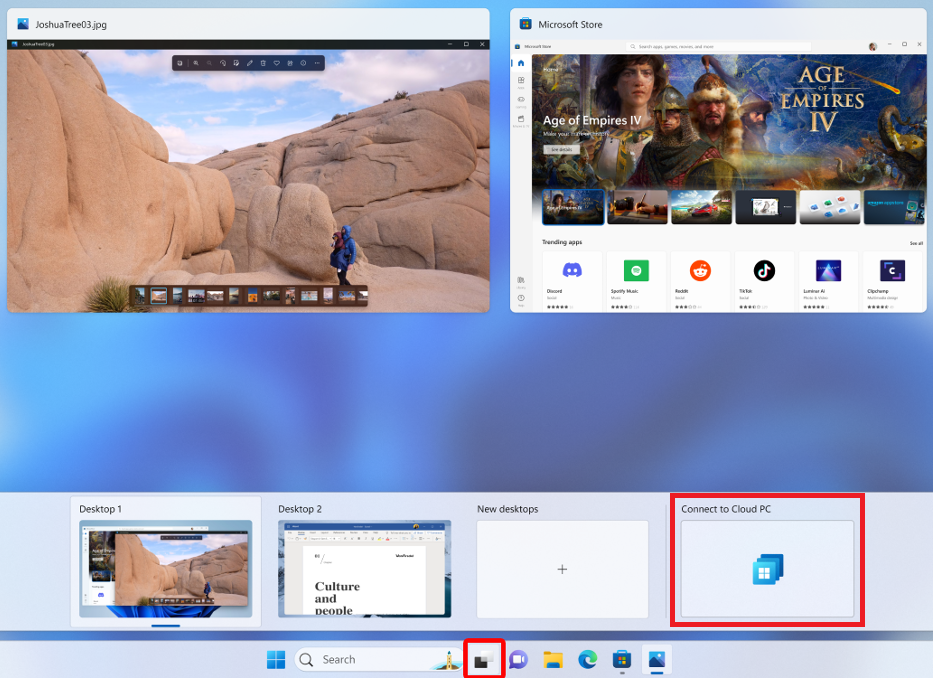
您可以將您最愛的雲端計算機新增至 Windows 11 中的工作檢視 或 Windows 應用程式的 [我的最愛] 索引 卷標,以快速存取。 若要深入瞭解,請參閱 Windows 應用程式中的裝置和應用程式動作。
提供意見反應
您可以使用預設安裝在 Windows 上的 意見反應中樞 提供對 Windows 應用程式的意見反應,不論您想要提出建議還是回報問題。
若要輕鬆地提供意見反應:
開啟 Windows 應用程式。
選取 意見反應 標籤。意見反應中樞將自動開啟,並顯示所有針對 Windows 上的 Windows 應用程式所提供的意見反應。 您必須登入意見反應中樞以提供意見反應。
選擇 提供新的意見反應,然後完成表單。
完成表單之後,請點擊提交。 您張貼的意見反應是公開的。
要從 macOS 上的 Windows 365 連接裝置和應用程式,請遵循以下步驟:
從 Mac App Store 下載並安裝 Windows 應用程式。 安裝 Windows 應用程式時,請開啟它。
如果您是第一次使用 Windows 應用程式,請瀏覽導覽以深入瞭解 Windows 應用程式,然後選取 [ 完成],或選取 [ 略過]。
Windows 應用程式會在 [ 裝置] 索引 標籤上開啟。選取 加號 (+) 圖示,然後選取 [ 新增公司或學校帳戶]。
使用適用於 Windows 365 的用戶帳戶登入。
登入後, 裝置分頁 或 應用程式 分頁會顯示你來自 Windows 365 的遠端資源以及你能存取的其他服務。 如果您沒有看到任何裝置或應用程式,請連絡您的系統管理員。
尋找您想要連線的裝置或應用程式。 您可以使用搜尋方塊來協助您尋找您想要連線的內容。
雙擊要連線的裝置或應用程式。 一旦裝置或應用程式連線完成,您就可以開始使用它。
Tip
- 您可以將您最愛的裝置和應用程式釘選到 [我的最愛] 索引標籤,以快速存取。 若要深入瞭解,請參閱 Windows 應用程式中的裝置和應用程式動作。
提供意見反應
如果您想要在macOS上提供 Windows 應用程式的意見反應,您可以從 Windows 應用程式本身執行此動作。
在您的裝置上開啟 Windows 應用程式。
從 macOS 功能表列,選取 [協助],然後選取 [提交意見反應]。
要從 iOS 或 iPadOS 的 Windows 365 連接裝置和應用程式,請遵循以下步驟:
從 App Store下載並安裝 Windows 應用程式。 安裝 Windows 應用程式時,請開啟它。
系統可能會提示您允許 Windows 應用程式使用藍牙連線,並連線到局域網路上的裝置。 選擇允許這兩個提示,以便使用藍牙裝置,以及在網路上連接到本機電腦。
如果您是第一次使用 Windows 應用程式,請瀏覽導覽以深入瞭解 Windows 應用程式,然後選取 [ 完成],或選取 [ 略過]。
系統會自動提示您新增連線。 或者,從任何索引標籤點選 加號 圖示+以新增連線。
點選 [公司或學校帳戶]。
使用適用於 Windows 365 的用戶帳戶登入。
登入後, 裝置分頁 或 應用程式 分頁會顯示你來自 Windows 365 的遠端資源以及你能存取的其他服務。 如果您沒有看到任何裝置或應用程式,請連絡您的系統管理員。
尋找您想要連線的裝置或應用程式。 您可以使用搜尋方塊來協助您尋找您想要連線的內容。
點選要連線的裝置或應用程式。 一旦裝置或應用程式連線完成,您就可以開始使用它。
Tip
您可以將您最愛的裝置和應用程式釘選到 [我的最愛] 索引標籤,以快速存取。 若要深入瞭解,請參閱 Windows 應用程式中的裝置和應用程式動作。
提供意見反應
如果您想要在 iOS/iPadOS 上提供 Windows App 的意見反應,您可以從 Windows 應用程式本身執行此動作。
在您的裝置上開啟 Windows 應用程式。
在左上角,點選配置檔圖示或設定圖示 (齒輪),視您是否登入 Windows 應用程式而定。
點選 [ 提交意見反應],這會在瀏覽器中開啟意見反應頁面。
要從 Android 或 Chrome OS 的 Windows 365 連接裝置與應用程式,請遵循以下步驟:
從 Google Play 市集下載並安裝 Windows App。 安裝 Windows 應用程式時,請開啟它。
如果您是第一次使用 Windows 應用程式,請瀏覽導覽以深入瞭解 Windows 應用程式,然後選取 [ 取得],或選取 [ 略過]。
系統會自動提示您新增連線。 或者,從任何索引標籤點選 加號 圖示+以新增連線。
點 選 [登入],然後使用 Windows 365 的用戶帳戶登入。
登入後, 裝置分頁 或 應用程式 分頁會顯示你來自 Windows 365 的遠端資源以及你能存取的其他服務。 如果您沒有看到任何裝置或應用程式,請連絡您的系統管理員。
尋找您想要連線的裝置或應用程式。 您可以使用搜尋方塊來協助您尋找您想要連線的內容。
點選要連線的裝置或應用程式。 建立連線之前,系統會提示您 確定在連線之前信任遠端計算機。 切換選項以允許雲端計算機存取裝置上的不同本機資源,並防止此提示在未來顯示,請核取 [永遠不要再要求此計算機連線] 方塊,然後點選 [連線]。
Android 裝置可能也會提示您允許存取其本機裝置功能,例如相機、麥克風、位置和檔案,您應該根據您的需求允許或拒絕。

一旦裝置或應用程式連線完成,您就可以開始使用它。
Tip
您可以將您最愛的裝置和應用程式釘選到 [我的最愛] 索引標籤,以快速存取。 若要深入瞭解,請參閱 Windows 應用程式中的裝置和應用程式動作。
提供意見反應
如果您想要在 Android/Chrome OS 上提供 Windows 應用程式的意見反應,您可以從 Windows 應用程式本身執行此動作。
在您的裝置上開啟 Windows 應用程式。
在左上角,輕觸您的個人資料圖示。
點選 [意見反應],這會在瀏覽器中開啟意見反應頁面。
要從網頁瀏覽器連接 Windows 365 的裝置和應用程式,請遵循以下步驟:
開啟網頁瀏覽器並移至 https://windows.cloud.microsoft/。
Note
你可以直接在網址中指定組織名稱和電子郵件,使用以下格式更快存取:
https://windows.cloud.microsoft?tenant=<domainName>&loginHint=<email>
這可以加入書籤,尤其適用於你以外部身份試圖存取其他組織提供的資源時。
完整格式化的網址可能如下:
https://windows.cloud.microsoft?tenant=fabrikam.com&loginHint=user@contoso.com
使用適用於 Windows 365 的用戶帳戶登入。 如果您使用受控裝置上的公司或學校帳戶登入瀏覽器,則會自動登入。
如果您是第一次使用 Windows 應用程式,請瀏覽導覽以深入瞭解 Windows 應用程式,然後選取 [ 完成],或選取 [ 略過]。
登入之後,您會在 [ 我的最愛] 索引標籤 上。
選擇 裝置 或 應用程式 分頁,顯示你在 Windows 365 以及你能使用的其他服務中的裝置和應用程式。 如果某種類型的資源沒有被指派給您,則索引標籤會隱藏。 如果您沒有看到任何裝置或應用程式,請連絡您的系統管理員。
尋找您想要連線的裝置或應用程式。 您可以使用搜尋方塊和篩選來協助您。
選取裝置上的 [ 連線 ],或選取要連線的應用程式。 新的索引標籤或瀏覽器視窗會針對該裝置或應用程式開啟。
[工作階段設定] 的提示會要求您確認遠端工作階段中要使用的本機裝置或功能。 進行選取,然後選取 [ 連線]。 如果您不想在每次連線時看到此提示,請核取 [不要再次顯示] 的方塊。
一旦裝置或應用程式連線完成,您就可以開始使用它。
Tip
您可以將您最愛的裝置和應用程式釘選到 [我的最愛] 索引標籤,以快速存取。 若要深入瞭解,請參閱 Windows 應用程式中的裝置和應用程式動作。
提供意見反應
您可以提供有關 Windows 應用程式的意見反應,不論您想要提出建議還是回報問題。
若要輕鬆地提供意見反應:
開啟網頁瀏覽器,移至 https://windows.cloud.microsoft/,然後使用您的用戶帳戶登入。
選取意見反應標籤。
在新顯示的窗格中,請從 [給予讚美]、[回報問題] 或 [提出建議] 選擇一種意見反應類型,然後填寫表單。
完成表單之後,請點擊提交。 您張貼的意見反應不是匿名的。
連線到您的開發箱
請選擇您所使用的平臺標籤。
若要連線到 Windows 上的開發方塊,請遵循下列步驟:
從 Microsoft 市集下載並安裝 Windows 應用程式。 安裝 Windows 應用程式時,請開啟它。
Tip
您也可以將 Windows App for Windows 下載為Microsoft市集外部的獨立安裝程式作為 .msix 檔案。 您可以在文章 Windows App的新功能中找到下載連結。
選取 [登入 ],並使用您的用戶帳戶登入 Microsoft Dev Box。 如果您使用受控裝置上的公司或學校帳戶登入本機 Windows 裝置,則會自動登入。
如果您是第一次使用 Windows 應用程式,請瀏覽導覽以深入瞭解 Windows 應用程式,然後選取 [ 完成],或選取 [ 略過]。
登入之後,請選取 [[裝置] 以顯示您的開發方塊和您有權存取的任何其他服務。 如果您沒有看到開發方塊,請連絡您的系統管理員。
尋找您要連線到的開發方塊。 您可以使用搜尋方塊和篩選來協助您。
選取 開發箱上的[連線]以連線。 當您的開發盒子連線完成後,您就可以開始使用了。
Tip
您可以將您最愛的開發方塊新增至 Windows 11 中的工作檢視 或 Windows 應用程式的 [我的最愛] 索引 卷標,以便快速存取。 若要深入瞭解,請參閱 Windows 應用程式中的裝置和應用程式動作。
提供意見反應
您可以使用預設安裝在 Windows 上的 意見反應中樞 提供對 Windows 應用程式的意見反應,不論您想要提出建議還是回報問題。
若要輕鬆地提供意見反應:
開啟 Windows 應用程式。
選取 意見反應 標籤。意見反應中樞將自動開啟,並顯示所有針對 Windows 上的 Windows 應用程式所提供的意見反應。 您必須登入意見反應中樞以提供意見反應。
選擇 提供新的意見反應,然後完成表單。
完成表單之後,請點擊提交。 您張貼的意見反應是公開的。
若要連線到 macOS 上的開發方塊,請遵循下列步驟:
從 Mac App Store 下載並安裝 Windows 應用程式。 安裝 Windows 應用程式時,請開啟它。
如果您是第一次使用 Windows 應用程式,請瀏覽導覽以深入瞭解 Windows 應用程式,然後選取 [ 完成],或選取 [ 略過]。
Windows 應用程式會在 [ 裝置] 索引 標籤上開啟。選取 加號 (+) 圖示,然後選取 [ 新增公司或學校帳戶]。
使用您的用戶帳戶登入 Microsoft Dev Box。
登入之後,[ 裝置] 索引 標籤會顯示您的開發方塊,以及您有權存取的任何其他服務。 如果您沒有看到開發方塊,請連絡您的系統管理員。
尋找您要連線到的開發方塊。 您可以使用搜尋方塊來協助您尋找您想要連線的內容。
雙擊開發盒以進行連線。 一旦裝置或應用程式連線完成,您就可以開始使用它。
提供意見反應
如果您想要在macOS上提供 Windows 應用程式的意見反應,您可以從 Windows 應用程式本身執行此動作。
在您的裝置上開啟 Windows 應用程式。
從 macOS 功能表列,選取 [協助],然後選取 [提交意見反應]。
若要連線到 iOS 或 iPadOS 上的開發方塊,請遵循下列步驟:
從 App Store下載並安裝 Windows 應用程式。 安裝 Windows 應用程式時,請開啟它。
系統可能會提示您允許 Windows 應用程式使用藍牙連線,並連線到局域網路上的裝置。 選擇允許這兩個提示,以便使用藍牙裝置,以及在網路上連接到本機電腦。
如果您是第一次使用 Windows 應用程式,請瀏覽導覽以深入瞭解 Windows 應用程式,然後選取 [ 完成],或選取 [ 略過]。
系統會自動提示您新增連線。 或者,從任何索引標籤點選 加號 圖示+以新增連線。
點選 [公司或學校帳戶]。
使用您的用戶帳戶登入 Microsoft Dev Box。
登入之後,[ 裝置] 索引 標籤會顯示您的開發方塊,以及您有權存取的任何其他服務。 如果您沒有看到開發方塊,請連絡您的系統管理員。
尋找您要連線到的開發方塊。 您可以使用搜尋方塊來協助您尋找您想要連線的內容。
點擊開發工具箱以連線。 一旦裝置或應用程式連線完成,您就可以開始使用它。
Tip
您可以將您最愛的開發方塊釘選到 收藏夾 標籤,以便快速存取。 若要深入瞭解,請參閱 Windows 應用程式中的裝置和應用程式動作。
提供意見反應
如果您想要在 iOS/iPadOS 上提供 Windows App 的意見反應,您可以從 Windows 應用程式本身執行此動作。
在您的裝置上開啟 Windows 應用程式。
在左上角,點選配置檔圖示或設定圖示 (齒輪),視您是否登入 Windows 應用程式而定。
點選 [ 提交意見反應],這會在瀏覽器中開啟意見反應頁面。
若要連線到 Android 或 Chrome OS 上的開發方塊,請遵循下列步驟:
從 Google Play 市集下載並安裝 Windows App。 安裝 Windows 應用程式時,請開啟它。
如果您是第一次使用 Windows 應用程式,請瀏覽導覽以深入瞭解 Windows 應用程式,然後選取 [ 取得],或選取 [ 略過]。
系統會自動提示您新增連線。 或者,從任何索引標籤點選 加號 圖示+以新增連線。
點 選 [登入],然後使用 Windows 365 的用戶帳戶登入。
登入之後,[ 裝置] 索引 卷標會顯示您的雲端計算機,以及您有權存取的任何其他服務。 如果您沒有看到雲端電腦,請連絡您的系統管理員。
尋找您想要連線的雲端電腦。 您可以使用搜尋方塊來協助您尋找您想要連線的內容。
點選要連線的雲端電腦。 建立連線之前,系統會提示您 確定在連線之前信任遠端計算機。 切換選項以允許雲端計算機存取裝置上的不同本機資源,並防止此提示在未來顯示,請核取 [永遠不要再要求此計算機連線] 方塊,然後點選 [連線]。
一旦裝置或應用程式連線完成,您就可以開始使用它。
Tip
您可以將您最愛的雲端電腦釘選到 [ 我的最愛] 索引 標籤,以便快速存取。 若要深入瞭解,請參閱 Windows 應用程式中的裝置和應用程式動作。
提供意見反應
如果您想要在 Android/Chrome OS 上提供 Windows 應用程式的意見反應,您可以從 Windows 應用程式本身執行此動作。
在您的裝置上開啟 Windows 應用程式。
在左上角,輕觸您的個人資料圖示。
點選 [意見反應],這會在瀏覽器中開啟意見反應頁面。
若要從網頁瀏覽器連線到您的開發方塊,請遵循下列步驟:
開啟網頁瀏覽器並移至 https://windows.cloud.microsoft/。
使用您的用戶帳戶登入 Microsoft Dev Box。 如果您使用受控裝置上的公司或學校帳戶登入瀏覽器,則會自動登入。
如果您是第一次使用 Windows 應用程式,請瀏覽導覽以深入瞭解 Windows 應用程式,然後選取 [ 完成],或選取 [ 略過]。
登入之後,您會在 [ 我的最愛] 索引標籤 上。
選取 裝置 以顯示您的 Dev Box 及其他您有權限存取的服務。 如果您沒有看到開發方塊,請連絡您的系統管理員。
尋找您要連線到的開發方塊。 您可以使用搜尋方塊和篩選來協助您。
選取 開發箱上的[連線]以連線。 隨即會為該開發環境開啟新的標籤頁或瀏覽器窗口。
[工作階段設定] 的提示會要求您確認遠端工作階段中要使用的本機裝置或功能。 進行選取,然後選取 [ 連線]。 如果您不想在每次連線時看到此提示,請核取 [不要再次顯示] 的方塊。
一旦裝置或應用程式連線完成,您就可以開始使用它。
Tip
您可以將您最愛的開發方塊釘選到 收藏夾 標籤,以便快速存取。 若要深入瞭解,請參閱 Windows 應用程式中的裝置和應用程式動作。
提供意見反應
您可以提供有關 Windows 應用程式的意見反應,不論您想要提出建議還是回報問題。
若要輕鬆地提供意見反應:
開啟網頁瀏覽器,移至 https://windows.cloud.microsoft/,然後使用您的用戶帳戶登入。
選取意見反應標籤。
在新顯示的窗格中,請從 [給予讚美]、[回報問題] 或 [提出建議] 選擇一種意見反應類型,然後填寫表單。
完成表單之後,請點擊提交。 您張貼的意見反應不是匿名的。
連接您的設備和應用程式
請選擇您所使用的平臺標籤。
若要從 macOS 上的遠端桌面服務連線到您的裝置和應用程式,請遵循下列步驟:
從 Mac App Store 下載並安裝 Windows 應用程式。 安裝 Windows 應用程式時,請開啟它。
如果您是第一次使用 Windows 應用程式,請瀏覽導覽以深入瞭解 Windows 應用程式,然後選取 [ 完成],或選取 [ 略過]。
Windows 應用程式會在 [ 裝置] 索引 標籤上開啟。選取 加號 (+) 圖示,然後選取 [ 新增工作區]。
在出現的方塊中,輸入系統管理員提供的工作區URL。 已檢查 URL 以確定其有效。 檢查完成後,請選取 [ 下一步]。
使用遠端桌面服務的用戶帳戶登入。
登入之後,[ 裝置 ] 索引標籤或 [應用程式] 索引卷標會顯示您的遠端資源。 如果您沒有看到任何裝置或應用程式,請連絡您的系統管理員。
尋找您想要連線的裝置或應用程式。 您可以使用搜尋方塊來協助您尋找您想要連線的內容。
雙擊要連線的裝置或應用程式。 視系統管理員設定遠端桌面服務的方式而定,系統可能會提示您再次輸入使用者帳戶的密碼。
一旦裝置或應用程式連線完成,您就可以開始使用它。
提供意見反應
如果您想要在macOS上提供 Windows 應用程式的意見反應,您可以從 Windows 應用程式本身執行此動作。
在您的裝置上開啟 Windows 應用程式。
從 macOS 功能表列,選取 [協助],然後選取 [提交意見反應]。
若要從 iOS 或 iPadOS 上的遠端桌面服務連線到您的裝置和應用程式,請遵循下列步驟:
從 App Store下載並安裝 Windows 應用程式。 安裝 Windows 應用程式時,請開啟它。
系統可能會提示您允許 Windows 應用程式使用藍牙連線,並連線到局域網路上的裝置。 選擇允許這兩個提示,以便使用藍牙裝置,以及在網路上連接到本機電腦。
如果您是第一次使用 Windows 應用程式,請瀏覽導覽以深入瞭解 Windows 應用程式,然後選取 [ 完成],或選取 [ 略過]。
系統會自動提示您新增連線。 或者,從任何索引標籤點選 加號 圖示+以新增連線。
點選 工作區。 在出現的方塊中,輸入系統管理員提供的工作區URL。 已檢查 URL 以確定其有效。 檢查完成後,請點選 [下一步]。
使用遠端桌面服務的用戶帳戶登入。
登入之後,[ 裝置 ] 索引標籤或 [應用程式] 索引卷標會顯示您的遠端資源。 如果您沒有看到任何裝置或應用程式,請連絡您的系統管理員。
尋找您想要連線的裝置或應用程式。 您可以使用搜尋方塊來協助您尋找您想要連線的內容。
點選要連線的裝置或應用程式。 視系統管理員設定遠端桌面服務的方式而定,系統可能會提示您再次輸入使用者帳戶的密碼。
一旦裝置或應用程式連線完成,您就可以開始使用它。
Tip
您可以將您最愛的裝置和應用程式釘選到 [我的最愛] 索引標籤,以快速存取。 若要深入瞭解,請參閱 Windows 應用程式中的裝置和應用程式動作。
提供意見反應
如果您想要在 iOS/iPadOS 上提供 Windows App 的意見反應,您可以從 Windows 應用程式本身執行此動作。
在您的裝置上開啟 Windows 應用程式。
在左上角,點選配置檔圖示或設定圖示 (齒輪),視您是否登入 Windows 應用程式而定。
點選 [ 提交意見反應],這會在瀏覽器中開啟意見反應頁面。
若要從 Android 或 Chrome OS 上的遠端桌面服務連線到您的裝置和應用程式,請遵循下列步驟:
從 Google Play 市集下載並安裝 Windows App。 安裝 Windows 應用程式時,請開啟它。
如果您是第一次使用 Windows 應用程式,請瀏覽導覽以深入瞭解 Windows 應用程式,然後選取 [ 取得],或選取 [ 略過]。
系統會自動提示您新增連線。 或者,從任何索引標籤點選 加號 圖示+以新增連線。
點選 工作區。 在出現的方塊中,輸入系統管理員提供的工作區URL。 已檢查 URL 以確定其有效。 檢查完成後,請點選 [下一步]。
使用遠端桌面服務的用戶帳戶登入。
登入之後,[ 裝置 ] 索引標籤或 [應用程式] 索引卷標會顯示您的遠端資源。 如果您沒有看到任何裝置或應用程式,請連絡您的系統管理員。
尋找您想要連線的裝置或應用程式。 您可以使用搜尋方塊來協助您尋找您想要連線的內容。
點選要連線的裝置或應用程式。 建立連線之前,系統會提示您 確定在連線之前信任遠端計算機。 切換選項以允許遠端會話存取您裝置上的不同本機資源,並防止此提示在未來顯示,請核取 [永遠不要再要求此電腦連線] 方塊,然後點選 [連線]。
Android 裝置可能也會提示您允許存取其本機裝置功能,例如相機、麥克風、位置和檔案,您應該根據您的需求允許或拒絕。
視系統管理員設定遠端桌面服務的方式而定,系統可能會提示您再次輸入使用者帳戶的密碼。
一旦裝置或應用程式連線完成,您就可以開始使用它。
Tip
您可以將您最愛的裝置和應用程式釘選到 [我的最愛] 索引標籤,以快速存取。 若要深入瞭解,請參閱 Windows 應用程式中的裝置和應用程式動作。
提供意見反應
如果您想要在 Android/Chrome OS 上提供 Windows 應用程式的意見反應,您可以從 Windows 應用程式本身執行此動作。
在您的裝置上開啟 Windows 應用程式。
在左上角,輕觸您的個人資料圖示。
點選 [意見反應],這會在瀏覽器中開啟意見反應頁面。
連接到遠端電腦
請選擇您所使用的平臺標籤。
若要連線到 macOS 上的遠端電腦,請遵循下列步驟:
從 Mac App Store 下載並安裝 Windows 應用程式。 安裝 Windows 應用程式時,請開啟它。
如果您是第一次使用 Windows 應用程式,請瀏覽導覽以深入瞭解 Windows 應用程式,然後選取 [ 完成],或選取 [ 略過]。
Windows 應用程式會在 [ 裝置] 索引 標籤上開啟。選取 加號 (+) 圖示,然後選取 [ 新增計算機]。
在出現的對話框中,針對 [計算機名稱],輸入 您要連線之遠端計算機的主機名 或 IP位址 。

選擇性:您可以進行其他變更,例如新增要連線的用戶帳戶、提供連線的易記名稱、設定顯示設定,以及設定裝置和音訊重新導向。 您也可以稍後設定這些設定。 若要深入瞭解,請參閱後續步驟中提供的連結。
選取 ,然後新增。 您的遠端電腦會新增至 [裝置] 索引 標籤。

在裝置標籤上,連按兩下來連線到遠端電腦。 如果您尚未為此遠端電腦新增使用者帳戶,系統會提示您輸入用戶帳戶。
連線到遠端電腦完成後,您就可以開始使用它。
提供意見反應
如果您想要在macOS上提供 Windows 應用程式的意見反應,您可以從 Windows 應用程式本身執行此動作。
在您的裝置上開啟 Windows 應用程式。
從 macOS 功能表列,選取 [協助],然後選取 [提交意見反應]。
若要連線到 iOS 或 iPadOS 上的遠端電腦,請遵循下列步驟:
從 App Store下載並安裝 Windows 應用程式。 安裝 Windows 應用程式時,請開啟它。
系統可能會提示您允許 Windows 應用程式使用藍牙連線,並連線到局域網路上的裝置。 選取 允許 以允許這兩個提示,這樣就可以使用藍牙裝置,並連線到您網路上的本機電腦。
如果您是第一次使用 Windows 應用程式,請瀏覽導覽以深入瞭解 Windows 應用程式,然後選取 [ 完成],或選取 [ 略過]。
系統會自動提示您新增連線。 或者,從任何索引標籤點選 加號 圖示+以新增連線。
點選 電腦。
點 選 [計算機名稱 ],然後輸入 您要連線之遠端計算機的主機名 或 IP位址 。
![螢幕快照,顯示iPadOS上 Windows 應用程式的 [新增計算機] 對話框與遠端電腦。](media/get-started-connect-devices-desktops-apps/ios-ipados-add-remote-pc.png)
選擇性:您可以進行其他變更,例如新增要連線的用戶帳戶、提供連線的易記名稱,以及設定裝置和音訊重新導向。 您也可以稍後設定這些設定。 若要深入瞭解,請參閱後續步驟中提供的連結。
點選「 儲存」。 您的遠端電腦會新增至 [裝置] 索引 標籤。
在 [ 裝置] 索引 標籤上,點選要連線的遠端電腦。 如果您尚未為此遠端電腦新增使用者帳戶,系統會提示您輸入用戶帳戶。
![螢幕快照,顯示iPadOS上 Windows 應用程式的 [裝置] 索引標籤與遠端電腦。](media/get-started-connect-devices-desktops-apps/ios-ipados-devices-remote-pc.png)
連線到遠端電腦完成後,您就可以開始使用它。
Tip
您可以將您最愛的遠端電腦釘選到 [我的最愛] 索引 標籤,以便快速存取。 若要深入瞭解,請參閱 Windows 應用程式中的裝置和應用程式動作。
提供意見反應
如果您想要在 iOS/iPadOS 上提供 Windows App 的意見反應,您可以從 Windows 應用程式本身執行此動作。
在您的裝置上開啟 Windows 應用程式。
在左上角,點選配置檔圖示或設定圖示 (齒輪),視您是否登入 Windows 應用程式而定。
點選 [ 提交意見反應],這會在瀏覽器中開啟意見反應頁面。
若要連線到 Android 或 Chrome OS 上的遠端電腦,請遵循下列步驟:
從 Google Play 市集下載並安裝 Windows App。 安裝 Windows 應用程式時,請開啟它。
如果您是第一次使用 Windows 應用程式,請瀏覽導覽以深入瞭解 Windows 應用程式,然後選取 [ 取得],或選取 [ 略過]。
系統會自動提示您新增連線。 或者,從任何索引標籤點選 加號 圖示+以新增連線。
點選 [計算機連線]。
點 選 [計算機名稱 ],然後輸入 您要連線之遠端計算機的主機名 或 IP位址 。
![螢幕快照,顯示Android上 Windows 應用程式的 [新增遠端電腦連線] 對話框與遠端電腦。](media/get-started-connect-devices-desktops-apps/android-add-remote-pc.png)
選擇性:您可以進行其他變更,例如新增要連線的用戶帳戶、提供連線的易記名稱,以及設定裝置和音訊重新導向。 您也可以稍後設定這些設定。 若要深入瞭解,請參閱後續步驟中提供的連結。
點選「 儲存」。 您的遠端電腦會新增至 [裝置] 索引 標籤。

在 [ 裝置] 索引 標籤上,點選要連線的遠端電腦。 如果您尚未為此遠端電腦新增使用者帳戶,系統會提示您輸入用戶帳戶。 建立連線之前,系統會提示您 確定在連線之前信任遠端計算機。 切換選項以允許遠端會話存取您裝置上的不同本機資源,並防止此提示在未來顯示,請核取 [永遠不要再要求此電腦連線] 方塊,然後點選 [連線]。
Android 裝置可能也會提示您允許存取其本機裝置功能,例如相機、麥克風、位置和檔案,您應該根據您的需求允許或拒絕。
連線到遠端電腦完成後,您就可以開始使用它。
Tip
您可以將您最愛的遠端電腦釘選到 [我的最愛] 索引 標籤,以便快速存取。 若要深入瞭解,請參閱 Windows 應用程式中的裝置和應用程式動作。
提供意見反應
如果您想要在 Android/Chrome OS 上提供 Windows 應用程式的意見反應,您可以從 Windows 應用程式本身執行此動作。
在您的裝置上開啟 Windows 應用程式。
在左上角,輕觸您的個人資料圖示。
點選 [意見反應],這會在瀏覽器中開啟意見反應頁面。
後續步驟
瞭解如何使用 Windows 應用程式的特性和功能,並在下列文章中設定設定:


![螢幕快照,顯示 Windows 上具有 Azure 虛擬桌面之 Windows 應用程式的 [裝置] 索引標籤。](media/get-started-connect-devices-desktops-apps/windows-devices.png#lightbox)


![螢幕快照,顯示 macOS 上 Windows 應用程式的 [新增工作區] 索引標籤與 Azure 虛擬桌面。](media/get-started-connect-devices-desktops-apps/macos-devices-add-workspace.png#lightbox)
![螢幕快照,顯示 macOS 上 Windows 應用程式的 [已填入的裝置] 索引卷標與 Azure 虛擬桌面。](media/get-started-connect-devices-desktops-apps/macos-devices-cloud-devices.png#lightbox)

![螢幕快照,顯示 iPadOS 上 Windows 應用程式的 [我的最愛] 索引標籤與 Azure 虛擬桌面。](media/get-started-connect-devices-desktops-apps/ios-ipados-favorites.png#lightbox)
![螢幕快照,顯示 iPadOS 上 Windows 應用程式的 [新增帳戶] 索引標籤與 Azure 虛擬桌面。](media/get-started-connect-devices-desktops-apps/ios-ipados-add.png#lightbox)
![螢幕快照,顯示 iPadOS 上 Windows 應用程式的 [新增工作區] 索引標籤與 Azure 虛擬桌面。](media/get-started-connect-devices-desktops-apps/ios-ipados-add-workspace.png#lightbox)
![螢幕快照,顯示 iPadOS 上 Windows 應用程式的 [裝置] 索引標籤與 Azure 虛擬桌面。](media/get-started-connect-devices-desktops-apps/ios-ipados-cloud-devices.png#lightbox)

![螢幕快照,顯示Android上具有 Azure 虛擬桌面之 Windows 應用程式的 [新增帳戶、工作區或電腦連線] 對話框。](media/get-started-connect-devices-desktops-apps/android-add.png#lightbox)
![螢幕快照,顯示Android上具有 Azure 虛擬桌面的 Windows 應用程式 [新增工作區] 對話方塊。](media/get-started-connect-devices-desktops-apps/android-add-workspace.png#lightbox)
![螢幕快照,顯示Android上具有 Azure 虛擬桌面之 Windows 應用程式的 [裝置] 索引標籤。](media/get-started-connect-devices-desktops-apps/android-cloud-devices.png#lightbox)


![螢幕快照,顯示具有 Azure 虛擬桌面的網頁瀏覽器中 Windows 應用程式的 [我的最愛] 索引標籤。](media/get-started-connect-devices-desktops-apps/web-favorites.png#lightbox)
![螢幕快照,顯示具有 Azure 虛擬桌面的網頁瀏覽器中 Windows 應用程式的 [裝置] 索引標籤。](media/get-started-connect-devices-desktops-apps/web-devices.png#lightbox)
![螢幕快照,顯示具有 Azure 虛擬桌面的網頁瀏覽器中 Windows 應用程式的 [會話設定] 對話方塊。](media/get-started-connect-devices-desktops-apps/web-in-session-settings-generic.png#lightbox)


![螢幕快照,顯示iPadOS上 Windows 應用程式的 [新增計算機] 對話框與遠端電腦。](media/get-started-connect-devices-desktops-apps/ios-ipados-add-remote-pc.png#lightbox)
![螢幕快照,顯示iPadOS上 Windows 應用程式的 [裝置] 索引標籤與遠端電腦。](media/get-started-connect-devices-desktops-apps/ios-ipados-devices-remote-pc.png#lightbox)
