這是教學課程的最後一部分,示範如何將名為 Contoso Expenses 的範例 WPF 傳統型應用程式現代化。 如需教學課程的概觀、先決條件和下載範例應用程式的指示,請參閱 教學課程:將 WPF 應用程式現代化。 本文假設您已經完成 第 4 部分。
在 第 4 部分 中,您已經瞭解某些 WinRT API(包括通知 API)在應用程式中使用前需要具有封裝身分識別。 您可以使用 MSIX封裝 Contoso Expenses 來取得套件身分識別,此封裝格式是 Windows 10 中引進的封裝格式,以封裝及部署 Windows 應用程式。 MSIX 為開發人員和 IT 專業人員提供優點,包括:
- 優化的網路使用量和儲存空間。
- 完成乾淨卸載,全因應用程式在輕量型容器中執行。 系統上沒有登錄機碼和暫存盤。
- 將 OS 更新與應用程式更新和自定義分離。
- 簡化安裝、更新和卸載程式。
在本教學課程的這個部分中,您將瞭解如何在 MSIX 套件中封裝 Contoso Expenses 應用程式。
封裝應用程式
Visual Studio 2019 提供簡單的方法來封裝傳統型應用程式,方法是使用 Windows 應用程式封裝專案。
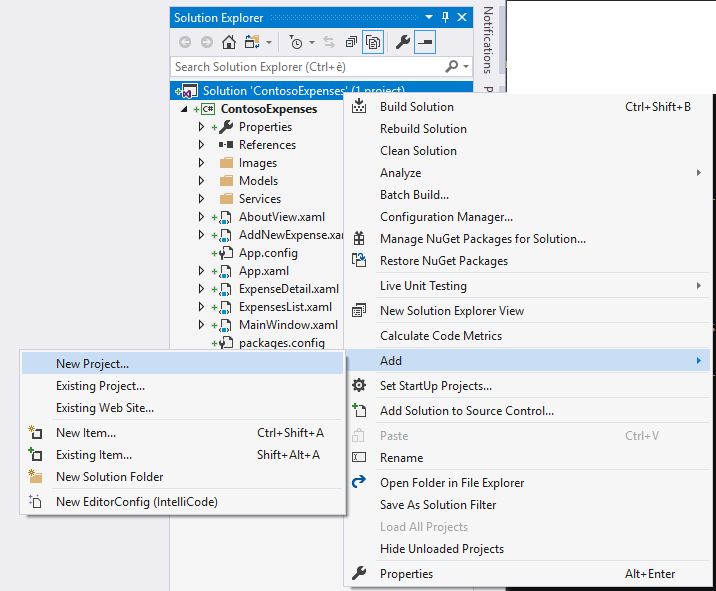
在 [方案總管]中,以滑鼠右鍵點擊 [ContosoExpenses] 欄位,然後選擇 [新增 -> 新增專案]。
在 [
新增專案 ] 對話框中,搜尋,在 C# 類別中選擇 [ Windows 應用程式封裝專案 ] 專案範本,然後按一下 [下一步]。 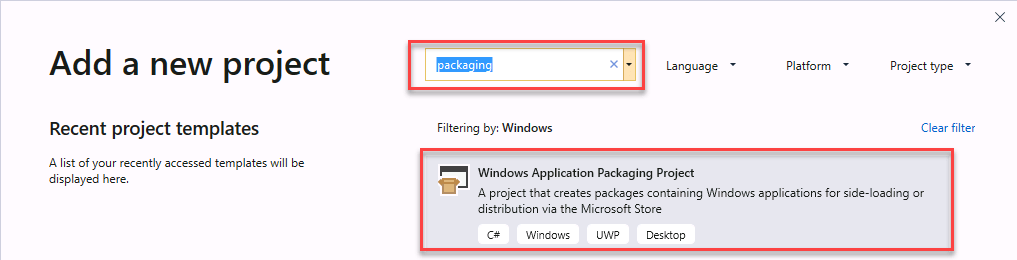
將新專案命名為
ContosoExpenses.Package,然後按一下 [建立]。選取 [
Windows 10 版本 1903 (10.0; 組建 18362) ] 作為目標版本 和最低版本 ,然後單擊 [確定]。 ContosoExpenses.Package 專案已新增至 ContosoExpenses 方案。 此專案包含 套件指令清單,其中描述應用程式,以及用於專案的預設資產,例如 [程式] 功能表中的圖示,以及 [開始] 畫面中的圖格。 不過,不同於 UWP 專案,封裝專案不包含程式代碼。 其用途是封裝現有的桌面應用程式。
在 ContosoExpenses.Package 專案中,以滑鼠右鍵點擊一次 [應用程式] 節點,然後選擇 [新增參考]。 此節點會指定解決方案中的哪些應用程式會包含在套件中。
在專案清單中,選取 [ContosoExpenses.Core],然後按一下 [確定] 。
展開 [應用程式] 節點,並確認 ContosoExpense.Core 專案是以粗體反白顯示。 這表示它會作為包裹的起點。
以滑鼠右鍵按一下 ContosoExpenses.Package 專案,然後選擇 [設定為啟始專案]。
按 F5,在調試程式中啟動已封裝的應用程式。
此時,您可以注意到一些變更,指出應用程式目前正在以封裝的形式執行:
任務列或 [開始] 功能表中的圖示現在是每個 Windows 應用程式封裝專案中包含的預設資產。
如果您以滑鼠右鍵按一下 [開始] 功能表中所列的 ContosoExpense.Package 應用程式,您會注意到一些選項通常保留給從 Microsoft 市集下載的應用程式,例如 應用程式設定、評分和評論 及 分享。
[開始] 功能表中的
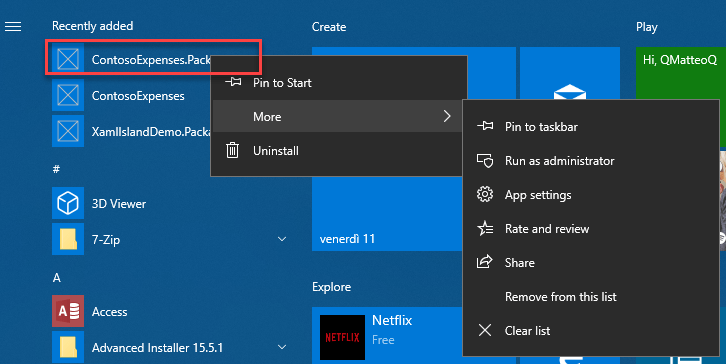
如果您想要卸載應用程式,您可以在 [開始] 功能表中,以滑鼠右鍵按兩下 [ContosoExpense.Package],然後選擇 [卸載]。 系統會立即移除應用程式,不會留下任何殘留。
測試通知
既然您已使用 MSIX 封裝 Contoso Expenses 應用程式,您可以測試在 第 4 部分結束時無法運作的通知案例。
- 在 Contoso Expenses 應用程式中,從清單中選擇一位員工,然後按 [新增費用] 按鈕。
- 完成表單中的所有欄位,然後按 儲存。
- 確認您看到 OS 通知。

