若要在您的裝置上啟用開發人員模式,請參閱 開發人員的設定。 本文涵蓋開發人員模式的進階功能、舊版 Windows 10 中的開發人員模式,以及與開發人員模式安裝相關的偵錯失敗。
其他開發者模式功能
對於每個裝置系列,可能會提供其他開發人員功能。 這些功能僅在裝置上啟用開發人員模式時可用(並且可能會因作業系統版本而異)。
此圖顯示 Windows 的開發人員功能:
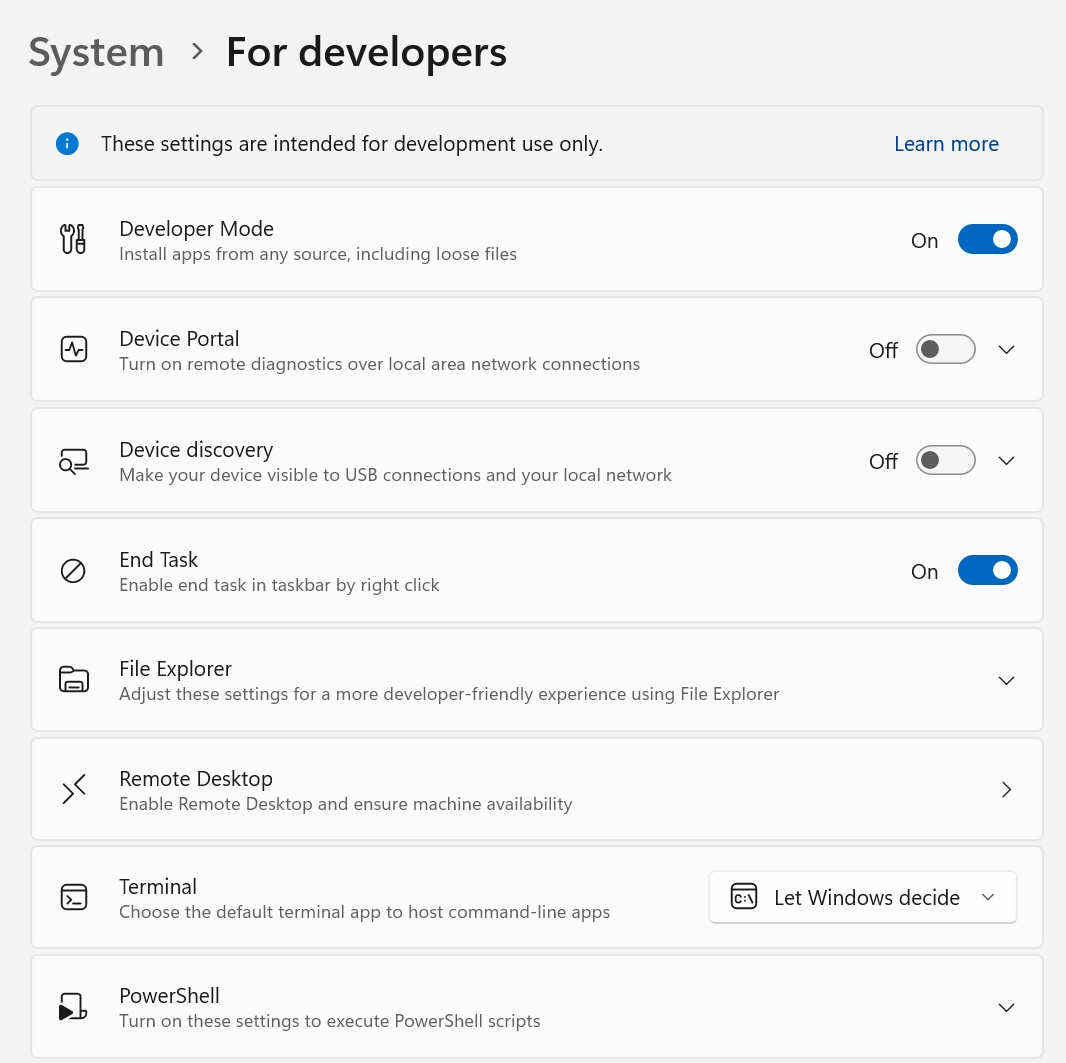
裝置入口網站
若要深入瞭解裝置入口網站,請參閱 Windows 裝置入口網站概觀。
如需裝置特定的設定指示,請參閱:
如果您在啟用開發人員模式或裝置入口網站時遇到問題,請流覽 無法安裝開發人員模式套件, 以瞭解要允許哪些 WSUS KB 才能解除封鎖開發人員模式套件,或使用意見反應中樞應用程式來回報問題,如下列疑難排解一節所述。
SSH
當您在裝置上啟用裝置探索時,會啟用 SSH 服務。 當您的裝置是 MSIX 封裝應用程式的遠端部署目標時,會使用此專案。 服務的名稱是 SSH Server Broker 和 SSH Server Proxy。
備註
這不是 Microsoft 的 OpenSSH 實現,您可以在 GitHub 上找到它。
為了利用SSH服務,您可以啟用裝置發現以允許引腳配對。 如果您打算執行其他 SSH 服務,可以在不同的連接埠上進行設定,或關閉開發人員模式 SSH 服務。 若要關閉 SSH 服務,請關閉 [裝置探索]。
SSH 登入是透過 DevToolsUser 帳戶完成,該帳戶接受密碼進行驗證。 此密碼是按下裝置探索 配對 按鈕後裝置上顯示的 PIN,並且僅在顯示 PIN 時有效。 也會啟用 SFTP 子系統,以手動管理 DevelopmentFiles 從 Visual Studio 安裝鬆散檔案部署的資料夾。
SSH 使用的注意事項
Windows 中使用的現有 SSH 伺服器尚未符合通訊協定。 使用 SFTP 或 SSH 用戶端可能需要特殊設定。 特別是,SFTP 子系統以第 3 版或更低版本執行,因此任何連線用戶端都應該配置為預期舊伺服器。 舊裝置上的 SSH 伺服器用於 ssh-dss 公開金鑰驗證 (OpenSSH 已棄用)。 若要連線到此類裝置,必須手動將 SSH 用戶端設定為接受 ssh-dss。
裝置探索
當您啟用裝置探索時,您允許透過 mDNS 對網路上的其他裝置看到您的裝置。 此功能還允許您在啟用設備發現後,按下立即顯示的 配對 按鈕,以獲取用於與設備配對的 SSH PIN。 此 PIN 提示必須顯示在畫面上,才能完成以裝置為目標的第一個 Visual Studio 部署。

只有在您想要將裝置設為部署目標時,才應啟用裝置探索。 例如,如果您使用裝置入口網站將應用程式部署到手機進行測試,則需要在手機上啟用裝置探索,但不需要在開發電腦上啟用裝置探索。
Windows 檔案總管、遠端桌面和 PowerShell 的最佳化 (僅限桌面)
在桌面裝置系列上,[ 開發人員設定] 頁面具有設定的快捷方式,可用來優化電腦的開發工作。 滑桿可讓您從此單一位置輕鬆啟用或停用設定。

註釋
在早期版本的 Windows 10 移動版中,開發人員設定 菜單中存在 故障轉儲 選項。 這已移至 裝置入口網站 ,以便可以遠端使用,而不是僅在 USB 上使用。
您可以使用多種工具將應用程序從 Windows 10 PC 部署到 Windows 10 設備。 這兩個裝置必須連線到網路的相同子網路 (透過有線或無線連線),或者必須透過 USB 連線。 這兩個選項都只會安裝應用程式套件 (.appx 或 .appxbundle)。 他們不安裝憑證。
- 使用 Windows 應用程式部署 (
WinAppDeployCmd) 工具。 深入瞭解 WinAppDeployCmd 工具。 - 您可以使用 裝置入口網站 從瀏覽器部署至執行 Windows 10 1511 版或更新版本的行動裝置。 使用裝置入口網站中的 [應用程式 ] 頁面上傳應用程式套件 (
.appx) 並將其安裝在裝置上。
無法安裝開發人員模式套件
有時候,由於網路或系統管理問題,開發人員模式無法正確安裝。 遠端部署至此電腦 (使用瀏覽器中的裝置入口網站或裝置探索來啟用 SSH ) 需要開發人員模式套件,但不適用於本機開發。 即使您遇到這些問題,您仍然可以使用 Visual Studio 在本機部署應用程式 (或從此裝置部署至另一部裝置)。
如果開發人員模式未正確安裝,建議您使用意見反應中樞應用程式提出意見反應要求。
備註
- 安裝 意見反應中樞應用程式 (如果您還沒有) 並開啟它。
- 按一下 [新增意見反應]。
- 選擇 [開發人員平台 ] 類別和 [開發人員模式 ] 子類別。
- 填寫欄位(您可以選擇附上螢幕截圖),然後按一下 提交。
提交意見反應將協助 Microsoft 解決您遇到的問題。
找不到包裹
開發人員模式套件無法在 Windows Update 中找到。 錯誤代碼 0x80004005。 瞭解更多資訊。
此錯誤可能是由於網路連線問題、企業設定或套件遺失所致。
若要修正此問題:
確保您的電腦已連接到網際網路。
如果您使用的是已加入網域的電腦,請與您的網路管理員交談。 開發人員模式套件 (就像所有隨選功能) 預設會在 WSUS 2.1 中封鎖。 若要解除封鎖目前和舊版中的開發人員模式套件,WSUS 中應該允許下列知識庫:
- 4016509
- 3180030
- 3197985
在 Windows 更新→ [設定] → [更新] 和 [安全性] 中檢查 Windows 更新。
確認 Windows 開發人員模式套件存在於 [設定] → [系統] → [選擇性功能] → 新增功能 (在 Windows 10 22H2 之前的版本上,請查看 [設定]→[應用程式]→[應用程式和功能]→ [選擇性功能→新增功能) 。 如果遺失,則 Windows 找不到適合您電腦的正確套件。
執行上述步驟後, 停用 然後 重新啟用 開發人員模式以驗證修復。
無法安裝套件
開發人員模式套件安裝失敗。 錯誤代碼0x80004005。 瞭解更多資訊。
此錯誤可能是由於您的 Windows 組建與開發人員模式套件之間不相容而發生。
若要修正此問題:
- 在 Windows 更新→ [設定] → [更新與安全性] 中檢查 Windows 更新。
- 重新啟動電腦以確保套用所有更新。
使用群組原則或登錄機碼來啟用裝置
對於大多數開發人員來說,您會想要使用 Windows 設定來啟用裝置進行偵錯。 在某些情況下,例如自動化測試,您可以使用其他方式來啟用 Windows 桌面型裝置以進行開發。
備註
這些步驟不會啟用SSH伺服器,也不允許裝置成為遠端部署和偵錯的目標。
您可以使用 gpedit.msc 來設定群組原則以啟用您的裝置,除非您有 Windows 10 家用版 或 Windows 11 家用版。 如果這樣做,則需要使用 regedit 或 PowerShell 命令直接設定登錄機碼以啟用您的裝置。
使用 gpedit 工具啟用您的設備
執行
gpedit.msc。移至 [本機電腦原則] → [電腦設定] → [系統管理範本] → [Windows 元件] → [應用程式套件部署]。
編輯下列原則以啟用側載:
- 允許安裝所有受信任的應用程式。
OR
編輯下列原則以啟用側載和開發人員模式:
- 允許安裝所有受信任的應用程式。
- 允許開發 UWP 應用程式,並從 整合式開發環境 (IDE) 安裝。
- 重新啟動您的機器。
使用 regedit 啟用您的裝置
執行
regedit。若要啟用側載,請將此值
DWORD設定為1:HKLM\SOFTWARE\Microsoft\Windows\CurrentVersion\AppModelUnlock\AllowAllTrustedAppsOR
若要啟用開發人員模式,請將此值
DWORD設定為1:HKLM\SOFTWARE\Microsoft\Windows\CurrentVersion\AppModelUnlock\AllowDevelopmentWithoutDevLicense
使用 PowerShell 啟用您的裝置
以系統管理員許可權執行 PowerShell。
若要啟用側載,請執行下列命令:
PS C:\WINDOWS\system32> reg add "HKEY_LOCAL_MACHINE\SOFTWARE\Microsoft\Windows\CurrentVersion\AppModelUnlock" /t REG_DWORD /f /v "AllowAllTrustedApps" /d "1"OR
若要啟用開發人員模式,請執行下列命令:
PS C:\WINDOWS\system32> reg add "HKEY_LOCAL_MACHINE\SOFTWARE\Microsoft\Windows\CurrentVersion\AppModelUnlock" /t REG_DWORD /f /v "AllowDevelopmentWithoutDevLicense" /d "1"
將您的裝置從 Windows 8.1 升級至 Windows 10 或 11
當您在 Windows 8.1 裝置上建立或旁載應用程式時,您必須安裝開發人員授權。 如果您將裝置從 Windows 8.1 升級至 Windows 10 或 11,此資訊仍會保留。 執行下列命令,從升級的 Windows 裝置中移除此資訊。
備註
如果您直接從 Windows 8.1 升級至 Windows 10 版本 1511 或更新版本,則不需要此步驟。
解除註冊開發人員許可證
以系統管理員許可權執行 PowerShell。
執行此指令:
unregister-windowsdeveloperlicense
取消註冊授權之後,您必須啟用裝置進行開發 (如 開發人員設定中所述),才能繼續在此裝置上進行開發。 如果不這樣做,您在偵錯應用程式或嘗試為其建立套件時,可能會收到錯誤。 以下是此錯誤的範例:
錯誤:DEP0700:應用程式註冊失敗。
