本文概述如何建立、佈建和部署 Microsoft 連線快取節點。 快取節點的建立和佈建會在 Azure 入口網站 中進行。 部署快取節點需要下載將在快取伺服器上執行的安裝程式指令碼。
重要
在建立 Microsoft 連線快取之前,您必須先完成 註冊程式。 如果不註冊我們的服務,您就無法繼續。
建立快取節點
開啟 Azure 入口網站 並流覽至 Microsoft 連線快取資源。
導覽至 設定>快取節點 ,然後選取 建立快取節點。
提供快取節點的名稱, 然後選取 建立 以建立快取節點。
設定快取節點
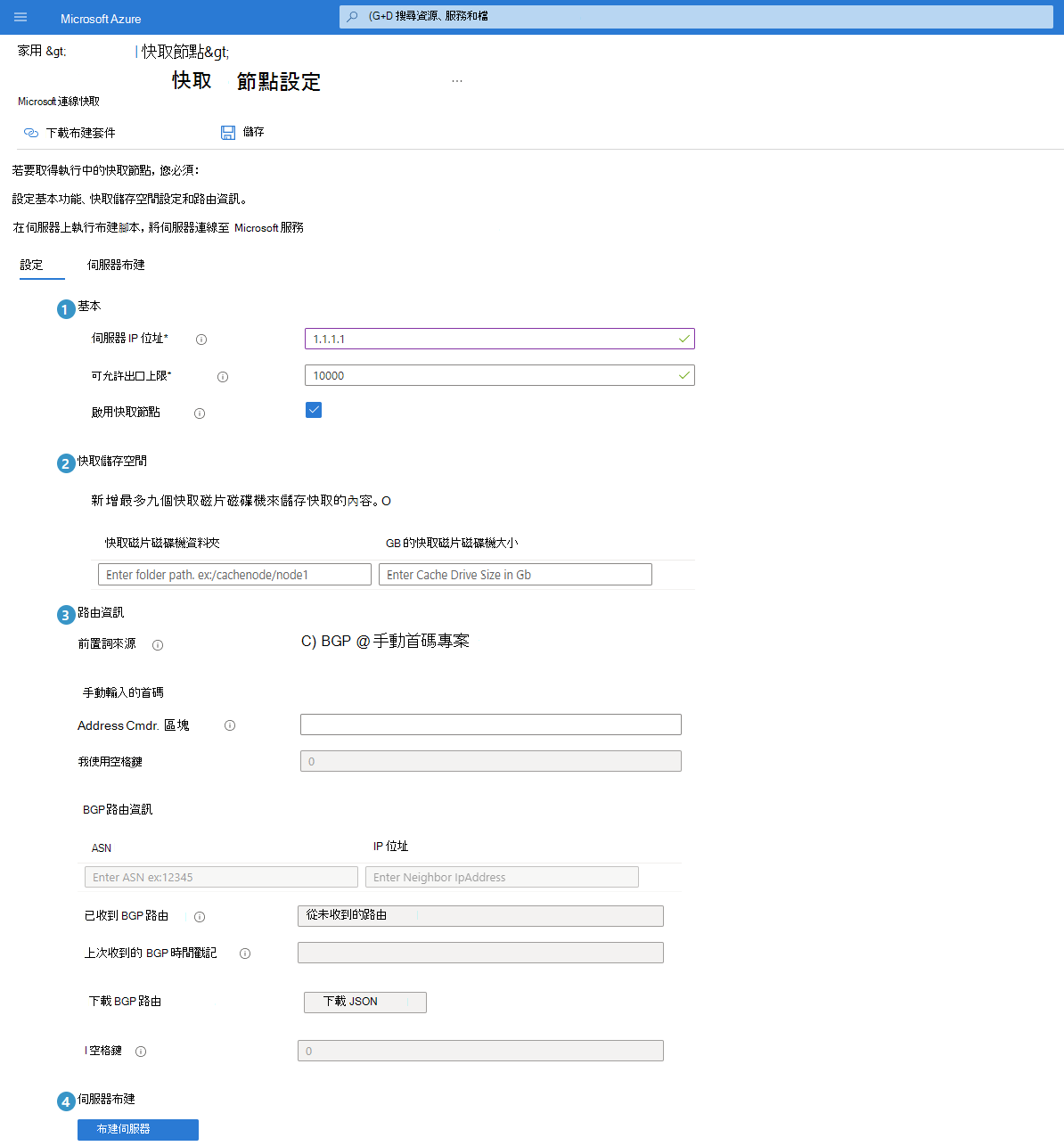
在配置快取節點期間,有許多欄位可供您設定快取節點。 若要深入瞭解每個欄位的定義,請檢閱本文底部的 設定 欄位 。
用戶端路由
在向客戶提供流量之前,需要用戶端路由組態。 在 Azure 入口網站 中設定快取節點期間,您可以將用戶端路由傳送至快取節點。
Microsoft 連線快取提供兩種方式,讓您將用戶端路由傳送至快取節點。 第一種手動輸入方法涉及上傳代表用戶端的 CIDR 區塊的逗號分隔清單。 第二種設定BGP (邊界網關協定) 的方法更加自動化和動態,是透過與其他ASN建立鄰居關係來設定的。 所有路由方法都是在 Azure 入口網站 內設定。
配置用戶端路由和其他設定後,您的快取節點將能夠下載內容並向客戶提供流量。
目前僅支援IPv4位址。 不支援 IPv6 位址。
手動路由
您可以在 Azure 入口網站 中手動上傳 CIDR 區塊清單,以啟用客戶手動路由傳送至快取節點。
BGP 路由
BGP (邊界網關協定) 路由是另一種用於客戶端路由的方法。 BGP 透過與路由器交換資訊來動態擷取 CIDR 範圍,以瞭解可連線的網路。 針對自動路由流量的方法,您可以選擇在 Azure 入口網站 中設定 BGP 路由。
Microsoft 連線快取包含 Bird BGP,可讓快取節點:
- 在運營商網路中與路由器、路由伺服器或路由收集器建立 iBGP 對等會話
- 充當路由收集器
操作員會使用 Azure 管理入口網站從 Microsoft 連線快取端啟動 iBGP 對等互連工作階段,然後從路由器啟動與 Microsoft 連線快取節點的工作階段。
在下列範例設定中:
運營商 ASN 是 65100
Microsoft 連線快取快取節點的 ASN 為 65100,IP 位址為 192.168.8.99
iBGP對等會話是從ASN 65100、65200和65300的入口網站建立的。


若要為快取節點設定和啟用 BGP 路由,請遵循下列步驟:
導覽至 「設定>」「快取」節點。 選取您要佈建的快取節點。
輸入您的硬體可以支援的最大允許輸出。
在 快取儲存下,指定快取磁碟機資料夾的位置以儲存內容,以及快取磁碟機的大小(以 GB 為單位)。 便條: 這是 必填 欄位。 最多支援九個快取磁碟機資料夾。
在 路由資訊下,選取您要使用的路由方法。 如需詳細資訊,請參閱 用戶端路由。
- 如果您選擇 手動路由,請輸入您的地址範圍/CIDR 區塊。
- 如果您選擇 BGP 路由,請輸入芳鄰關係的 ASN 和 IP 位址。 使用您的 ASN,用來註冊 Microsoft 連線快取的 ASN。 連線快取會自動指派為與鄰居相同的 ASN。
注意
成功建立BGP後,字首計數和IP空間將停止顯示
0。
將快取節點軟體部署至伺服器
一旦使用者執行快取伺服器佈建指令碼,就會在幕後建立資源,從而成功安裝快取節點。 指令碼會輸入下列不同 ID,以將伺服器註冊為Azure IoT Edge裝置。 即使連線快取案例與 IoT 無關Microsoft,也會安裝Azure IoT Edge用於容器管理和通訊作業目的。
佈建期間安裝的元件
IoT Edge
IoT Edge 會執行數個重要功能,以管理邊緣裝置上的連線快取:
- 在您的邊緣設備上安裝和更新連接的緩存。
- 在您的邊緣設備上維護Azure IoT Edge安全標準。
- 確保連線快取一律在執行中。
- 將連線快取的運作狀況和使用情況報告到雲端以進行遠端監控。
Docker 容器引擎
Azure IoT Edge依賴 OCI 相容的容器執行階段。 Moby 引擎是 IoT Edge 唯一正式支援的容器引擎,並安裝為伺服器佈建程式的一部分。
裝置佈建指令碼的元件
裝置調配指令碼採用五個ID作為輸入,以便成功調配和安裝快取伺服器。 佈建指令碼會自動包含這些金鑰,不需要使用者輸入。
| 識別碼 | 描述 |
|---|---|
| 客戶 ID | 與快取節點相關聯的唯一英數字元 ID。 |
| 快取節點識別碼 | 正在佈建的快取節點的唯一英數字元識別碼。 |
| 客戶金鑰 | 唯一的英數字元識別碼,可將快取節點的安全驗證提供給傳遞優化服務。 |
| 註冊金鑰 | Microsoft 傳遞優化服務所使用的一次性裝置註冊金鑰。 |
佈建您的伺服器
重要
您是否正確掛載磁碟? 如果沒有這個重要步驟,您的連接緩存將無法成功安裝。 佈建伺服器之前,請遵循此處的指示,確定您的磁碟已正確掛接:將 資料磁碟連結至 Linux VM。
![Azure 入口網站中快取節點設定內 [伺服器佈建] 索引標籤的螢幕擷取畫面。](images/mcc-isp-deploy-cache-node-numbered.png)
完成快取節點佈建之後,請導覽至 [伺服器佈建 ] 索引標籤。選取 [ 下載佈建套件 ],將安裝套件下載至您的伺服器。
在您要部署快取節點的目錄中開啟終端機視窗,然後執行下列命令,以變更 Bash 指令碼的存取權限:
sudo chmod +x provisionmcc.sh複製並貼上 Azure 入口網站中顯示的指令碼命令列。
在快取節點的伺服器終端機中執行指令碼。 指令碼可能需要幾分鐘才能執行。 如果沒有錯誤,則表示您已成功設定快取節點。 若要驗證伺服器是否設定正確,請按照 驗證步驟操作。
注意
相同的指令碼可用來佈建多個快取節點,但每個快取節點的命令列是唯一的。 此外,如果您需要重新佈建伺服器,或為快取節點佈建新的伺服器或 VM,則必須再次從 Azure 入口網站複製命令列,因為每次成功執行布建腳本時,「registrationkey」 值都是唯一的。
一般組態欄位
| 欄位名稱 | 預期值 | 描述 |
|---|---|---|
| 快取節點名稱 | 不包含空格的英數字串 | 快取節點的名稱。 您可以根據位置選擇名稱,例如 Seattle-1。 此名稱必須是唯一的,且以後無法變更。 |
| 伺服器 IP 位址 | [IPv4 位址] | 連線快取伺服器的 IP 位址。 此位址可用來將網路中的使用者裝置路由傳送至伺服器,以下載 Microsoft 內容。 IP 位址必須是公開存取的。 |
| 最大允許輸出 (Mbps) | 整數 (Mbps) | 連線快取的最大輸出 (Mbps) ,視硬體規格而定。 例如,10,000 Mbps。 |
| 啟用快取節點 | 啟用或停用 | 您可以隨時選擇啟用或停用快取節點。 |
儲存欄位
重要
所有快取磁碟機都必須設定完整的讀取/寫入權限,否則快取節點將無法運作。
例如,在終端機中,您可以執行: sudo chmod 777 /path/to/cachedrivefolder ,然後執行 sudo iotedge restart MCC來重新啟動 MCC。
| 欄位名稱 | 預期值 | 描述 |
|---|---|---|
| 快取磁碟機資料夾 | 檔案路徑字串 | 每個快取節點最多可設定 9 個快取節點可存取的磁碟機資料夾,以設定快取儲存。 輸入 Ubuntu 中掛載外部實體磁碟機的資料夾位置。 例如: /dev/sda3/ 每個快取磁碟機都應該設定讀取/寫入權限。 請確定您的磁碟已掛接,並瀏覽 將資料磁碟附加至 Linux VM 以 取得詳細資訊。 |
| 快取磁碟機大小 (以 GB 為單位) | 整數 (GB) | 設定為快取節點設定的每個磁碟機大小。 |
用戶端路由欄位
| 欄位名稱 | 預期值 | 描述 |
|---|---|---|
| 手動路由 - 位址範圍/CIDR 區塊 | IPv4 CIDR 表示法 | CIDR 區塊 (IP 位址範圍會封鎖應以逗號分隔清單的形式路由至連線快取伺服器的) 。 例如:2.21.234.0/24、3.22.235.0/24、4.23.236.0/24 |
| BGP — 芳鄰ASN | ASN的 | 設定BGP時,請輸入要建立的芳鄰的ASN () 。 |
| BGP — 鄰居IP地址 | [IPv4 位址] | 配置BGP時,輸入IP地址 (要建立的鄰居) 。 |