在這個教學中,你將準備使用 Photon Unity Networking (PUN) 來建立共享體驗。 你會學會如何建立 PUN 應用程式、匯入 PUN 資產到你的 Unity 專案,以及將 Unity 專案連接到 PUN 應用程式。
目標
- 學習如何建立 PUN 應用程式
- 學習如何找到並匯入 PUN 資產
- 學習如何將你的 Unity 專案連接到 PUN 應用程式
創建與準備 Unity 專案
在這個部分,你會建立一個新的 Unity 專案,並為 MRTK 開發做好準備。
首先,請依照 初始化專案並部署第一個應用程式,排除 「在物件中新增手部互動 」這段,並依裝置 建置應用程式 ,這包含以下步驟:
- 建立 Unity 專案 並給它一個合適的名稱,例如 MRTK Tutorials
- 切換建置平台
- 匯入 TextMeshPro Essential Resources
- 匯入 Mixed Reality 工具包並設定 Unity 專案
- 建立場景並設定 MRTK,並為場景命名,例如多用戶功能(MultiUserCapabilities)
接著依照 「改變空間感知顯示選項 」的指示:
- 將 MRTK 設定檔 改為 DefaultHoloLens2ConfigurationProfile。
- 把 空間感知網格顯示選項 改成 遮蔽。
啟用額外功能
在 Unity 選單中,選擇 編輯>專案設定...... 以開啟播放器設定視窗,然後找到 播放器>發佈設定 區塊:

在發佈設定中,往下滑到功能區塊,再次確認你在先前設定 Unity 專案步驟中啟用的 InternetClient、Microphone、SpatialPerception 和 GazeInput 功能是否已啟用。
接著啟用以下其他功能:
- InternetClientServer 功能
- PrivateNetworkClientServer 功能

匯入教學素材
請依照列出的順序下載並匯入以下 Unity 自訂套件:
- MRTK。HoloLens2.Unity.Tutorials.Assets.GettingStarted.2.7.2.unitypackage
- MRTK。HoloLens2.Unity.Tutorials.Assets.MultiUserCapabilities.2.7.2.unitypackage
提示
關於如何匯入 Unity 自訂套件的提醒,你可以參考「 匯入教學資產 」的說明。
注意事項
匯入 MultiUserCapabilities 教學資產套件後,你會在主控台視窗看到多個 CS0246 錯誤,顯示類型或命名空間遺失。 這是預期中的,且會在你匯入 PUN 資產的下一節中解決。
匯入 PUN 資產
在 Unity 選單中,選擇 Window>資產商店 以開啟資產商店視窗,搜尋並選擇 Exit Games 的 PUN 2 - FREE ,點擊 下載 按鈕將資產套件下載到你的 Unity 帳號。
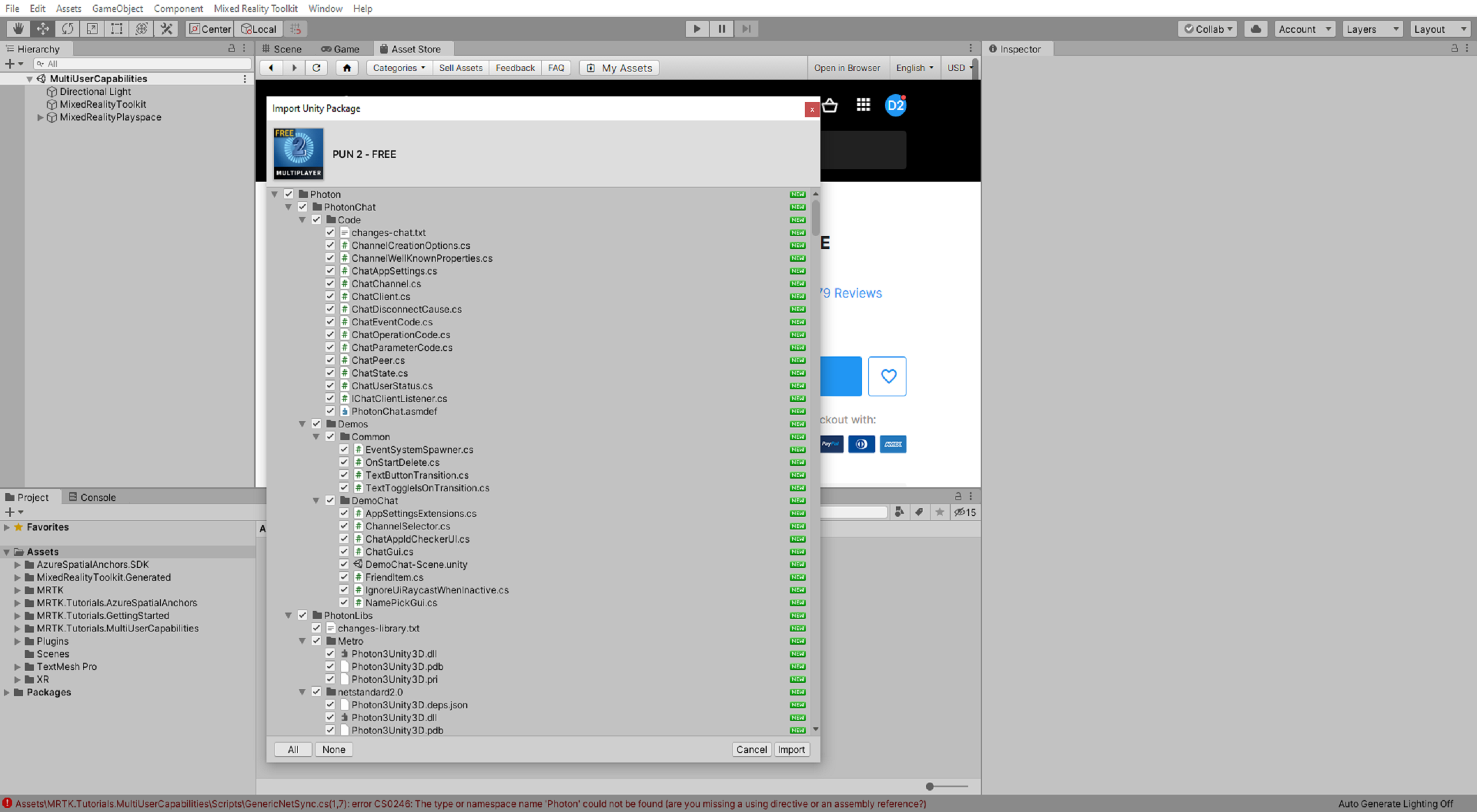
下載完成後,點擊 匯入 按鈕開啟匯入 Unity 套件視窗:

在匯入 Unity 套件視窗中,點選 「全部 」按鈕確保所有資產都被選取,然後點選 「匯入 」按鈕匯入這些資產:
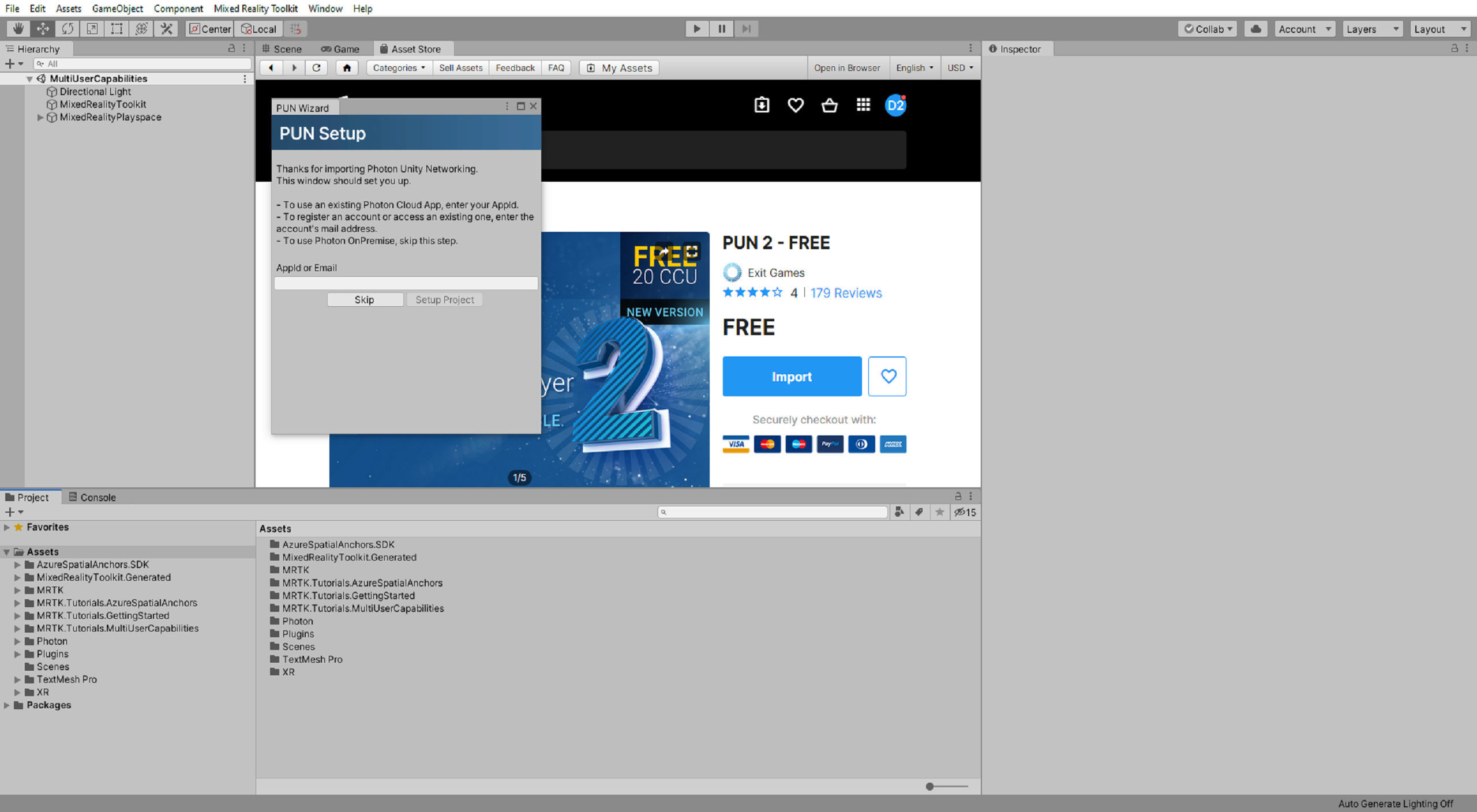
Unity 完成匯入流程後,Pun Wizard 視窗會出現,並載入 PUN 設定選單,你現在可以忽略或關閉這個視窗:
建立 PUN 應用程式
在這個區塊裡,如果你還沒有的話,你可以建立一個 Photon 帳號,然後建立一個新的 PUN 應用程式。
如果你已經有想使用的帳號,請進入 Photon 儀表板 並登入,否則點擊 「建立一個 」連結,並依指示註冊新帳號:
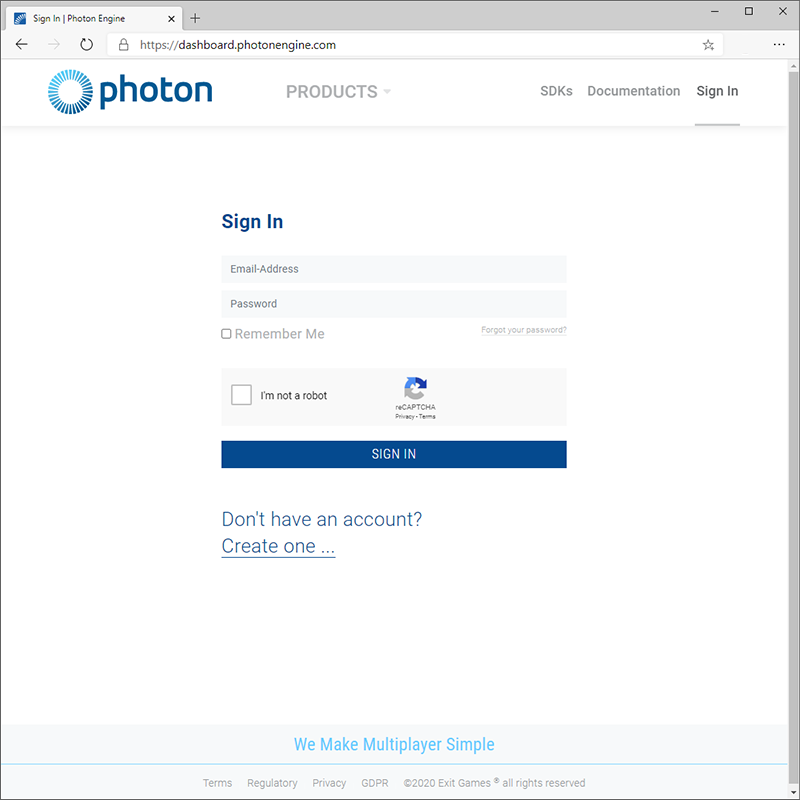
登入後,請點擊 「建立新應用程式 」按鈕:

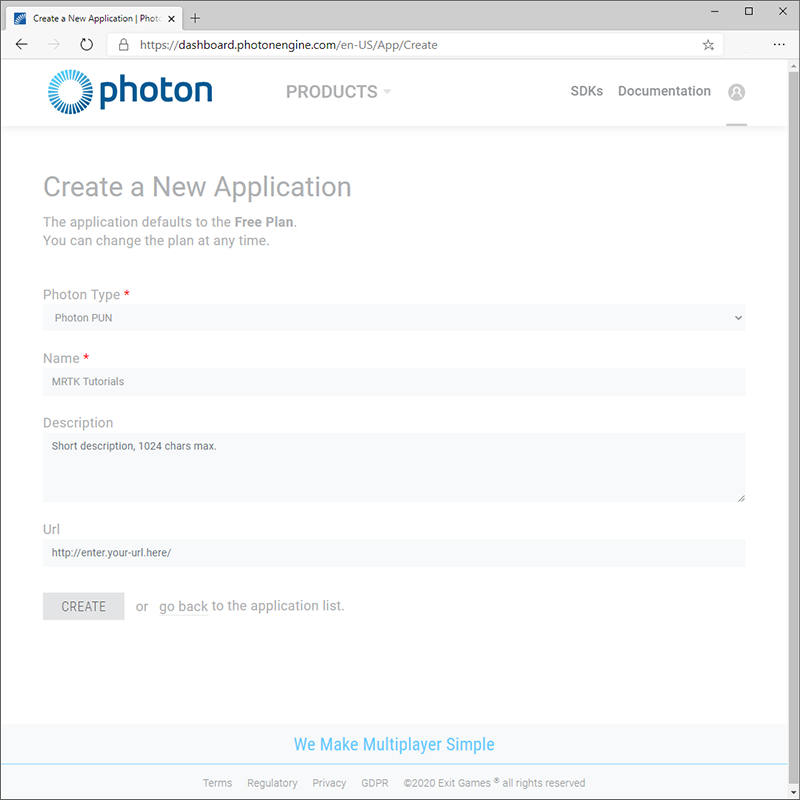
在「建立新申請」頁面,輸入以下數值:
- 對於光子類型,請選擇PUN
- 在名稱中,輸入合適的名稱,例如 MRTK Tutorials
- 對於描述,請選擇性地輸入合適的描述
- 對於 Url,欄位保持空
然後點擊 「建立 」按鈕來建立新的應用程式:
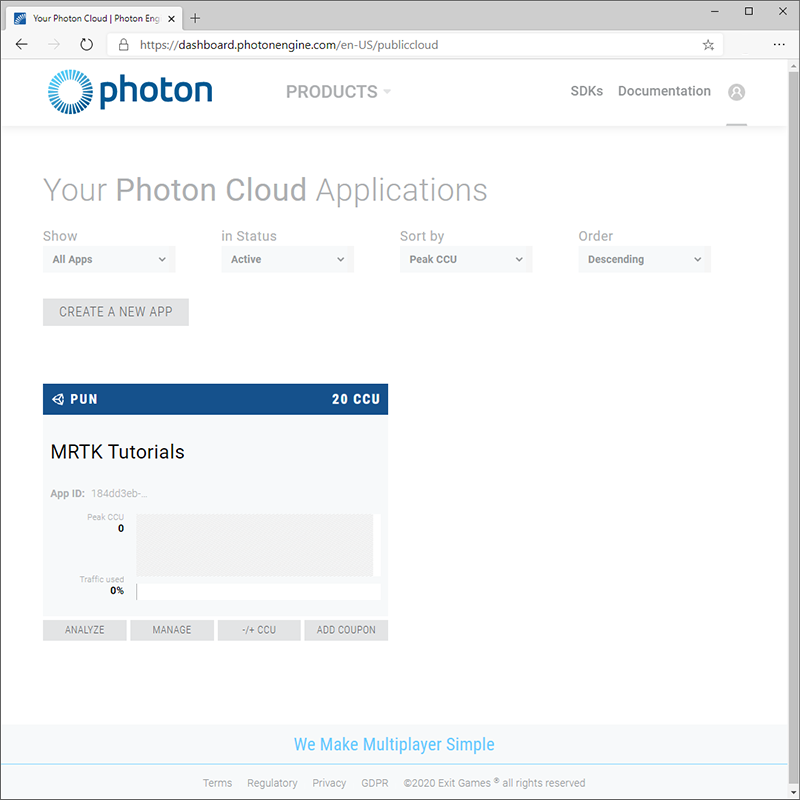
當 Photon 完成建立流程後,新的 PUN 應用程式會出現在您的儀表板上:
將 Unity 專案與 PUN 應用程式連結
在這個區塊中,你會把你的 Unity 專案連接到你在前一節建立的 PUN 應用程式。
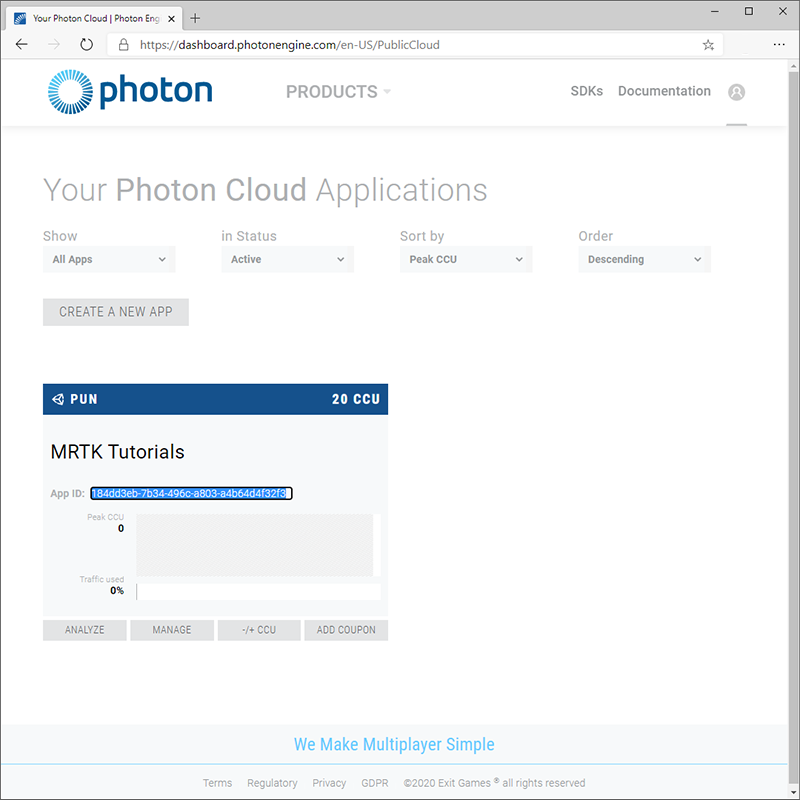
在 Photon 儀表板上,點擊 應用程式 ID 欄位以顯示應用程式 ID,然後複製到你的剪貼簿:
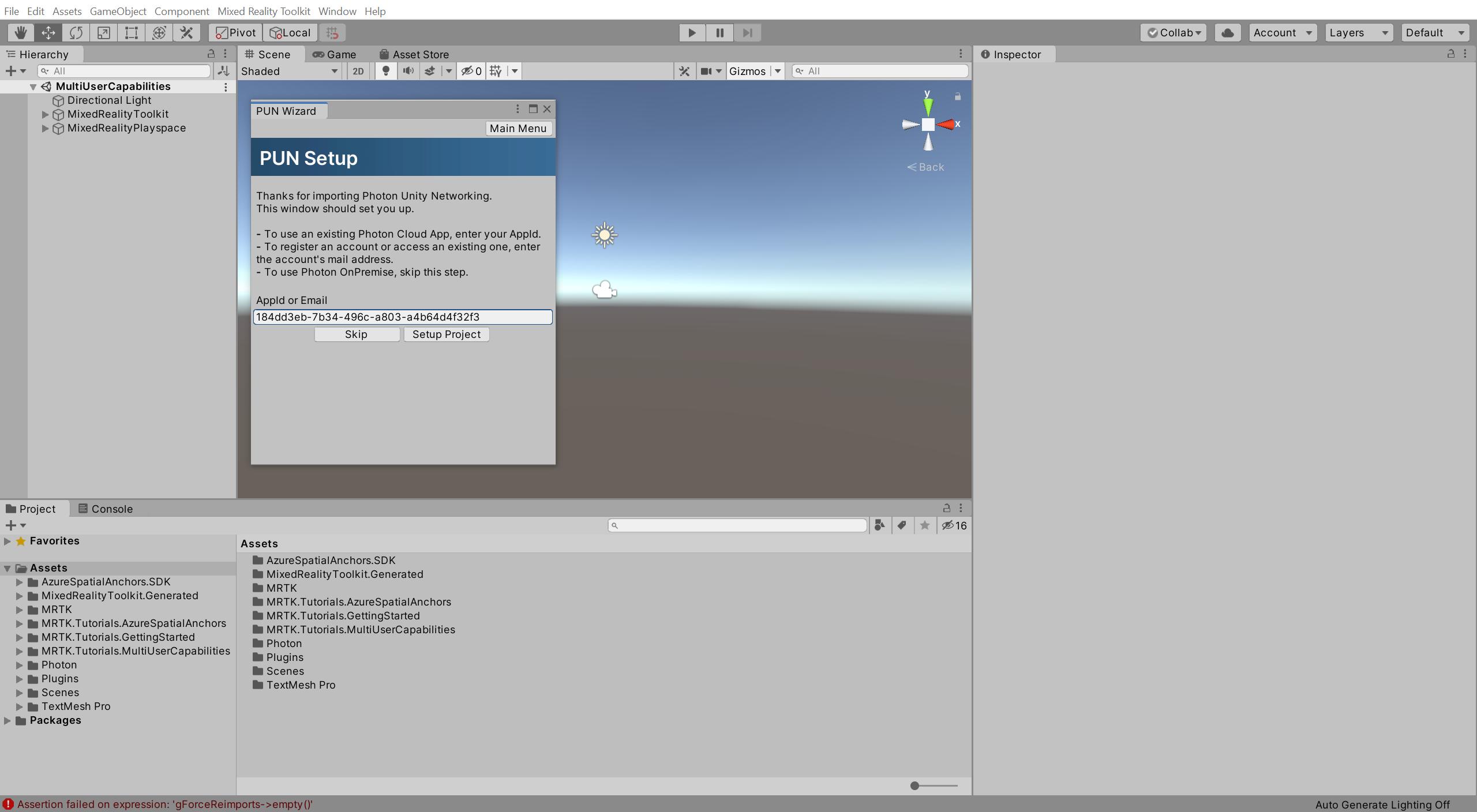
在 Unity 選單中,選擇 視窗>Photon Unity Networking>PUN 精靈 以開啟 Pun 精靈視窗,點擊 設定專案 按鈕開啟 PUN 設定選單,並設定如下:
- 在 AppID 或 Email 欄位,貼上你在前一步複製的 PUN 應用程式 ID
然後點選 設定專案 按鈕來套用應用程式 ID:
Unity 完成 PUN 設定後,PUN 設定選單會顯示 「完成! 」訊息,並自動在專案視窗中選擇 PhotonServerSettings 資產,使其屬性顯示在檢查器視窗中:

祝賀
你成功建立了一個 PUN 應用程式,並將其連接到你的 Unity 專案。 你的下一步是允許與其他使用者連線,讓多個使用者能看到彼此。