PowerToys Advanced Paste 是一款功能強大的剪貼簿管理工具,可將您的剪貼簿內容轉換為您需要的任何格式。 這個工具讓你可以透過介面或鍵盤快捷鍵,將內容貼上成純文字、markdown、JSON 或各種檔案格式(.txt、.html、.png)。 Advanced Paste 可利用本地OCR技術從影像中擷取文字,並將音訊與視訊檔案轉碼為 .mp3 或 .mp4 格式。 所有處理皆在你的機器上本地完成,並可選地使用由 AI 驅動的功能,該功能需要 API 金鑰才能使用雲端 AI 服務,或在 Foundry Local 或 Ollama 中設定的本地模型。
開始使用 Advanced Paste
請熟悉 Advanced Paste 的特性和功能。
啟用 Advanced Paste
若要開始使用Advanced Paste,請在PowerToys設定中啟用。
啟動 Advanced Paste 視窗
使用啟動快速鍵(預設:Advanced PasteWin++)開啟 視窗。 關於自訂啟動捷徑及額外捷徑動作的更多資訊,請參閱 設定 區塊。
Settings
在設定選單中,請設定以下選項:
| Setting | Description |
|---|---|
| 啟用 AI 貼上功能 | 從 Advanced Paste 視窗啟用「貼上 AI」功能。 如需詳細資訊,請參閱 使用 AI 貼上文字。 |
| 模型提供者 | 列出用於 Paste with AI 的配置 AI 模型提供者。 你可以用 「新增模型 」按鈕新增醫療提供者。 請參閱 「新增模型提供者 」以了解支援提供者清單及更多關於配置的資訊。 線上模型提供者需提供帳號及有效的 API 金鑰。 你也可以從這個清單中移除任何已設定的供應商。 |
| 剪貼簿歷史記錄 | 啟用該選項以自動儲存剪貼簿歷史記錄。 |
| 在失去焦點之後自動關閉 Advanced Paste 視窗 | 判斷 Advanced Paste 視窗在失去焦點後是否會關閉。 |
| 自訂格式預覽 | 啟用在貼上之前預覽自訂格式的輸出。 |
| 動作 (建立和管理 Advanced Paste 自訂動作) | 搭配 AI 使用 [貼上] 時,請儲存您經常使用的提示並提供描述性名稱,因此您可以輕鬆地從 Advanced Paste 視窗中選取它們,而不需要輸入它們。您也可以為每個動作指派鍵盤命令,讓您可以執行它們,而不需開啟 Advanced Paste 視窗。 |
| 開啟 Advanced Paste 視窗捷徑 | 可自訂的鍵盤命令,可用於開啟 Advanced Paste 視窗。 |
| 直接貼上為純文字快速鍵 | 可自訂的鍵盤命令,可在不開啟 Advanced Paste 視窗的情況下貼上為純文字。 |
| 直接作為 Markdown 貼上的快速鍵 | 可自訂的鍵盤快捷鍵,無需打開 Advanced Paste 視窗即可以 Markdown 格式貼上。 |
| 直接貼上為 JSON 快速鍵 | 可自訂的鍵盤命令,無需打開 Advanced Paste 視窗即可貼上為 JSON。 |
| 其他動作 |影像到文字 | 開啟/關閉 [影像到文字貼上] 動作,並設定可自定義的鍵盤命令。 |
| 其他動作 | 貼上為檔案 | 開啟/關閉 [貼上為檔案] 動作集,包括 [貼上為.txt檔案]、[貼上為.png檔案]、[貼上為.html檔案]。 選擇性地設定每個動作的可自訂鍵盤命令。 |
| 其他動作 |轉碼音訊/視訊 | 開啟/關閉轉碼音訊和視訊貼上動作。 默認會啟用轉碼設定。 |
| 其他動作 |轉碼至 .mp3 | 開啟/關閉在 .mp3 上的轉碼貼上動作,並設定可自定義的鍵盤命令,直接在剪貼簿上轉碼音訊或視訊,而不需開啟 Advanced Paste 視窗。 |
| 其他動作 |轉碼為 .mp4 (H.264/AAC) | 開啟/關閉 [以 .mp4(H.264/AAC)轉碼並貼上] 的動作,並設定可自定義的鍵盤指令,以在不開啟 Advanced Paste 視窗的情況下將剪貼簿上的視訊轉碼。 |
Important
你可以把 Ctrl+V 設為啟動捷徑。 這個選擇不建議,因為覆蓋這個捷徑可能會帶來意想不到的後果。
新增模型提供者
若要新增模型提供者以配合 Paste with AI,請依照以下步驟操作:
- 在 PowerToys 設定中,前往該 Advanced Paste 區塊。
- 在 模型提供者中,選擇 新增模型。
- 在 「新增模型提供者 」視窗中,從下拉選單中選擇你想要的模型提供者。
- 請填寫您所選擇的模型提供者所需的欄位。
- 對於線上模型提供者,通常需要提供 API 金鑰、端點 URL 以及任何額外的設定選項。
- 如果你選擇 OpenAI 作為模型提供者,也可以啟用使用 Semantic Kernel 的 Paste with Advanced AI。
- 對於本地模型供應商,通常需要提供模型路徑及任何額外的設定選項。
- 對於線上模型提供者,通常需要提供 API 金鑰、端點 URL 以及任何額外的設定選項。
- 選擇 儲存 以新增模型提供者。
新的模型提供者會出現在已設定的模型提供者清單中,你可以搭配 Paste with AI 功能一起使用。
以下支持的模型提供者:
| 模型提供者 | 類型 | Description |
|---|---|---|
| OpenAI | Online | 透過 API 提供多種 AI 模型的存取。 你需要 API 金鑰,可能會根據型號和使用頻率付費使用。 欲了解更多資訊,請參閱 OpenAI 的定價頁面。 |
| Azure OpenAI | Online | 提供 Microsoft Azure 上託管的 OpenAI 模型存取權。 你需要 API 金鑰和端點網址,可能會根據模型和使用頻率付費。 更多資訊請參閱 Azure OpenAI 定價頁面。 |
| Mistral | Online | 透過 API 提供 Mistral AI 模型的存取。 你需要 API 金鑰,可能會根據型號和使用頻率付費使用。 更多資訊請參閱 Mistral定價頁面。 |
| Online | 透過 API 提供 Google AI 模型的存取權。 你需要 API 金鑰,可能會根據型號和使用頻率付費使用。 欲了解更多資訊,請參閱 Google Cloud AI 定價頁面。 | |
| Azure AI 推論 | Online | 提供多款 Microsoft Azure 上託管的 AI 模型存取。 你需要 API 金鑰和端點網址,可能會根據模型和使用頻率付費。 欲了解更多資訊,請參閱 Azure AI 定價頁面。 |
| 當地鑄造廠 | Local | 允許你使用 Foundry Local 在自己的機器上執行 AI 模型。 你需要安裝並設定 Foundry 本地應用程式。 欲了解更多資訊,請參閱 Foundry 本地文件。 |
| Ollama | Local | 讓你能用 Ollama 在自己的機器上運行 AI 模型。 你需要安裝並設定 Ollama 應用程式。 欲了解更多資訊,請參閱 Ollama 文件。 |
進階文字貼上
Advanced Paste 包含幾個以文字為基礎的貼上選項。 你可以在視窗中找到這些選項 Advanced Paste 。 用啟動捷徑開啟視窗。 你也可以使用可自訂的鍵盤指令,直接用快速鍵呼叫貼上動作。
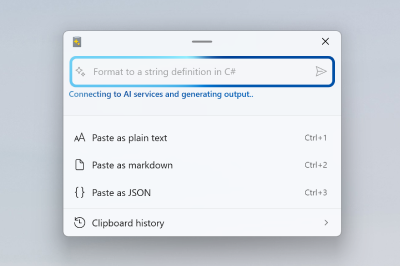
Paste as Plain Text
Paste as Plain Text 你可以透過快速快捷鍵,將剪貼簿中儲存的文字貼上,排除任何文字格式。 此功能會將剪貼板文字中包含的任何格式化,替換成未格式化的文字版本。

Note
Paste as Plain Text 是本機執行且不使用 AI 的功能。
以 JSON 格式貼上
以 JSON 形式貼上 ,讓你能將剪貼簿中的文字貼上,並透過快捷鍵將任何文字格式更新為 JSON。 此功能會以 JSON 格式化的文字版本取代剪貼板文字中包含的任何格式。
範例輸入:
<note>
    <to>Mr. Smith</to>
    <from>Ms. Nguyen</from>
    <body>Do you like PowerToys?</body>
</note>
JSON 輸出:
{
    "note": {
        "to": "Mr. Smith",
        "from": "Ms. Nguyen",
        "body": "Do you like PowerToys?"
    }
}
Note
粘貼為 JSON 格式是一項本機執行且不使用 AI 的功能。
以 Markdown 貼上
貼上為 Markdown 讓你能貼上剪貼簿中的文字,並透過快捷鍵將任何文字格式更新為 Markdown。 此功能會以 Markdown 格式化的文字取代剪貼板文字中包含的任何格式。
範例輸入:
<b>Paste</b> <i>as</i> <a href="https://en.wikipedia.org/wiki/Markdown">Markdown</a>
Markdown 輸出:
**Paste** *as* [Markdown](https://en.wikipedia.org/wiki/Markdown)
Note
"貼上為 Markdown 是一個在本機執行且不使用 AI 的功能。"
貼上為 .txt 文件
貼上為.txt檔案 可讓您將儲存在剪貼簿中的文字貼上為具有自動產生檔名的.txt檔案。 您可以選擇性地在設定中設定快速按鍵快捷方式。
範例輸入:
Hello World!
如果你使用的應用程式接受貼上檔案(例如檔案總管),貼上為檔案 .txt 動作會將輸入文字貼上 .txt 檔案。
Note
作為.txt檔案貼上是一種在本機運行且不使用 AI 的功能。
貼上為.html文件
貼上為 .html 檔案 允許你將儲存在剪貼簿中的 HTML 資料以自動產生檔名的 .html 檔案形式貼上。 此功能特別適合從瀏覽器中保存網頁的一部分——包括連結、格式化文字和圖片。 您可以選擇性地在設定中設定快速按鍵快捷方式。
如果你使用的應用程式接受貼上檔案(例如檔案總管),貼上為檔案 .html 動作會將輸入資料貼上 .html 檔案。
Note
貼上為.html檔案是本機執行且不使用 AI 的功能。
使用 AI 貼上文字
當你用 AI 貼上文字時,文字會根據文字的上下文和你提供給 OpenAI 呼叫的提示來分析並格式化。 要使用此功能,你需要在設定中 PowerToys 設定 AI 提供者。 對於線上模型供應商,你的帳戶中也必須有可用的信用額度。
Note
如果你使用此功能後發現錯誤 API key quota exceeded,表示你所選的線上 AI 帳戶沒有點數,需要購買。
以下是一些可以使用此功能的範例:
- 總結文字:從剪貼簿中取得長文字,並要求 AI 進行總結。
- 翻譯文字:從剪貼簿中取得一種語言的文字,然後要求 AI 將其翻譯成另一種語言。
- 產生程式代碼:從剪貼簿中取得函式的描述,並要求 AI 為其產生程式碼。
- 轉換文字:從剪貼簿中取得文字,並要求 AI 以特定的風格進行重寫,例如專業電子郵件或休閒訊息。
- 風格化文字:從剪貼簿中取得文字,並要求 AI 以知名作家、書籍或演講者的風格進行重寫。
例如,您可以要求 AI 以馬克吐溫或莎士比亞的風格貼上文字,或者總結一個很長的案例研究。 可能性有無限多種。
範例輸入:
Advanced Paste 中的新 PowerToys 功能現已推出。 您可以使用它來節省時間並改善您的寫作內容。
提示「以馬克吐溫的風格撰寫文字」時的 AI 輸出:
話說,您聽到這個消息了嗎? Advanced Paste 的新 PowerToys 功能終於來了! 這是一個很棒的工具,一定能節省您的時間並美化您的寫作內容。 如果您正在尋找一些寫作技巧,那麼 Advanced Paste 可能會是您的最佳選擇。
Note
和任何 AI 工具一樣,輸出的品質取決於輸入的品質。 你提供越多背景,AI 就能越能理解並回應你的請求。 使用前請務必仔細檢查輸出。 欲了解更多關於此功能中 AI 使用的資訊,請參閱您所選模型供應商的服務條款與隱私政策頁面。
使用 OpenAI 進行進階 AI 貼上情境
如果你使用 OpenAI 線上模型提供者,「Paste with AI 」功能可以使用 語意核心 ,讓你定義一連串的執行流程。 透過使用自訂提示,你可以:
- 使用非文字輸入,例如影像。
- 產生非文字輸出,例如檔案。
- 將多個動作鏈結在一起,並依序執行它們。 例如,影像轉換到文字 --> 文字轉換到 JSON 文字 --> JSON 文字轉換到 .txt 檔案。
- 產生有意義的由 AI 產生的錯誤訊息。
對於這些範例指令,假設剪貼簿裡有一張圖片,裡面有你想儲存到另一種語言文字檔的文字。 您可以明確表達多個步驟:
Convert this image to text using OCR, translate the text to French, and then save the text as a .txt file.
或者,您可以將步驟表達得更含蓄:
Translate to French and save as a .txt file.
Note
目前,語意核心功能僅在使用 OpenAI 作為模型提供者時可用。
進階影像粘貼
Advanced Paste 包含數個以影像為基礎的貼上選項。 你可以在 Advanced Paste 視窗中找到這些選項。 用啟動捷徑開啟視窗。 你也可以在設定裡設定快速快捷鍵。

將影像貼到文字
貼上圖片到文字 功能讓你能從剪貼板中的圖片中擷取文字,並透過快捷鍵快速貼上擷取後的文字。
Note
將圖片貼上轉成文字的功能,是透過本地的 OCR 在本地執行的。
貼上為.png檔案
貼上為.png檔案 可讓您快速將影像(例如點陣圖)貼上為.png檔案。 您可以選擇性地建立快速按鍵快捷方式,以叫用此貼上動作。
Note
將內容貼上為 .png 檔案是一項在本機執行且不使用 AI 的功能。
轉碼為音訊或視訊
視窗 Advanced Paste 提供兩種貼上選項,適用於媒體檔案。 你可以用啟動捷徑打開 Advanced Paste 視窗。 你也可以使用可自訂的鍵盤指令,直接用快速鍵呼叫貼上動作。 在可能的範圍內,此功能會維持來源檔案的品質設定(如影片尺寸與音訊位元率),以及任何容器中繼資料(如標題與專輯)。
你可以透過選擇取消(X)按鈕來取消貼上動作:

此取消選項適用於媒體轉碼,也適用於其他可能長期執行的動作,例如搭配 AI 操作的 Paste 操作。
用於轉碼的貼上動作會透過進度環顯示其分數進度。 此功能未來可能對其他貼上動作有用,但目前僅有媒體轉碼使用。
該特徵使用 Windows.Media.Transcoding API 用於轉碼音訊與影片檔案。 你可以在這裡找到 支援的編解碼器清單。
Note
轉碼成音訊和視訊的功能是本地運作,不使用 AI。
轉碼至 .mp3
轉碼至 .mp3 功能適用於音訊和視訊檔案。 它會從剪貼簿上的媒體擷取音訊通道,並將它儲存為 .mp3 檔案。
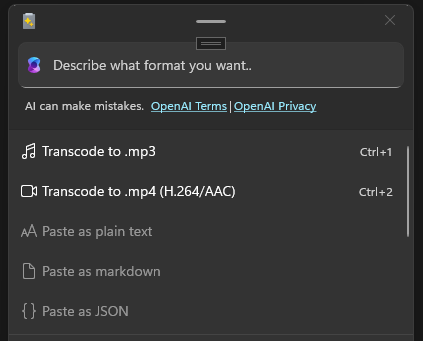
使用此功能從合併的音訊與視訊檔案中擷取音訊,節省磁碟空間,並支援純音訊應用程式與裝置。
轉碼為 .mp4 (H.264/AAC)
.mp4 的轉碼功能(H.264/AAC)會將視訊檔案轉碼,以便使用 H.264 視訊編解碼器和 AAC 音訊編解碼器(如果存在音訊),並將資料流儲存至 .mp4 檔案。 使用此功能將現有影片檔案轉碼成更廣泛支援的格式。
安裝 PowerToys
此公用程式是 Microsoft 為高階使用者設計的公用程式的一部分。 它提供一組實用的公用程式來微調和簡化您的 Windows 體驗,以提升生產力。 若要安裝 PowerToys,請參閱 安裝 PowerToys。
