Hinweis
Für den Zugriff auf diese Seite ist eine Autorisierung erforderlich. Sie können versuchen, sich anzumelden oder das Verzeichnis zu wechseln.
Für den Zugriff auf diese Seite ist eine Autorisierung erforderlich. Sie können versuchen, das Verzeichnis zu wechseln.
Wenn Sie ein Azure Maps-Konto erstellen, werden Ihre Client-ID und freigegebenen Schlüssel automatisch erstellt. Diese Werte sind für die Authentifizierung erforderlich, wenn Sie entweder die Microsoft Entra-ID oder die Authentifizierung mit gemeinsam genutztem Schlüssel verwenden.
Voraussetzungen
Melden Sie sich beim Azure-Portal an. Wenn Sie noch kein Azure-Abonnement haben, erstellen Sie ein kostenloses Konto, bevor Sie beginnen.
- Eine Vertrautmachen mit verwalteten Identitäten für Azure-Ressourcen. Achten Sie darauf, die beiden verwalteten Identitätstypen und ihre Unterschiede zu verstehen.
- Ein Azure Maps-Konto.
- Eine Vertrautmachen mit der Azure Maps-Authentifizierung.
Anzeigen von Authentifizierungsdetails
Von Bedeutung
Es wird empfohlen, den Primärschlüssel als Abonnementschlüssel zu verwenden, wenn Sie die Gemeinsame Schlüsselauthentifizierung verwenden, um Azure Maps aufzurufen. Der Sekundärschlüssel kann in Szenarien wie Änderungen beim Schlüsselrollover verwendet werden.
So zeigen Sie Ihre Azure Maps-Authentifizierungsdetails an:
Melden Sie sich beim Azure-Portal an.
Wählen Sie "Alle Ressourcen " im Abschnitt "Azure-Dienste " und dann Ihr Azure Maps-Konto aus.

Wählen Sie im Einstellungsbereich des linken Bereichs die Authentifizierung aus.
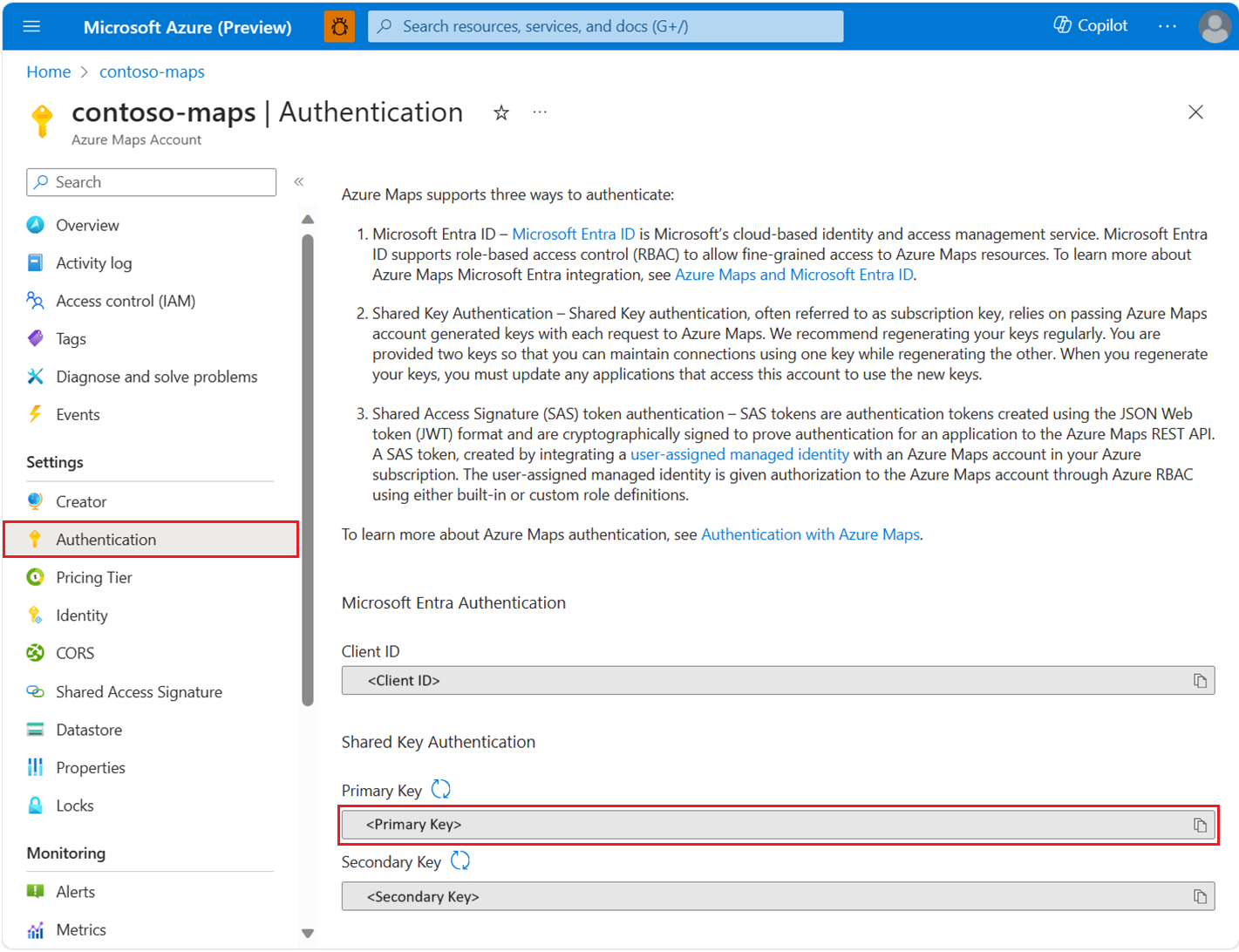
Auswählen einer Authentifizierungskategorie
Je nach Anwendungsanforderungen gibt es spezifische Pfade zur Anwendungssicherheit. Die Microsoft Entra-ID definiert bestimmte Authentifizierungskategorien, um eine vielzahl von Authentifizierungsflüssen zu unterstützen. Informationen zum Auswählen der besten Kategorie für Ihre Anwendung finden Sie unter Anwendungskategorien.
Hinweis
Wenn Sie Kategorien und Szenarien verstehen, können Sie Ihre Azure Maps-Anwendung schützen, unabhängig davon, ob Sie Microsoft Entra-ID oder die Authentifizierung gemeinsam genutzter Schlüssel verwenden.
So fügen Sie verwaltete Identitäten hinzu und entfernen sie
Um die SAS-Tokenauthentifizierung (Shared Access Signature) mit der REST-API von Azure Maps zu aktivieren, müssen Sie Ihrem Azure Maps-Konto eine vom Benutzer zugewiesene verwaltete Identität hinzufügen.
Erstellen einer verwalteten Identität
Sie können eine vom Benutzer zugewiesene verwaltete Identität erstellen, bevor oder nachdem Sie ein Zuordnungskonto erstellt haben. Sie können die verwaltete Identität über das Portal, Azure-Verwaltungs-SDKs oder die Vorlage Azure Resource Manager (ARM) hinzufügen. Um eine vom Benutzer zugewiesene verwaltete Identität über eine ARM-Vorlage hinzuzufügen, geben Sie den Ressourcenbezeichner der vom Benutzer zugewiesenen verwalteten Identität an.
"identity": {
    "type": "UserAssigned",
    "userAssignedIdentities": {
        "/subscriptions/00000000-0000-0000-0000-000000000000/resourceGroups/example/providers/Microsoft.ManagedIdentity/userAssignedIdentities/exampleidentity": {}
    }
}
Entfernen einer verwalteten Identität
Sie können eine vom System zugewiesene Identität entfernen, indem Sie das Feature über das Portal oder die Azure Resource Manager-Vorlage auf die gleiche Weise deaktivieren wie sie erstellt wurde. Benutzerseitig zugewiesene Identitäten können einzeln entfernt werden. Legen Sie den Identitätstyp auf "None" fest, um alle Identitäten zu entfernen.
Das Entfernen einer vom System zugewiesenen Identität auf diese Weise löscht sie auch aus der Microsoft Entra-ID. Vom System zugewiesene Identitäten werden auch automatisch aus der Microsoft Entra-ID entfernt, wenn das Azure Maps-Konto gelöscht wird.
Um alle Identitäten mithilfe der Azure Resource Manager-Vorlage zu entfernen, aktualisieren Sie diesen Abschnitt:
"identity": {
    "type": "None"
}
Auswählen eines Authentifizierungs- und Autorisierungsszenarios
Diese Tabelle enthält allgemeine Authentifizierungs- und Autorisierungsszenarien in Azure Maps. Jedes Szenario beschreibt einen App-Typ, der für den Zugriff auf die Rest-API von Azure Maps verwendet werden kann. Verwenden Sie die Links, um detaillierte Konfigurationsinformationen für jedes Szenario zu erfahren.
Von Bedeutung
Für Produktionsanwendungen empfehlen wir die Implementierung der Microsoft Entra-ID mit der rollenbasierten Zugriffssteuerung (Azure RBAC).
| Scenario | Authentifizierung | Autorisierung | Entwicklungsaufwand | Operativer Aufwand |
|---|---|---|---|---|
| Vertrauenswürdige Daemon-App oder nicht interaktive Client-App | Gemeinsam verwendeter Schlüssel | N/A | Mittelstufe | High |
| Vertrauenswürdige Daemon- oder nicht interaktive Client-App | Microsoft Entra ID | High | Low | Mittelstufe |
| Web-Einzelseitenanwendung mit interaktiver Einmalanmeldung | Microsoft Entra ID | High | Mittelstufe | Mittelstufe |
| Single-Page-Webanwendung mit nicht-interaktivem Anmelden | Microsoft Entra ID | High | Mittelstufe | Mittelstufe |
| Web-App, Daemon-App oder nicht interaktive Anmelde-App | SAS-Token | High | Mittelstufe | Low |
| Webanwendung mit interaktivem Single Sign-On | Microsoft Entra ID | High | High | Mittelstufe |
| IoT-Gerät oder eine eingeschränkte Eingabeanwendung | Microsoft Entra ID | High | Mittelstufe | Mittelstufe |
Anzeigen integrierter Azure Maps-Rollendefinitionen
So zeigen Sie die integrierte Azure Maps-Rollendefinition an:
Wählen Sie im linken Bereich access control (IAM) aus.
Wählen Sie die Registerkarte Rollen aus.
Geben Sie Azure Maps in das Suchfeld ein.
Die Ergebnisse zeigen die verfügbaren integrierten Rollendefinitionen für Azure Maps an.

Anzeigen von Rollenzuweisungen
Um Benutzer und Apps anzuzeigen, denen der Zugriff für Azure Maps gewährt wurde, wechseln Sie zu Access Control (IAM). Wählen Sie dort Rollenzuweisungen aus, und filtern Sie dann nach Azure Maps.
Wählen Sie im linken Bereich access control (IAM) aus.
Klicken Sie auf die Registerkarte Rollenzuweisungen.
Geben Sie Azure Maps in das Suchfeld ein.
Die Ergebnisse zeigen die aktuellen Azure Maps-Rollenzuweisungen an.

Anfordern von Token für Azure Maps
Fordern Sie ein Token vom Microsoft Entra-Tokenendpunkt an. Verwenden Sie in Ihrer Microsoft Entra ID-Anforderung die folgenden Details:
| Azure-Umgebung | Microsoft Entra-Tokenendpunkt | Azure-Ressourcen-ID |
|---|---|---|
| Öffentliche Azure-Cloud | https://login.microsoftonline.com |
https://atlas.microsoft.com/ |
| Azure Government-Cloud | https://login.microsoftonline.us |
https://atlas.microsoft.com/ |
Weitere Informationen zum Anfordern von Zugriffstoken von Microsoft Entra ID für Benutzer und Dienstprinzipale finden Sie unter Authentifizierungsszenarien für Microsoft Entra ID. Informationen zum Anzeigen bestimmter Szenarien finden Sie in der Tabelle der Szenarien.
Verwalten und Wechseln freigegebener Schlüssel
Ihre Azure Maps-Abonnementschlüssel ähneln einem Stammkennwort für Ihr Azure Maps-Konto. Achten Sie immer darauf, Ihre Abonnementschlüssel zu schützen. Verwenden Sie Azure Key Vault, um Ihre Schlüssel sicher zu verwalten und zu drehen. Vermeiden Sie, Zugriffsschlüssel an andere Benutzer zu verteilen, sie hard zu codieren oder sie an einem Ort im Klartext zu speichern, auf den andere Benutzer zugreifen können. Wenn Sie glauben, dass Ihre Schlüssel möglicherweise kompromittiert wurden, drehen Sie sie.
Hinweis
Wenn möglich, empfehlen wir die Verwendung der Microsoft Entra-ID anstelle des freigegebenen Schlüssels, um Anforderungen zu autorisieren. Die Microsoft Entra-ID verfügt über bessere Sicherheit als shared Key, und es ist einfacher zu verwenden.
Manuelles Drehen von Abonnementschlüsseln
Um Ihr Azure Maps-Konto sicher zu halten, empfehlen wir, ihre Abonnementschlüssel regelmäßig zu drehen. Verwenden Sie nach Möglichkeit Azure Key Vault, um Ihre Zugriffstasten zu verwalten. Wenn Sie key Vault nicht verwenden, müssen Sie Ihre Schlüssel manuell drehen.
Zwei Abonnementschlüssel werden zugewiesen, damit Sie Ihre Schlüssel drehen können. Durch die Verwendung von zwei Schlüsseln wird sichergestellt, dass Ihre Anwendung während des gesamten Prozesses Zugriff auf Azure Maps erhält.
So drehen Sie Ihre Azure Maps-Abonnementschlüssel im Azure-Portal:
- Aktualisieren Sie Ihren Anwendungscode, um auf den sekundären Schlüssel für das Azure Maps-Konto zu verweisen und bereitzustellen.
- Navigieren Sie im Azure-Portal zu Ihrem Azure Maps-Konto.
- Wählen Sie unter Einstellungen die Option Authentifizierung aus.
- Um den Primärschlüssel für Ihr Azure Maps-Konto neu zu generieren, wählen Sie die Schaltfläche " Neu generieren " neben dem Primärschlüssel aus.
- Aktualisieren Sie Den Anwendungscode, um auf den neuen Primärschlüssel zu verweisen und bereitzustellen.
- Generieren Sie den Sekundärschlüssel auf die gleiche Weise.
Warnung
Wir empfehlen die Verwendung desselben Schlüssels in allen Ihren Anwendungen. Wenn Sie den Primärschlüssel an einigen Stellen und dem Sekundärschlüssel in anderen verwenden, können Sie Ihre Schlüssel nicht drehen, ohne dass einige Anwendungen den Zugriff verlieren.
Nächste Schritte
Suchen der API-Nutzungsmetriken für Ihr Azure Maps-Konto:
Sehen Sie sich Beispiele an, die zeigen, wie Sie Microsoft Entra ID in Azure Maps integrieren: