Hinweis
Für den Zugriff auf diese Seite ist eine Autorisierung erforderlich. Sie können versuchen, sich anzumelden oder das Verzeichnis zu wechseln.
Für den Zugriff auf diese Seite ist eine Autorisierung erforderlich. Sie können versuchen, das Verzeichnis zu wechseln.
Sie können Visual Studio Code mit der Bicep-Erweiterung verwenden, um eine Bicep-Datei bereitzustellen. Die Bicep-Erweiterung bietet zwei Optionen für die Bereitstellung von Bicep-Dateien in Visual Studio Code – dem Bereitstellungsbereich und dem Befehl "Bereitstellen". Die schnellen Funktionalitäten für Feedback, Validierung und Was-wäre-wenn des Bereitstellungsfensters sind nützlich für schnelle Iterationen während der Erstellung, während der Bereitstellungsbefehl für eine auslösende und vergessende Bereitstellung nützlich ist.
Fensterbereich Bereitstellung
Der Bereitstellungsbereich bietet eine interaktive Benutzeroberfläche in VS Code, die auf Ihr Azure-Konto zugreifen kann, um Validierungen, Bereitstellungen und Was-wäre-wenn-Analysen durchzuführen. Dadurch erhalten Sie sofortiges Feedback, ohne den Editor verlassen zu müssen.
So nutzen Sie das Bereitstellungsfenster:
Öffnen Sie eine
.bicepoder.bicepparamDatei in VS Code.Es gibt zwei Möglichkeiten, den Bereitstellungsbereich zu öffnen:
Wählen Sie die Schaltfläche "Bereitstellungsbereich anzeigen" in der oberen rechten Ecke aus, wie im folgenden Screenshot gezeigt:

Standardmäßig öffnet VS Code das Bereitstellungsfenster an der Seite. Um sie auf einer neuen Registerkarte zu öffnen, halten Sie ALT gedrückt, während Sie die Schaltfläche auswählen.
Eine weitere Möglichkeit, die Bereitstellungsseite zu öffnen, ist über die Befehlspalette. Drücken Sie Strg+Umschalt+P und wählen Sie dann entweder Bereitstellungsfenster anzeigen oder Bereitstellungsfenster seitlich anzeigen.

Das Bereitstellungsfenster erscheint wie im folgenden Screenshot dargestellt:
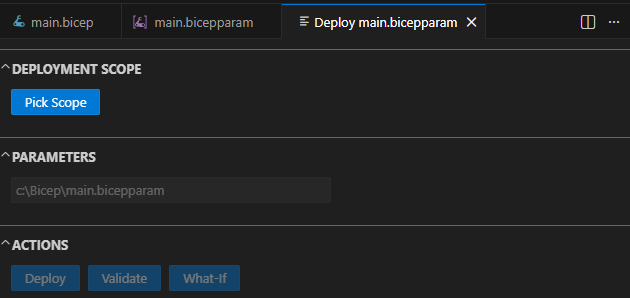
Wählen Sie " Bereich auswählen" , um den Bereitstellungsbereich zu definieren. Nach der Authentifizierung können Sie das Abonnement und die Ressourcengruppe Ihrer gewünschten Bereitstellung auswählen.
Wenn das Bereitstellungsfenster für eine Bicep-Datei geöffnet wurde, geben Sie die benötigten Parameterwerte ein, oder wählen Sie JSON-Parameterdatei auswählen, um eine JSON-Parameterdatei auszuwählen.

Wählen Sie Ihre gewünschte Aktion aus – Bereitstellen, Überprüfen oder Was-wäre-wenn.
Bereitstellen: wird auf Azure bereitgestellt, und das Ergebnis, einschließlich der definierten Ausgabe, wird im Bereich "Bereitstellung" angezeigt.
Der folgende Screenshot zeigt eine erfolgreiche Bereitstellung. Sie können das blaue Globussymbol auswählen, um die Bereitstellung oder einzelne Ressourcen im Azure-Portal anzuzeigen.

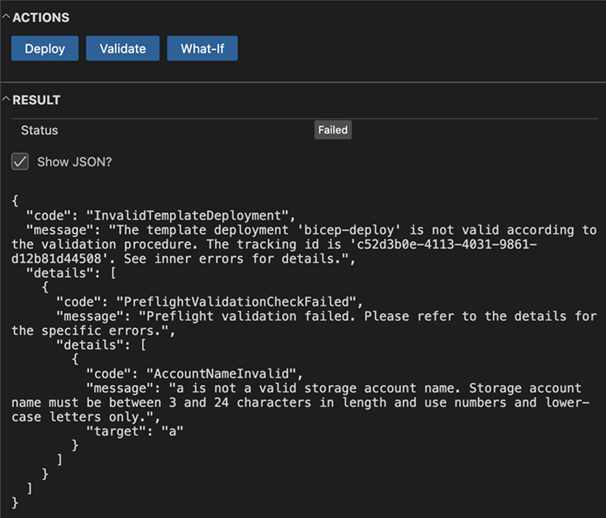
Validieren: Führt eine Laufzeitüberprüfung der Bicep-Datei für Azure durch, um sicherzustellen, dass die Ressourcen, Parameter und Richtlinien in der tatsächlichen Bereitstellungsumgebung korrekt sind. Im Gegensatz zu einem Linter, der nur offline überprüft wird, interagiert diese Überprüfung mit Azure, um potenzielle Bereitstellungsprobleme zu erkennen.
Der folgende Screenshot zeigt ein Beispiel für einen Überprüfungsfehler.
Was-wäre-wenn: führt eine Was-wäre-wenn Analyse direkt aus dem Bereitstellungsfenster aus. Im Fenster werden die Ergebnisse angezeigt, einschließlich aller geplanten Änderungen. Dies führt dieselbe Funktion wie der Was-wäre-wenn-Befehl in Azure PowerShell und Azure CLI aus. Weitere Informationen finden Sie unter Was-wäre-wenn-Operation der Bereitstellung
Sie können das Bereitstellungsfenster geöffnet lassen, während Sie die Änderungen an Ihren .bicep- oder .bicepparam-Dateien wiederholen. Wenn Sie eine der oben genannten Aktionen speichern und erneut ausführen, werden die Aktionen auf Ihre aktualisierten Dateien angewendet.
Befehl ausführen
Den Umfang der Bereitstellung legen Sie selbst fest. Dieser Artikel zeigt, wie Sie eine Ressourcengruppe bereitstellen können.
Es gibt drei Möglichkeiten, wie Sie den Befehl aus einer geöffneten Bicep-Datei in Visual Studio Code finden können:
Klicken Sie mit rechts auf den Namen der Bicep-Datei im Explorer-Fenster anstelle des Fensters unter OPEN EDITORS:

Klicken Sie mit der rechten Maustaste in einer Bicep-Datei und wählen Sie dann Bicep-Datei bereitstellen aus.
Wählen Sie Befehlspalette im Menü Ansicht aus und wählen Sie dann Bicep: Bicep-Datei bereitstellen aus.

Nachdem Sie den Befehl ausgewählt haben, folgen Sie dem Assistenten, um die Werte einzugeben:
Wenn Sie nicht angemeldet sind, folgen Sie den Anweisungen im Prompt, um den Anmeldevorgang abzuschließen.

Hinweis
Der Bicep-Befehl zum Bereitstellen in Visual Studio Code verwendet die neue integrierte Authentifizierungs-API zur Verwaltung der Authentifizierung. Er verwendet keine Cloudprofile aus bicepconfig.json. Um sich bei einer angepassten Cloud anzumelden, wählen Sie Verwalten>Einstellungen>Erweiterung>Microsoft-Konten>Microsoft Sovereign Cloud. Zurzeit werden mehrere angemeldete Konten nicht unterstützt.
Wählen Sie eine Ressourcengruppe aus, oder erstellen Sie sie.
Wählen Sie eine Parameterdatei oder Keine, um Werte für Parameter einzugeben:

Wenn Sie Keine wählen, geben Sie die Werte für die Parameter ein:

Nachdem Sie die Werte eingegeben haben, können Sie eine Parameterdatei aus den in dieser Bereitstellung verwendeten Werten erstellen:

Wenn Sie Ja wählen, wird eine Parameterdatei mit dem Namen <Bicep-Dateiname>.parameters.json in demselben Ordner erstellt.
Weitere Informationen über Visual Studio Code-Befehle und wie Sie Visual Studio Code zum Erstellen von Bicep-Dateien verwenden, finden Sie unter Bicep-Dateien mit Visual Studio Code erstellen.
Nächste Schritte
- Weitere Informationen über Bereitstellungsbefehle finden Sie unter Bereitstellen von Bicep-Dateien mit der Azure CLI und Azure PowerShell.
- Informationen zum Anzeigen einer Änderungsvorschau vor der Bereitstellung einer Bicep-Datei finden Sie unter Was-wäre-wenn-Vorgang bei der Bereitstellung von Bicep.