Hinweis
Für den Zugriff auf diese Seite ist eine Autorisierung erforderlich. Sie können versuchen, sich anzumelden oder das Verzeichnis zu wechseln.
Für den Zugriff auf diese Seite ist eine Autorisierung erforderlich. Sie können versuchen, das Verzeichnis zu wechseln.
In diesem Artikel erfahren Sie, wie Sie Visual Studio Code zum Erstellen von Bicep-Dateien verwenden.
Installieren von Visual Studio Code
Informationen zum Einrichten Ihrer Umgebung für die Bicep-Entwicklung finden Sie unter Installieren von Bicep-Tools. Nachdem Sie diese Schritte abgeschlossen haben, haben Sie Visual Studio Code und die Bicep Erweiterung installiert. Außerdem müssen Sie die neueste Version der Azure CLI oder das neueste Azure PowerShell-Modul besitzen.
Bicep-Befehle
Visual Studio Code verfügt über mehrere Bicep-Befehle.
Öffnen oder erstellen Sie eine Bicep-Datei in Visual Studio Code, und wählen Sie das Menü Ansicht und dann Befehlspalette. Sie können auch F1 oder die Tastenkombination Strg+Umschalt+P drücken, um die Befehlspalette aufzurufen. Geben Sie Bicep ein, um die Bicep-Befehle aufzulisten.
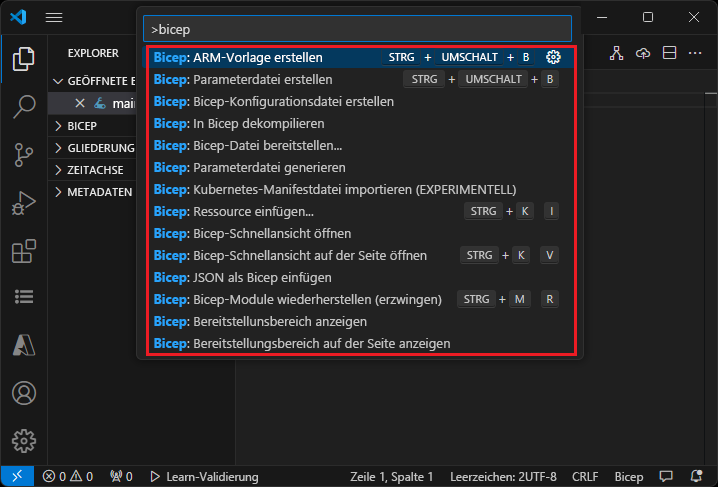
Zu diesen Befehlen zählen:
- Azure Resource Manager (ARM) Vorlage erstellen
- Parameterdatei erstellen
- Erstellen einer Bicep-Konfigurationsdatei
- Dekompilieren in Bicep
- Bereitstellen einer Bicep-Datei
- Generieren der Parameterdatei
- Azure Kubernetes Manifest importieren (EXPERIMENTAL)
- Ressource einfügen
- Öffnen der Bicep-Schnellansicht
- Öffnen der Bicep-Schnellansicht auf der Seite
- JSON als Bicep einfügen
- Bicep-Module wiederherstellen (erzwingen)
- Bereitstellungs-Fenster anzeigen
- Bereitstellungsfenster an der Seite anzeigen
Diese Befehle werden auch im Kontextmenü angezeigt, wenn Sie mit der rechten Maustaste auf eine Bicep-Datei klicken:
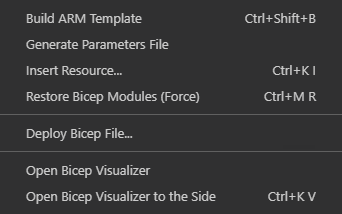
Und wenn Sie mit rechts auf eine JSON-Datei klicken:

Um mehr über die Befehle in diesem Artikel zu erfahren, siehe Bicep CLI-Befehle.
Zusätzlich zu den Bicep-Befehlen können Sie auch die integrierten VS-Codebefehle verwenden, z. B. Format Documents oder UMSCHALT+ALT+F.
Befehl ARM-Vorlage erstellen
Der build-Befehl wandelt eine Bicep-Datei in eine JSON ARM-Vorlage um. Die neue Vorlage wird in demselben Ordner mit demselben Dateinamen gespeichert. Besteht bereits eine Datei mit dem gleichen Dateinamen, wird sie überschrieben. Siehe build für ein Beispiel und weitere Informationen.
Befehl Parameterdatei erstellen
Der build-params-Befehl konvertiert auch eine Bicep-Parameterdatei in eine JSON-Parameterdatei. Die neue Parameterdatei wird im gleichen Ordner mit dem gleichen Dateinamen gespeichert. Besteht bereits eine Datei mit dem gleichen Dateinamen, wird sie überschrieben. Siehe build-params für ein Beispiel.
Befehl Bicep-Konfigurationsdatei erstellen
Die bicepconfig.json Datei ist eine Bicep-Konfigurationsdatei, mit der Sie Ihre Bicep-Entwicklungserfahrung anpassen können. Sie können bicepconfig.json zu mehreren Verzeichnissen hinzufügen. Es wird die Konfigurationsdatei verwendet, die in der Verzeichnishierarchie der Bicep-Datei am nächsten liegt. Wenn Sie Bicep-Konfigurationsdatei erstellen in Visual Studio Code wählen, öffnet die Erweiterung einen Dialog, in dem Sie einen Ordner auswählen können. Der Standardordner ist der Ort, an dem Sie die Bicep-Datei speichern. Wenn in dem Ordner bereits eine bicepconfig.json Datei existiert, können Sie die vorhandene Datei überschreiben.
So erstellen Sie eine Bicep-Konfigurationsdatei
- Öffnen Sie Visual Studio Code.
- Wählen Sie im Menü Ansicht die Option Befehlspalette (oder drücken Sie Strg/Cmd+Umschalt+P) und dann Bicep: Bicep-Konfigurationsdatei erstellen.
- Wählen Sie das Dateiverzeichnis aus, in dem Sie die Datei ablegen möchten.
- Speichern Sie die Konfigurationsdatei, wenn Sie fertig sind.
Befehl Dekompilieren in Bicep
Der decompile-Befehl dekompiliert eine JSON ARM-Vorlage in eine Bicep-Datei und legt sie im selben Verzeichnis ab wie die ursprüngliche JSON ARM-Vorlage. Die neue Datei hat den gleichen Dateinamen mit der Erweiterung .bicep. Wenn bereits eine Bicep-Datei mit demselben Dateinamen im selben Ordner vorhanden ist, werden Sie von Visual Studio Code aufgefordert, die vorhandene Datei zu überschreiben oder eine Kopie zu erstellen. Siehe dekompilieren für ein Beispiel.
Befehl Bicep-Datei bereitstellen
Sie können Bicep-Dateien direkt aus Visual Studio Code bereitstellen. Wählen Sie Deploy Bicep File aus der Befehlspalette oder aus dem Kontextmenü. Die Erweiterung fordert Sie auf, sich beim Azure-Portal anzumelden, Ihr Abonnement auszuwählen, eine Ressourcengruppe zu erstellen oder auszuwählen und Werte für Parameter einzugeben.
Hinweis
Der Bicep-Befehl zum Bereitstellen in Visual Studio Code verwendet die neue integrierte Authentifizierungs-API zur Verwaltung der Authentifizierung. Er verwendet keine Cloudprofile aus bicepconfig.json. Um sich bei einer angepassten Cloud anzumelden, wählen Sie Verwalten>Einstellungen>Erweiterung>Microsoft-Konten>Microsoft Sovereign Cloud. Zurzeit werden mehrere angemeldete Konten nicht unterstützt.
Befehl Parameterdatei generieren
Der generate-params-Befehl erstellt eine Parameterdatei in demselben Ordner wie die Bicep-Datei. Sie können wählen, ob Sie eine Bicep-Parameterdatei oder eine JSON-Parameterdatei erstellen möchten. Der Name der neuen Bicep-Parameterdatei lautet <bicep-file-name>.bicepparam, der Name der neuen JSON-Parameterdatei <bicep-file-name>.parameters.json. Ein Beispiel und weitere Informationen finden Sie unter generate-params.
Befehl AKS Manifest importieren (Vorschau)
Dieser Befehl importiert eine AKS Manifestdatei und erstellt ein Bicep Modul. Weitere Informationen finden Sie unter Bicep Kubernetes Erweiterung (Vorschau) und Quickstart: Bereitstellen eines Azure Kubernetes Service (AKS)-Clusters mit der Bicep Kubernetes Erweiterung (Vorschau).
Befehl Ressource einfügen
Dieser Befehl deklariert eine Ressource in der Bicep-Datei, indem er die Ressourcen-ID einer vorhandenen Ressource angibt. Wählen Sie Ressource einfügen in Visual Studio Code und geben Sie die ID der Ressource in der Befehlspalette ein. Es dauert einen Moment, bis die Ressource eingefügt ist.
Sie können eine der folgenden Methoden verwenden, um die Ressourcen-ID zu finden:
Verwenden Sie die Azure Ressourcen Erweiterung für Visual Studio Code.
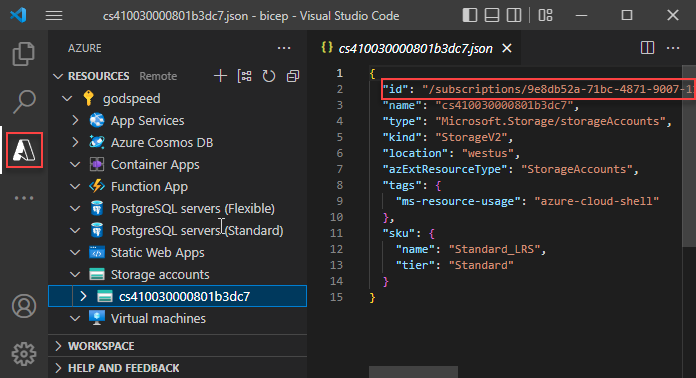
Überprüfen Sie das Azure-Portal.
Verwenden Sie das Azure CLI oder die Azure PowerShell:
az resource list
Ähnlich wie beim Exportieren von Vorlagen wird hier versucht, eine brauchbare Ressource zu erstellen. Die meisten eingefügten Ressourcen müssen jedoch in irgendeiner Weise geändert werden, bevor sie für die Bereitstellung von Azure-Ressourcen verwendet werden können. Weitere Informationen finden Sie unter Dekompilieren von ARM-Vorlagen JSON zu Bicep.
Befehl Bicep Visualisierer öffnen
Der Bicep Visualisierer zeigt die in der Bicep-Datei definierten Ressourcen und die Abhängigkeiten zwischen ihnen an. Das folgende Diagramm ist eine visuelle Darstellung einer Bicep-Datei für eine virtuelle Linux-Maschine.
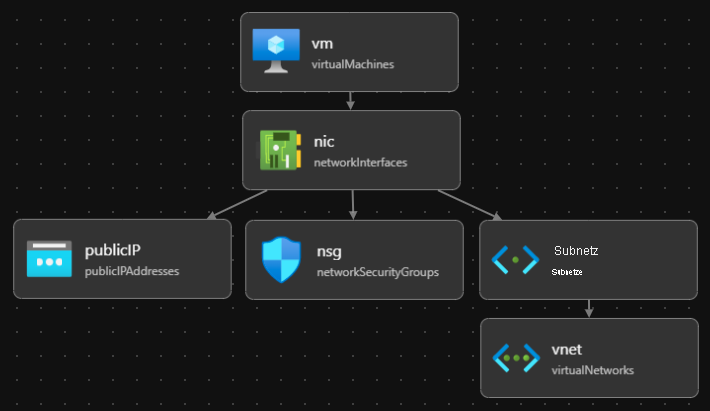
Sie können den Bicep Visualisierer Side-by-Side mit der Bicep-Datei öffnen.
Einfügen von JSON als Bicep-Befehl
Sie können ein JSON-Snippet aus einer ARM-Vorlage in eine Bicep-Datei einfügen. Visual Studio Code dekompiliert den JSON-Code automatisch in Bicep. Diese Funktion ist nur mit der Bicep Erweiterung Version 0.14.0 oder neuer verfügbar und standardmäßig aktiviert. Um die Funktion zu deaktivieren, siehe Visual Studio Code und Bicep Erweiterung.
Diese Funktion bietet Ihnen die Möglichkeit, einzufügen:
- Vollständige JSON-ARM-Vorlagen.
- Einzelne oder mehrere Ressourcen.
- JSON-Werte wie z. B. Objekte, Arrays oder Zeichenfolgen. Eine Zeichenfolge mit doppelten Anführungszeichen wird in eine mit einfachen Anführungszeichen umgewandelt.
Beginnen Sie beispielsweise mit der folgenden Bicep-Datei:
@description('Storage Account type')
@allowed([
  'Standard_LRS'
  'Standard_GRS'
  'Standard_ZRS'
  'Premium_LRS'
])
param storageAccountsku string = 'Standard_LRS'

@description('Location for all resources.')
param location string = resourceGroup().location

var storageAccountName = '${uniqueString(resourceGroup().id)}storage'

resource storageAccount 'Microsoft.Storage/storageAccounts@2025-06-01' = {
  name: storageAccountName
  location: location
  sku: {
    name: storageAccountsku
  }
  kind: 'StorageV2'
  tags: {
    ObjectName: storageAccountName
  }
  properties: {}
}

output storageAccountName string = storageAccountName
Und fügen Sie das folgende JSON ein:
{
  "type": "Microsoft.Batch/batchAccounts",
  "apiVersion": "2024-02-01",
  "name": "[parameters('batchAccountName')]",
  "location": "[parameters('location')]",
  "tags": {
    "ObjectName": "[parameters('batchAccountName')]"
  },
  "properties": {
    "autoStorage": {
      "storageAccountId": "[resourceId('Microsoft.Storage/storageAccounts', variables('storageAccountName'))]"
    }
  }
}
Visual Studio Code konvertiert JSON automatisch in Bicep. Beachten Sie, dass Sie auch einen batchAccountName Parameter hinzufügen müssen.
Sie können die Dekompilierung rückgängig machen, indem Sie Strg+Z drücken. Der ursprüngliche JSON-Code wird in der Datei angezeigt.
Befehl Bicep-Module wiederherstellen
Wenn Ihre Bicep-Datei Module verwendet, die in einer Registrierung veröffentlicht werden, ruft der Befehl restore Kopien aller benötigten Module aus der Registrierung ab. Diese Kopien werden in einem lokalen Cache gespeichert. Weitere Informationen und ein Beispiel finden Sie unter "Wiederherstellen".
Befehl Bereitstellungsfenster anzeigen
Der Bereitstellungsbereich bietet eine interaktive Benutzeroberfläche in VS Code, die auf Ihr Azure-Konto zugreifen kann, um Validierungen, Bereitstellungen und Was-wäre-wenn-Analysen durchzuführen. Dadurch erhalten Sie sofortiges Feedback, ohne den Editor verlassen zu müssen.
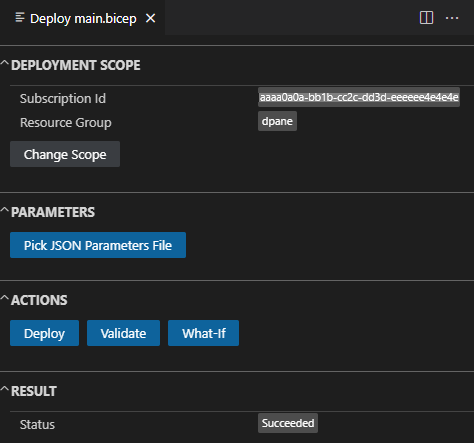
Weitere Informationen finden Sie im Bereitstellungsfenster.
Vorschläge für Schnellkorrekturen verwenden
Die Glühbirne in VS Code stellt einen Vorschlag für eine Schnellkorrektur dar. Sie erscheint, wenn der Editor ein Problem oder eine Verbesserungsmöglichkeit in Ihrem Code entdeckt. Wenn Sie auf die Glühbirne klicken, wird ein Menü mit Aktionen angezeigt, mit denen das Problem behoben oder der Code verbessert werden kann.
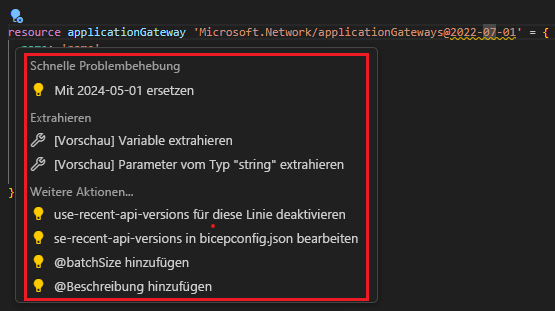
Für die Extraktionsbefehle siehe Parameter, Variablen und Typen extrahieren. Unter Weitere Aktionen wird vorgeschlagen, Dekoratoren hinzuzufügen.
Parameter, Variablen und Typen extrahieren
Beim Extrahieren von Variablen, Parametern und Benutzerdefinierten Datentypen geht es darum, diese Komponenten aus dem bestehenden Code zu isolieren und zu definieren, um die Struktur des Codes, die Wartbarkeit und die Transparenz zu verbessern.
Der folgende Screenshot zeigt eine Definition einer AKS-Cluster Ressource. Sie können einen Parameter oder eine Variable oder einen benutzerdefinierten Datentyp auf der Grundlage einer Eigenschaft, wie z. B. identity, extrahieren. Markieren Sie die identity Zeile des Codes und wählen Sie dann das gelbe Symbol der Glühbirne. Im Kontextfenster werden die verfügbaren Extraktionsoptionen angezeigt.
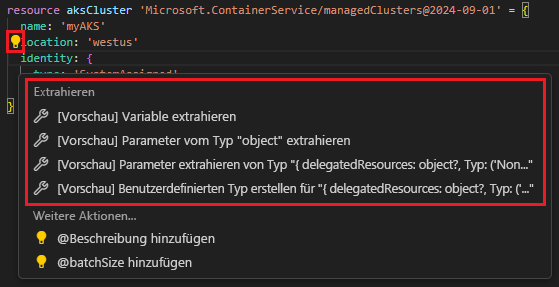
Variable extrahieren: Erstellen Sie eine neue Variable sowie die Möglichkeit, den Variablennamen zu aktualisieren:
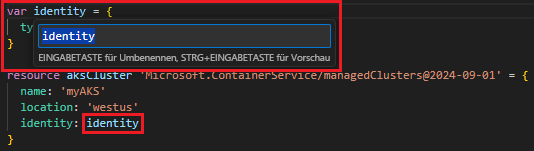
Parameter eines einfachen Datentyps extrahieren: Erstellen Sie einen neuen Parameter mit einem einfachen Datentyp wie z. B. Zeichenfolge, int, usw., plus die Option, den Parameternamen zu aktualisieren:
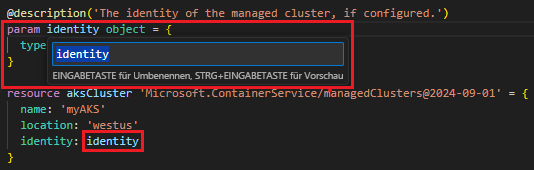
Parameter eines benutzerdefinierten Datentyps extrahieren: Erstellen Sie einen neuen Parameter mit einem benutzerdefinierten Datentyp, plus die Option, den Parameternamen zu aktualisieren:
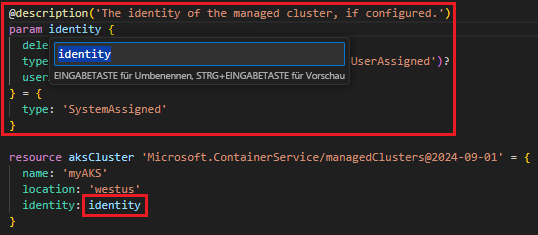
Dies erfordert einige Anpassungen nach der Extraktion.
Erstellen eines benutzerdefinierten Typs: Erstellen Sie einen neuen benutzerdefinierten Typ, und aktualisieren Sie den Namen des Typs.
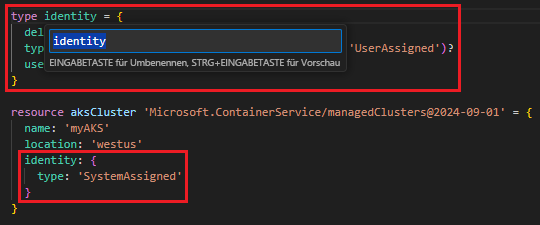
Im Gegensatz zu den anderen Optionen wird hier der ausgewählte Code nicht durch einen Verweis auf den neuen Typ ersetzt. Im vorangegangenen Beispiel bleibt der Wert von
identityunverändert. Um den neuen Typ zu verwenden, müssen Sie ihn in Ihren Code einbinden.
Option Dokumentation anzeigen
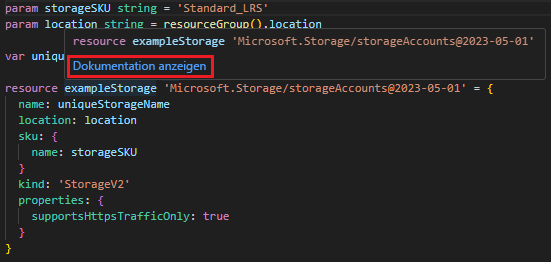
Von Visual Studio Code aus können Sie die Vorlagenreferenz für den Ressourcentyp öffnen, mit dem Sie gerade arbeiten. Bewegen Sie dazu den Mauszeiger über den symbolischen Namen einer Ressource und wählen Sie Dokumentation anzeigen.
Zur Datei wechseln
Bei der Definition eines Moduls und unabhängig vom Typ der Datei, auf die verwiesen wird - eine lokale Datei, eine Datei der Modulregistrierung oder eine Vorlagenspezifikation - können Sie die Datei öffnen, indem Sie den Modulpfad auswählen oder markieren und [F12] drücken. Wenn es sich bei der referenzierten Datei um ein Azure Verified Module, ein AVM, handelt, können Sie zwischen der kompilierten JSON- oder Bicep-Datei umschalten. Um die Bicep-Datei eines privaten Registrierungsmoduls zu öffnen, vergewissern Sie sich, dass das Modul in der Registrierung veröffentlicht ist und der Schalter WithSource aktiviert ist. Weitere Informationen finden Sie unter Veröffentlichen von Dateien in der Registrierung. Visual Studio Code Bicep Erweiterung Version 0.27.1 oder neuer ist erforderlich, um Bicep-Dateien aus einer privaten Modulregistrierung zu öffnen.
Problembehandlung
Der Bereich Problems fasst die Fehler und Warnungen in Ihrer Bicep-Datei zusammen:

Die Bicep-Kerndiagnose liefert eine Liste von Fehler- und Warncodes.
Nächste Schritte
Weiter zu Schnellstart: Erstellen von Bicep-Dateien mit Visual Studio Code für eine Anleitung, wie Sie die Informationen in diesem Artikel anwenden können.