Hinweis
Für den Zugriff auf diese Seite ist eine Autorisierung erforderlich. Sie können versuchen, sich anzumelden oder das Verzeichnis zu wechseln.
Für den Zugriff auf diese Seite ist eine Autorisierung erforderlich. Sie können versuchen, das Verzeichnis zu wechseln.
In einem Teams-Interoperabilitätschat oder Interop-Chat-können wir die Dateifreigabe zwischen Endbenutzern von Azure Communication Services und Teams-Benutzern aktivieren. Interop-Chat unterscheidet sich vom Azure Communication Services-Chat. Wenn Sie die Dateifreigabe in einem Azure Communication Services-Chat aktivieren möchten, siehe "Hinzufügen der Dateifreigabe mit der UI-Bibliothek im Azure Communication Services-Chat". Derzeit kann der Azure Communication Services-Endbenutzer nur Dateianlagen vom Teams-Benutzer empfangen. Weitere Informationen finden Sie unter Ui Library Use Cases.
Important
Das Feature für die Dateifreigabe ist mit dem CallWithChat Composite ohne zusätzliche Einrichtung enthalten.
Code herunterladen
Greifen Sie auf den Code für dieses Tutorial im – UI-Bibliotheksbeispiel - Dateifreigabe mithilfe des Teams Interop-Besprechungschatsder Benutzeroberflächenbibliothek.
Prerequisites
- Ein Azure-Konto mit einem aktiven Abonnement. Details finden Sie auf der Seite zum Erstellen eines kostenloses Azure-Kontos.
- Visual Studio Code auf einer der unterstützten Plattformen
-
Node.js-, Active LTS- und Maintenance LTS-Versionen. Verwenden Sie den Befehl
node --version, um Ihre Version zu überprüfen. - Eine aktive Communication Services-Ressource und eine Verbindungszeichenfolge. Erstellen Sie eine Communication Services-Ressource.
- Die UI-Bibliothek in der Version 1.17.0 oder der neuesten Version verwenden.
- Erstellen einer Teams-Besprechung und Bereithalten des Besprechungslinks
- Machen Sie sich mit der Funktionsweise von ChatWithChat Composite vertraut.
Background
Teams Interop-Chat muss Teil einer vorhandenen Teams-Besprechung sein. Wenn Teams-Benutzende eine Onlinebesprechung erstellen, wird ein Chatthread erstellt und der Besprechung zugeordnet. Damit der Endbenutzer von Azure Communication Services am Chat teilnimmt und mit dem Senden/Empfangen von Nachrichten beginnt, muss ein Besprechungsteilnehmer (ein Teams-Benutzer) sie zuerst zum Anruf zulassen. Andernfalls haben sie keinen Zugriff auf den Chat.
Sobald der Endbenutzer von Azure Communication Services zum Anruf zugelassen wurde, kann er mit anderen Teilnehmern am Anruf chatten. In diesem Artikel wird beschrieben, wie die Inlinebildfreigabe in Teams Interop-Chat funktioniert.
Overview
Ähnlich wie beim Hinzufügen von Inline-Bildunterstützung zur UI-Bibliothek müssen Sie ein CallWithChat Composite erstellen.
Um ein "ChatWithChat Composite" zu erstellen, lesen Sie das Lernprogramm für "CallWithChatComposite".
Aus dem Beispielcode ist CallWithChatExampleProps erforderlich, das als folgendes Codeschnipsel definiert ist:
export type CallWithChatExampleProps = {
  // Props needed for the construction of the CallWithChatAdapter
  userId: CommunicationUserIdentifier;
  token: string;
  displayName: string;
  endpointUrl: string;
  locator: TeamsMeetingLinkLocator | TeamsMeetingIdLocator | CallAndChatLocator;

  // Props to customize the CallWithChatComposite experience
  fluentTheme?: PartialTheme | Theme;
  compositeOptions?: CallWithChatCompositeOptions;
  callInvitationURL?: string;
};
Um das Composite für den Besprechungschat starten zu können, müssen wir TeamsMeetingLinkLocator oder TeamsMeetingIdLocator übergeben, was wie folgt aussieht:
{ "meetingLink": "<TEAMS_MEETING_LINK>" }
Or
{ "meetingId": "<TEAMS_MEETING_ID>", "passcode": "<TEAMS_MEETING_PASSCODE>"}
Das ist alles! Sie benötigen kein anderes Setup, um dem Endbenutzer von Azure Communication Services das Empfangen von Dateianlagen vom Teams-Benutzer zu ermöglichen.
Permissions
Wenn eine Datei von einem Teams-Client freigegeben wird, kann der Teams-Benutzer die Dateiberechtigungen wie folgt festlegen:
- "Anyone"
- „Personen in Ihrer Organisation“
- „Personen derzeit in diesem Chat“
- „Personen mit vorhandenem Zugriff“
- „Personen Ihrer Wahl“
Insbesondere unterstützt die Benutzeroberflächenbibliothek derzeit nur „Jeder“ und „Personen Ihrer Wahl“ (mit E-Mail-Adresse), alle anderen Berechtigungen werden nicht unterstützt. Wenn ein Teams-Benutzer eine Datei mit nicht unterstützten Berechtigungen sendet, wird der Endbenutzer von Azure Communication Services möglicherweise aufgefordert, sich anzumelden oder erhält die Meldung, dass der Zugriff verweigert wurde, wenn er im Chat-Verlauf auf die Dateianlage klickt.
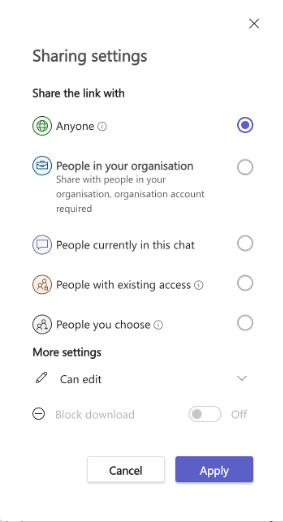
Darüber hinaus kann der Administrator des Teams-Benutzermandanten Einschränkungen für die Dateifreigabe erzwingen, einschließlich der Deaktivierung einiger Dateiberechtigungen oder der Deaktivierung der Dateifreigabeoption insgesamt.
Ausführen des Codes
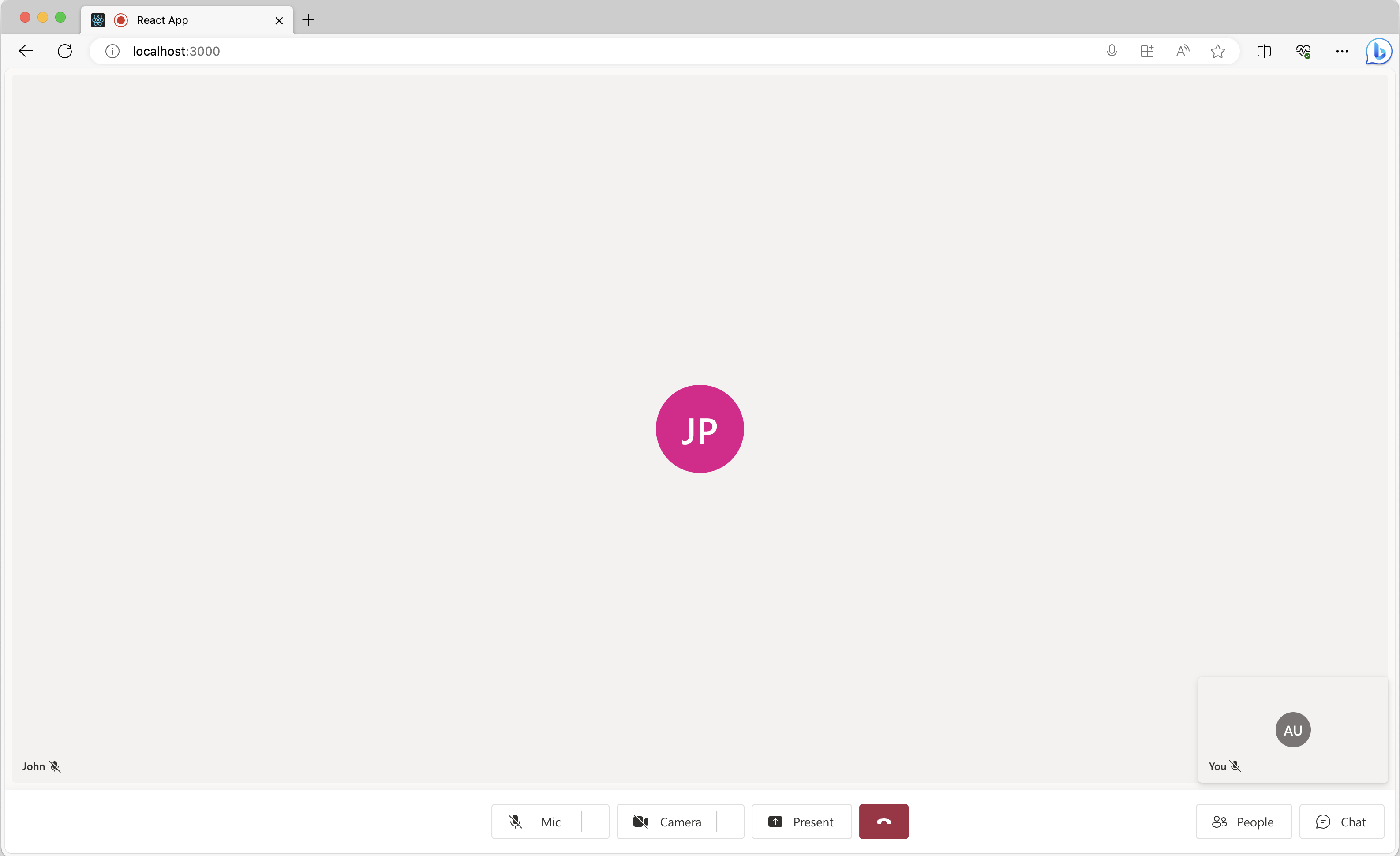
Wenn Sie npm run start ausführen, können Sie über localhost:3000 auf unsere Beispiel-App zugreifen, wie im folgenden Screenshot gezeigt:
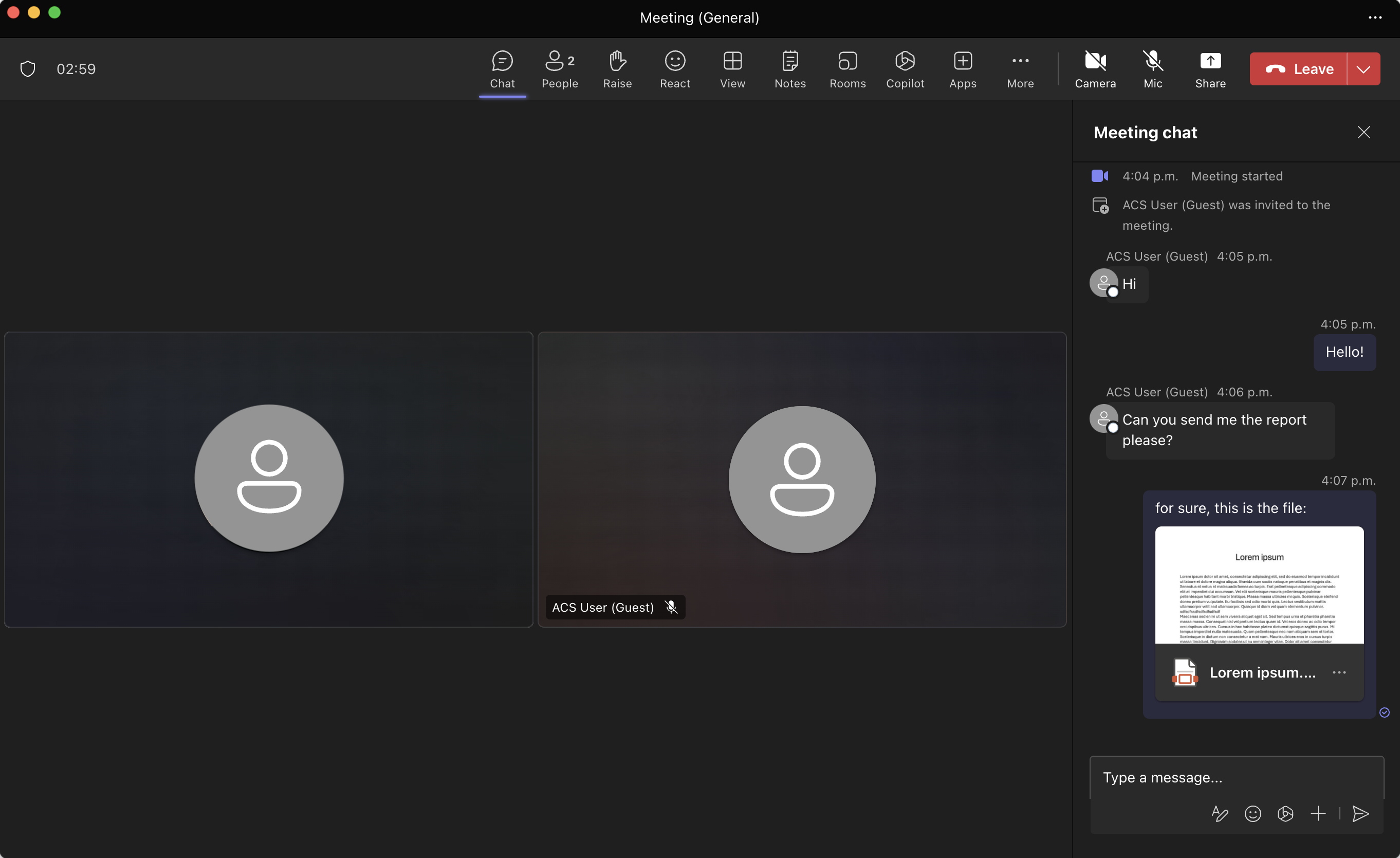
Klicken Sie unten auf die Chatschaltfläche, um den Chatbereich anzuzeigen. Wenn ein Teams-Benutzer einige Dateien sendet, sollte etwa der folgende Screenshot angezeigt werden:
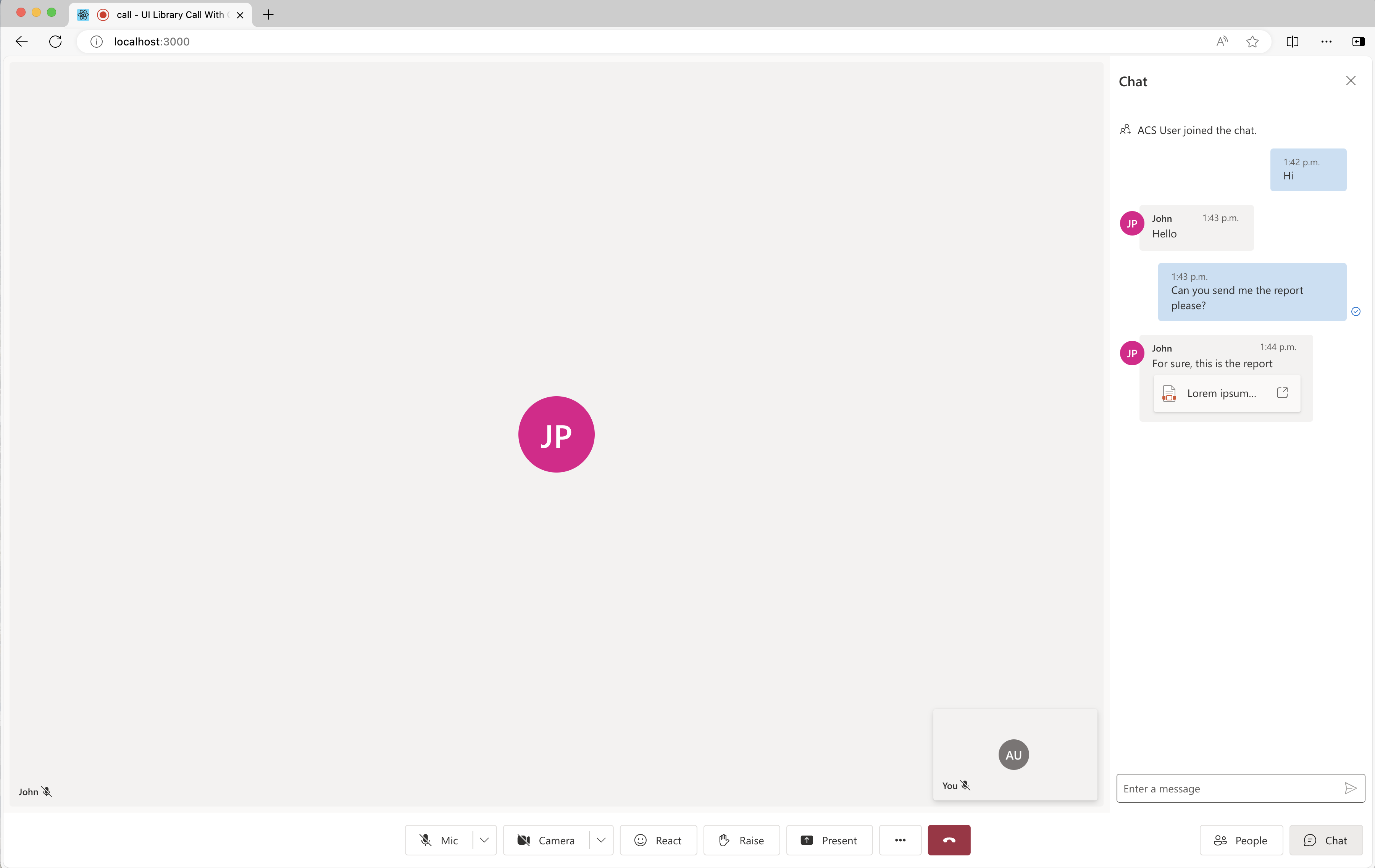
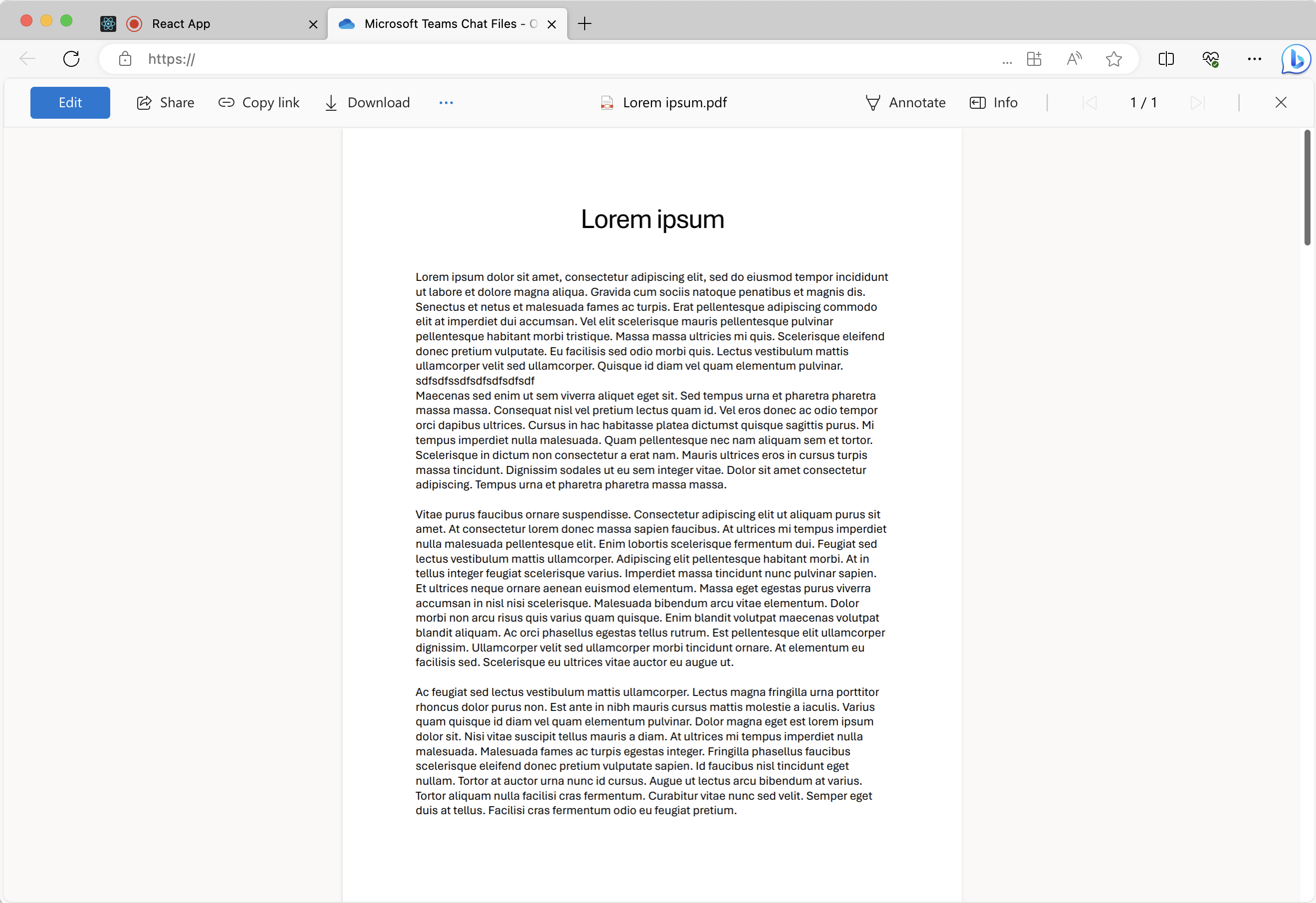
Und wenn der Benutzer jetzt auf die Dateianhangs-Karte klickt, wird eine neue Registerkarte wie im folgenden Screenshot geöffnet, in der der Benutzer die Datei herunterladen kann.
Nächste Schritte
Verwandte Artikel
- Überprüfung von Anwendungsfällen der Benutzeroberflächenbibliothek
- Hinzufügen von Chatfunktionen zu Ihrer App
- Erstellen von Benutzerzugriffstoken
- Informationen zur Client- und Serverarchitektur
- Informationen zur Authentifizierung
- Hinzufügen der Dateifreigabe mit der Benutzeroberflächenbibliothek im Service Chat für Endbenutzende von Azure Communication Services
- Hinzufügen von Inlinebildern mit der Benutzeroberflächenbibliothek im Chat für die Teams-Interoperabilität