Hinweis
Für den Zugriff auf diese Seite ist eine Autorisierung erforderlich. Sie können versuchen, sich anzumelden oder das Verzeichnis zu wechseln.
Für den Zugriff auf diese Seite ist eine Autorisierung erforderlich. Sie können versuchen, das Verzeichnis zu wechseln.
Important
Dieses Feature von Azure Communication Services befindet sich derzeit in der Vorschau. Features in der Vorschau sind öffentlich verfügbar und können von allen neuen und vorhandenen Microsoft-Kunden verwendet werden.
Vorschau-APIs und -SDKs werden ohne Vereinbarung zum Servicelevel bereitgestellt. Es wird empfohlen, diese nicht für Produktionsworkloads zu verwenden. Bestimmte Features werden möglicherweise nicht unterstützt oder Funktionen sind eingeschränkt.
Weitere Informationen finden Sie unter ergänzende Nutzungsbedingungen für Microsoft Azure Previews.
In einem Azure Communication Services Chat können wir die Dateifreigabe zwischen Kommunikationsbenutzenden aktivieren. Azure Communication Services Chat unterscheidet sich von dem Teams-Interoperabilitätschat oder dem Interop-Chat. Wenn Sie die Dateifreigabe in einem Interop-Chat aktivieren möchten, lesen Sie Hinzufügen der Dateifreigabe mit der Benutzeroberflächenbibliothek im Chat für die Teams-Interoperabilität.
In diesem Artikel wird beschrieben, wie Sie den Azure Communication Services UI Library Chat Composite konfigurieren, um die Dateifreigabe zu aktivieren. Das zusammengesetzte Chat-Steuerelement der Benutzeroberflächenbibliothek stellt eine Reihe von Rich-Komponenten und Benutzeroberflächensteuerelementen zur Verfügung, die zum Aktivieren der Dateifreigabe verwendet werden können. Wir nutzen Azure Blob Storage, um die Speicherung der Dateien zu ermöglichen, die über den Chat-Thread freigegeben werden.
Important
Azure Communication Services stellt keinen Dateispeicherdienst bereit. Sie müssen Ihren eigenen Dateispeicherdienst für die Freigabe von Dateien verwenden. In diesem Lernprogramm wird die Verwendung von Azure Blob Storage beschrieben.
Code herunterladen
Greifen Sie auf den vollständigen Code für dieses Tutorial unter Beispiel für die UI-Bibliothek – Dateifreigabe mithilfe eines zusammengesetzten Chat-Steuerelements auf der Benutzeroberfläche zu. Wenn Sie die Dateifreigabe mithilfe von UI-Komponenten verwenden möchten, lesen Sie das Beispiel für die Ui-Bibliothek – Dateifreigabe mithilfe von UI-Komponenten.
Prerequisites
- Ein Azure-Konto mit einem aktiven Abonnement. Ausführliche Informationen finden Sie unter "Kostenloses Erstellen eines Kontos".
- Visual Studio Code auf einer der unterstützten Plattformen.
-
Node.js, Active LTS und Maintenance LTS-Versionen (empfohlen 10.14.1). Verwenden Sie den Befehl
node --version, um Ihre Version zu überprüfen. - Eine aktive Communication Services-Ressource und eine Verbindungszeichenfolge. Erstellen Sie eine Communication Services-Ressource.
Um diesen Artikel verwenden zu können, müssen Sie wissen, wie Sie einen Zusammengesetzten Chat einrichten und ausführen. Weitere Informationen zum Einrichten und Ausführen eines Zusammengesetzten Chats finden Sie im Lernprogramm "ChatComposite".
Overview
Das zusammengesetzte Chat-Steuerelement der Benutzeroberflächenbibliothek unterstützt die Freigabe von Dateien, indem es bei der Entwicklung die Möglichkeit bereitstellt, die URL an eine gehostete Datei zu übergeben, die über den Chatdienst von Azure Communication Services gesendet wird. Die UI-Bibliothek rendert die angefügte Datei und unterstützt mehrere Erweiterungen, um das Aussehen und Verhalten der gesendeten Datei zu konfigurieren. Insbesondere werden die folgenden Features unterstützt:
- Schaltfläche „Datei anfügen“ zum Auswählen von Dateien über die Betriebssystem-Dateiauswahl
- Konfigurieren von zulässigen Dateierweiterungen.
- Aktivieren/Deaktivieren von Mehrfachuploads.
- Dateisymbole für eine Vielzahl von Dateitypen.
- Karten zum Dateiupload-/Download mit Statusindikatoren.
- Möglichkeit, jeden Dateiupload dynamisch zu überprüfen und Fehler auf der Benutzeroberfläche anzuzeigen.
- Möglichkeit zum Abbrechen eines Uploads und Entfernen einer hochgeladenen Datei vor dem Senden.
- Anzeigen hochgeladener Dateien im Nachrichtenthread und Möglichkeit zum Download. Ermöglicht asynchrone Downloads.
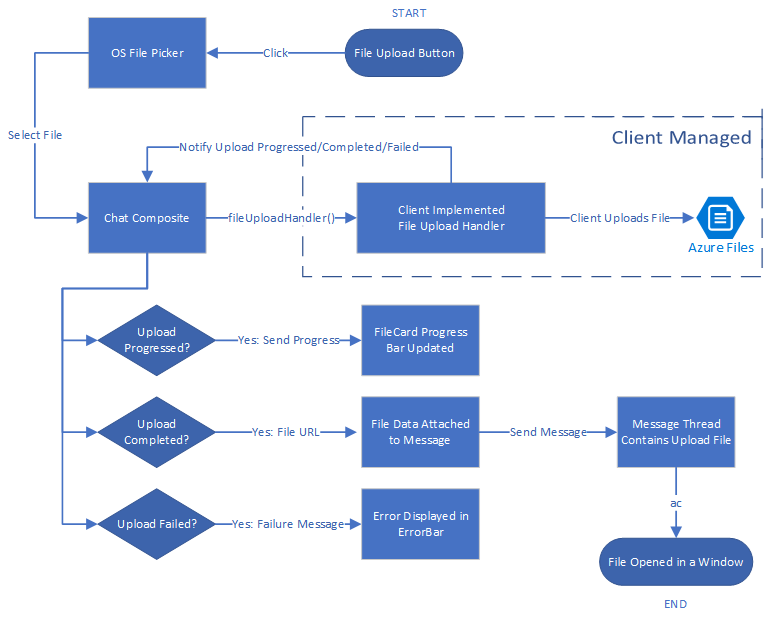
Das folgende Diagramm zeigt einen typischen Fluss eines Dateifreigabeszenarios für Upload und Download. Der als Client Managed markierte Abschnitt zeigt die Bausteine, in denen Entwickler sie implementieren müssen.
Einrichten der Dateispeicherung mithilfe von Azure Blob
Sie können dem Tutorial „Datei in Azure Blob Storage mit einer Azure-Funktion hochladen“ folgen, um den für die Dateifreigabe erforderlichen Backend-Code zu schreiben.
Nach der Implementierung können Sie diese Azure-Funktion innerhalb der Funktion handleAttachmentSelection aufrufen, um Dateien in Azure Blob Storage hochzuladen. Für den Rest des Lernprogramms wird davon ausgegangen, dass Sie die Funktion mithilfe des Lernprogramms für zuvor verknüpfte Azure Blob Storage generiert haben.
Schützen Ihres Azure Blob Storage-Containers
In diesem Artikel wird davon ausgegangen, dass Ihr Azure Blob Storage-Container den öffentlichen Zugriff auf die dateien ermöglicht, die Sie hochladen. Es wird nicht empfohlen, Azure-Speichercontainer für reale Produktionsanwendungen öffentlich zugänglich zu machen.
Zum Herunterladen der Dateien laden Sie in Azure Blob Storage hoch. Anschließend können Sie freigegebene Zugriffssignaturen (SAS) verwenden. Eine Shared Access Signature (SAS) ermöglicht den sicheren delegierten Zugriff auf Ressourcen in Ihrem Speicherkonto. Mit SAS können Sie genau steuern, wie ein Client auf Ihre Daten zugreifen kann.
Das herunterladbare GitHub-Beispiel zeigt die Verwendung von SAS zum Erstellen von SAS-URLs zu Azure Storage-Inhalten. Darüber hinaus können Sie mehr über SAS lesen.
Für das Einrichten der Benutzeroberflächenbibliothek ist eine React-Umgebung erforderlich. Diesen Schritt führen wir als Nächstes aus. Falls Sie bereits über eine React-App verfügen, können Sie diesen Abschnitt überspringen.
Einrichten einer React-App
Für diesen Schnellstart verwenden wir die Vorlage „create-react-app“. Weitere Informationen finden Sie unter: Erste Schritte mit React
npx create-react-app ui-library-quickstart-composites --template typescript

cd ui-library-quickstart-composites
Am Ende dieses Prozesses sollten Sie über eine vollständige Anwendung im Ordner ui-library-quickstart-composites verfügen.
In diesem Schnellstart ändern wir Dateien im Ordner src.
Installieren des Pakets
Verwenden Sie den npm install Befehl, um die neueste Beta-Benutzeroberfläche von Azure Communication Services für JavaScript zu installieren.
npm install @azure/communication-react@1.28.0-beta.2
@azure/communication-react gibt Kerndienste von Azure Communication Services als peerDependencies an, sodass Sie API aus den Kerndiensten ganz konsistent in Ihrer Anwendung verwenden können. Sie müssen diese Bibliotheken ebenfalls installieren:
npm install @azure/communication-calling@1.36.1-beta.1
npm install @azure/communication-chat@1.6.0-beta.7
Erstellen der React-App
Führen Sie den folgenden Befehl aus, um die Installation der React-App für die Erstellung zu testen:
npm run start
Konfigurieren des zusammengesetzten Chat-Steuerelements zum Aktivieren der Dateifreigabe
Sie müssen die Variablenwerte für die beiden gemeinsamen Variablen ersetzen, die zum Initialisieren des zusammengesetzten Chat-Steuerelements erforderlich sind.
App.tsx
import { initializeFileTypeIcons } from '@fluentui/react-file-type-icons';
import {
  ChatComposite,
  AttachmentUploadTask,
  AttachmentUploadOptions,
  AttachmentSelectionHandler,
  fromFlatCommunicationIdentifier,
  useAzureCommunicationChatAdapter
} from '@azure/communication-react';
import React, { useMemo } from 'react';

function App(): JSX.Element {
  initializeFileTypeIcons();

  // Common variables
  const endpointUrl = 'INSERT_ENDPOINT_URL';
  const userId = ' INSERT_USER_ID';
  const displayName = 'INSERT_DISPLAY_NAME';
  const token = 'INSERT_ACCESS_TOKEN';
  const threadId = 'INSERT_THREAD_ID';

  // We can't even initialize the Chat and Call adapters without a well-formed token.
  const credential = useMemo(() => {
    try {
      return new AzureCommunicationTokenCredential(token);
    } catch {
      console.error('Failed to construct token credential');
      return undefined;
    }
  }, [token]);

  // Memoize arguments to `useAzureCommunicationChatAdapter` so that
  // a new adapter is only created when an argument changes.
  const chatAdapterArgs = useMemo(
    () => ({
      endpoint: endpointUrl,
      userId: fromFlatCommunicationIdentifier(userId) as CommunicationUserIdentifier,
      displayName,
      credential,
      threadId
    }),
    [userId, displayName, credential, threadId]
  );
  const chatAdapter = useAzureCommunicationChatAdapter(chatAdapterArgs);

  if (chatAdapter) {
    return (
      <>
        <div style={containerStyle}>
          <ChatComposite
            adapter={chatAdapter}
            options={{
              attachmentOptions: {
                uploadOptions: uploadOptions,
                downloadOptions: downloadOptions,
              }
            }} />
        </div>
      </>
    );
  }
  if (credential === undefined) {
    return <h3>Failed to construct credential. Provided token is malformed.</h3>;
  }
  return <h3>Initializing...</h3>;
}

const uploadOptions: AttachmentUploadOptions = {
  // default is false
  disableMultipleUploads: false,
  // define mime types
  supportedMediaTypes: ["image/jpg", "image/jpeg"]
  handleAttachmentSelection: attachmentSelectionHandler,
}

const attachmentSelectionHandler: AttachmentSelectionHandler = async (uploadTasks) => {
  for (const task of uploadTasks) {
    try {
      const uniqueFileName = `${v4()}-${task.file?.name}`;
      const url = await uploadFileToAzureBlob(task);
      task.notifyUploadCompleted(uniqueFileName, url);
    } catch (error) {
      if (error instanceof Error) {
        task.notifyUploadFailed(error.message);
      }
    }
  }
}

const uploadFileToAzureBlob = async (uploadTask: AttachmentUploadTask) => {
  // You need to handle the file upload here and upload it to Azure Blob Storage.
  // This is how you can configure the upload
  // Optionally, you can also update the file upload progress.
  uploadTask.notifyUploadProgressChanged(0.2);
  return {
    url: 'https://sample.com/sample.jpg', // Download URL of the file.
  };
}
Konfigurieren der Upload-Methode zum Verwenden von Azure Blob Storage
Zum Aktivieren des Azure Blob Storage-Uploads ändern wir die zuvor deklarierte uploadFileToAzureBlob-Methode mit dem folgenden Code. Sie müssen die unten aufgeführten Informationen zur Azure-Funktion ersetzen, um Dateien hochzuladen.
App.tsx
const uploadFileToAzureBlob = async (uploadTask: AttachmentUploadTask) => {
  const file = uploadTask.file;
  if (!file) {
    throw new Error("uploadTask.file is undefined");
  }

  const filename = file.name;
  const fileExtension = file.name.split(".").pop();

  // Following is an example of calling an Azure Function to handle file upload
  // The https://learn.microsoft.com/azure/developer/javascript/how-to/with-web-app/azure-function-file-upload
  // tutorial uses 'username' parameter to specify the storage container name.
  // the container in the tutorial is private by default. To get default downloads working in
  // this sample, you need to change the container's access level to Public via Azure Portal.
  const username = "ui-library";

  // You can get function url from the Azure Portal:
  const azFunctionBaseUri = "<YOUR_AZURE_FUNCTION_URL>";
  const uri = `${azFunctionBaseUri}&username=${username}&filename=${filename}`;

  const formData = new FormData();
  formData.append(file.name, file);

  const response = await axios.request({
    method: "post",
    url: uri,
    data: formData,
    onUploadProgress: (p) => {
      // Optionally, you can update the file upload progress.
      uploadTask.notifyUploadProgressChanged(p.loaded / p.total);
    },
  });

  const storageBaseUrl = "https://<YOUR_STORAGE_ACCOUNT>.blob.core.windows.net";

  return {
    url: `${storageBaseUrl}/${username}/${filename}`,
  };
};
Fehlerbehandlung
Bei einem Upload-Fehler zeigt das zusammengesetzte Chat-Steuerelement der Benutzeroberflächenbibliothek eine Fehlermeldung an.
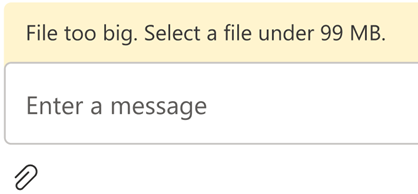
Hier sehen Sie Beispielcode, der verdeutlicht, wie bei einem Upload ein Fehler aufgrund eines Fehlers bei der Größen-Validierung auftreten kann:
App.tsx
import { AttachmentSelectionHandler } from from '@azure/communication-react';

const attachmentSelectionHandler: AttachmentSelectionHandler = async (uploadTasks) => {
  for (const task of uploadTasks) {
    if (task.file && task.file.size > 99 * 1024 * 1024) {
      // Notify ChatComposite about upload failure.
      // Allows you to provide a custom error message.
      task.notifyUploadFailed('File too big. Select a file under 99 MB.');
    }
    ...
  }
}

export const attachmentUploadOptions: AttachmentUploadOptions = {
  handleAttachmentSelection: attachmentSelectionHandler
};
Datei-Downloads: Erweiterte Verwendung
Standardmäßig öffnet die UI-Bibliothek eine neue Registerkarte, die auf die von Ihnen festgelegte URL zeigt, wenn Sie notifyUploadCompleted. Alternativ können Sie eine benutzerdefinierte Logik verwenden, um Anhängedownloads über actionsForAttachment zu handhaben. Sehen wir uns ein Beispiel an.
App.tsx
import { AttachmentDownloadOptions } from "communication-react";

const downloadOptions: AttachmentDownloadOptions = {
  actionsForAttachment: handler
}

const handler = async (attachment: AttachmentMetadata, message?: ChatMessage) => {
   // here we are returning a static action for all attachments and all messages
   // alternately, you can provide custom menu actions based on properties in `attachment` or `message`
   return [defaultAttachmentMenuAction];
};

const customHandler = = async (attachment: AttachmentMetadata, message?: ChatMessage) => {
  const extension = attachment.name.split(".").pop() || "";
   if (extension === "pdf") {
    return [
      {
        title: "Custom button",
        icon: (<i className="custom-icon"></i>),
        onClick: () => {
          return new Promise((resolve, reject) => {
              // custom logic here
              window.alert("custom button clicked");
              resolve();
              // or to reject("xxxxx") with a custom message
          })
        }
      },
      defaultAttachmentMenuAction
    ];
  } else if (message?.senderId === "user1") {
    return [
      {
        title: "Custom button 2",
        icon: (<i className="custom-icon-2"></i>),
        onClick: () => {
          return new Promise((resolve, reject) => {
            window.alert("custom button 2 clicked");
            resolve();
          })
        }
      },
      // you can also override the default action partially
      {
        ...defaultAttachmentMenuAction,
        onClick: () => {
          return new Promise((resolve, reject) => {
            window.alert("default button clicked");
            resolve();
          })
        }
      }
    ];
  }
}
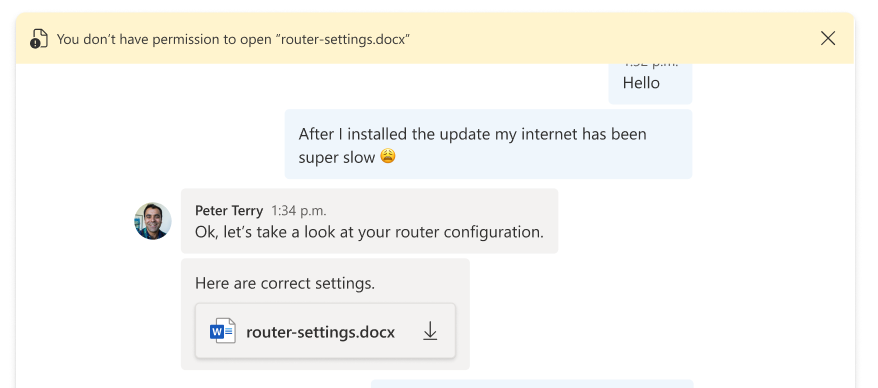
Wenn während des Downloads Probleme aufgetreten sind und die benutzende Person benachrichtigt werden muss, können Sie einen Fehler mit einer Meldung in der throw-Funktion onClick. Anschließend wird die Meldung in der Fehlerleiste oben im Chat composite angezeigt.
Bereinigen von Ressourcen
Wenn Sie ein Communication Services-Abonnement bereinigen und entfernen möchten, können Sie die Ressource oder die Ressourcengruppe löschen. Wenn Sie die Ressourcengruppe löschen, werden auch alle anderen Ressourcen gelöscht, die ihr zugeordnet sind. Weitere Informationen zum Bereinigen von Azure Communication Services-Ressourcen und zum Bereinigen von Azure Function Resources.
Nächste Schritte
Verwandte Artikel
- Hinzufügen eines Chats zu Ihrer App
- Erstellen von Benutzerzugriffstoken
- Informationen zur Client- und Serverarchitektur
- Informationen zur Authentifizierung
- Hinzufügen der Dateifreigabe mit der Benutzeroberflächenbibliothek im Chat für die Teams-Interoperabilität
- Hinzufügen der Dateifreigabe mit der Benutzeroberflächenbibliothek in Azure Communication Services Chat
- Inlinebild mit UI-Library im Teams-Interoperabilitäts-Chat hinzufügen