Hinweis
Für den Zugriff auf diese Seite ist eine Autorisierung erforderlich. Sie können versuchen, sich anzumelden oder das Verzeichnis zu wechseln.
Für den Zugriff auf diese Seite ist eine Autorisierung erforderlich. Sie können versuchen, das Verzeichnis zu wechseln.
Sicherheit ist ein wichtiger Aspekt jeder IoT-Lösung. Manchmal müssen Sie im Rahmen der Sicherheitskonfiguration die IP-Adressen explizit angeben, über die Geräte eine Verbindung herstellen können. Mit dem Feature IP-Filter für einen Azure IoT Hub Device Provisioning-Dienst (Device Provisioning Service, DPS) können Sie Regeln zur Ablehnung oder Akzeptierung des Datenverkehrs von bestimmten IPv4-Adressen konfigurieren.
Wann verwenden
Es gibt zwei spezifische Anwendungsfälle, in denen es nützlich ist, Verbindungen mit einem DPS-Endpunkt von bestimmten IP-Adressen zu blockieren:
Ihr DPS sollte Datenverkehr nur aus einem bestimmten IP-Adressbereich empfangen und jeglichen anderen Datenverkehr ablehnen. Beispielsweise verwenden Sie Ihr DPS mit Azure Express Route , um private Verbindungen zwischen einer DPS-Instanz und Ihren Geräten zu erstellen.
Sie müssen den Datenverkehr von IP-Adressen ablehnen, die vom DPS-Administrator als verdächtig identifiziert werden.
Einschränkungen für IP-Filterregeln
Beachten Sie die folgenden Einschränkungen bei aktivierter IP-Filterung:
Möglicherweise können Sie nicht das Azure-Portal zum Verwalten von Registrierungen verwenden. Wenn dieses Szenario auftritt, können Sie die IP-Adresse(n) eines oder mehrerer Computer zu
ipFilterRuleshinzufügen und mithilfe von Azure CLI, PowerShell oder Service-APIs die Registrierungen in der DPS-Instanz verwalten.Dieses Szenario tritt am wahrscheinlichsten auf, wenn Sie die IP-Filterung verwenden möchten, um den Zugriff nur auf ausgewählte IP-Adressen zuzulassen. In diesem Fall konfigurieren Sie Regeln, um bestimmte Adressen oder Adressbereiche sowie eine Standardregel zu aktivieren, die alle anderen Adressen blockiert (0.0.0.0/0). Mit dieser Standardregel wird verhindert, dass das Azure-Portal Vorgänge wie das Verwalten von Registrierungen in der DPS-Instanz ausführt. Weitere Informationen finden Sie unter IP-Filterregelauswertung in diesem Artikel.
Anwenden von Filterregeln
Die IP-Filterregeln werden auf DPS-Instanzebene angewendet. Daher gelten die IP-Filterregeln für alle Verbindungen von Geräten und Back-End-Apps mit allen unterstützten Protokollen.
Jeder Verbindungsversuch über eine IP-Adresse, der mit einer IP-Ablehnungsregel in Ihrer DPS-Instanz übereinstimmt, wird mit dem Statuscode „Unauthorized 401“ (401 – Nicht autorisiert) und einer Beschreibung versehen. Die Antwortnachricht erwähnt nicht die IP-Regel.
Von Bedeutung
Durch die Ablehnung von IP-Adressen lässt sich verhindern, dass andere Azure-Dienste mit der DPS-Instanz interagieren.
Standardeinstellung
Standardmäßig ist die IP-Filterung deaktiviert, und Öffentlicher Netzwerkzugriff ist auf Alle Netzwerke festgelegt. Diese Standardeinstellung bedeutet, dass Ihr DPS Verbindungen von beliebigen IP-Adressen akzeptiert oder dass eine Regel angewandt wird, die den IP-Adressbereich 0.0.0.0/0 akzeptiert.
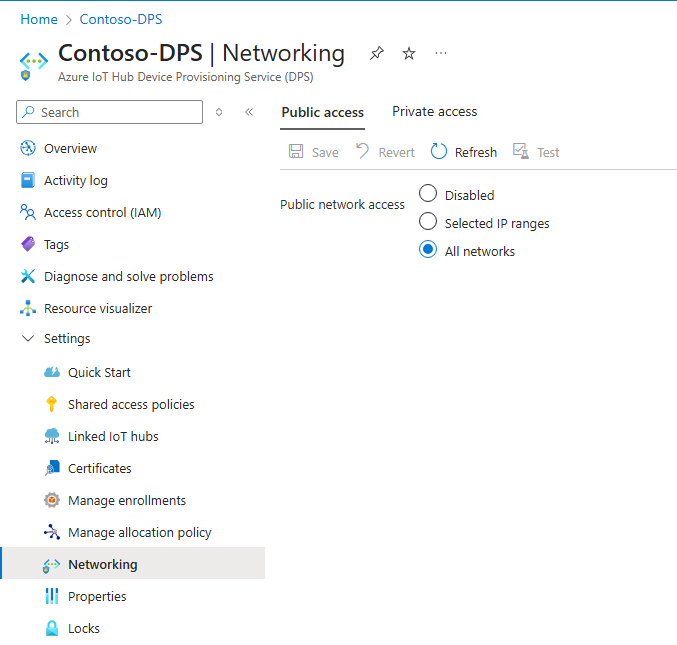
Hinzufügen einer IP-Filterregel
So fügen Sie eine IP-Filterregel hinzu
Öffnen Sie das Azure-Portal.
Wählen Sie im Portalmenü oder auf der Portalseite "Alle Ressourcen" aus.
Wählen Sie Ihre Device Provisioning Service-Instanz aus.
Wählen Sie im Dienstmenü unter Einstellungen die Option Netzwerk aus.
Wählen Sie im Arbeitsbereich unter "Öffentlicher Netzwerkzugriff" die Option "Ausgewählte IP-Bereiche" aus.
Wählen Sie + IP-Filterregel hinzufügen aus.

Füllen Sie die folgenden Felder aus:
Feld BESCHREIBUNG Name Eine eindeutige alphanumerische Zeichenfolge ohne Beachtung von Groß-/Kleinschreibung mit maximal 128 Zeichen. Nur alphanumerische ASCII 7-Bit-Zeichen und die Zeichen {'-', ':', '/', '\', '.', '+', '%', '_', '#', '*', '?', '!', '(', ')', ',', '=', '@', ';', '''}sind zulässig.Adressbereich Eine einzelne IPv4-Adresse oder ein Block von IP-Adressen in classless Inter-Domain Routing(CIDR)-Schreibweise. In CIDR-Notation steht 192.168.100.0/22 beispielsweise für die 1.024 IPv4-Adressen von 192.168.100.0 bis 192.168.103.255. Aktion Wählen Sie Zulassen oder Verweigern aus. 
Wählen Sie Speichern aus. Daraufhin sollte eine Warnung mit dem Hinweis angezeigt werden, dass der Updatevorgang läuft.

Hinweis
Die Option + IP-Filterregel hinzufügen ist deaktiviert, wenn Sie das Maximum von 100 IP-Filterregeln erreichen.
Bearbeiten einer IP-Filterregel
So bearbeiten Sie eine vorhandene Regel
Wählen Sie die IP-Filterregeldaten aus, die Sie ändern möchten.

Nehmen Sie die Änderungen vor.
Wählen Sie Speichern aus.
Löschen einer IP-Filterregel
So löschen Sie eine IP-Filterregel
Wählen Sie das Löschsymbol in der Zeile der IP-Regel aus, die Sie löschen möchten.

Wählen Sie Speichern aus.
Auswertung von IP-Filterregeln
IP-Filterregeln werden in einer bestimmten Reihenfolge angewandt. Die erste Regel, die der IP-Adresse entspricht, bestimmt die Aktion zum Annehmen oder Verweigern.
Wenn Sie beispielsweise Adressen im Bereich 192.168.100.0/22 zulassen und alle anderen Adressen ablehnen möchten, sollte die erste Regel im Raster lauten, dass der Adressbereich 192.168.100.0/22 zulässig ist. Mit der nächsten Regel sollten alle Adressen abgelehnt werden, indem der Bereich 0.0.0.0/0 verwendet wird.
So ändern Sie die Reihenfolge Ihrer IP-Filterregeln
Wählen Sie die Regel aus, die Sie verschieben möchten.
Ziehen Sie die Regel per Drag & Drop an die gewünschte Position.
Wählen Sie Speichern aus.
Aktualisieren von IP-Filterregeln mithilfe von Azure Resource Manager-Vorlagen
Es gibt zwei Möglichkeiten, Ihren DPS-IP-Filter zu aktualisieren:
Rufen Sie die Methode der IoT Hub-Ressourcenanbieter-REST-API auf. Informationen zum Aktualisieren Ihrer IP-Filterregeln mithilfe von REST finden Sie im
IpFilterRuleAbschnitt "Definitionen" der IoT Hub-Ressource – Update.Verwenden Sie die Azure Resource Manager-Vorlagen. Weitere Informationen zur Verwendung der Ressourcen-Manager-Vorlagen finden Sie unter Was sind ARM-Vorlagen?. In den folgenden Beispielen wird gezeigt, wie Sie DPS-IP-Filterregeln mit Azure Resource Manager-Vorlagen erstellen, bearbeiten und löschen.
Hinweis
Die Aktualisierung von DPS-IP-Filterregeln mithilfe der Azure-Befehlszeilenschnittstelle oder von Azure PowerShell wird derzeit nicht unterstützt.
Hinzufügen einer IP-Filterregel
Im folgenden Vorlagenbeispiel wird die neue IP-Filterregel „AllowAll“ (AlleZulassen) erstellt, die den gesamten Datenverkehr akzeptiert.
{
    "$schema": "https://schema.management.azure.com/schemas/2015-01-01/deploymentTemplate.json#",
    "contentVersion": "1.0.0.0",
    "parameters": {
        "iotDpsName": {
            "type": "string",
            "defaultValue": "[resourceGroup().name]",
            "minLength": 3,
            "metadata": {
                "description": "Specifies the name of the IoT DPS service."
            }
        },
        "location": {
            "type": "string",
            "defaultValue": "[resourceGroup().location]",
            "metadata": {
                "description": "Location for Iot DPS resource."
            }
        }
    },
    "variables": {
        "iotDpsApiVersion": "2020-01-01"
    },
    "resources": [
        {
            "type": "Microsoft.Devices/provisioningServices",
            "apiVersion": "[variables('iotDpsApiVersion')]",
            "name": "[parameters('iotDpsName')]",
            "location": "[parameters('location')]",
            "sku": {
                "name": "S1",
                "tier": "Standard",
                "capacity": 1
            },
            "properties": {
                "IpFilterRules": [
                    {
                        "FilterName": "AllowAll",
                        "Action": "Accept",
                        "ipMask": "0.0.0.0/0"
                    }
                ]
            }
        }
    ]
}
Aktualisieren Sie die Attribute für die IP-Filterregel der Vorlage aufgrund Ihrer Anforderungen.
| Merkmal | BESCHREIBUNG |
|---|---|
| FilterName | Geben Sie einen Namen für die IP-Filterregel an. Dieser Wert muss eine eindeutige, alphanumerische Zeichenfolge sein, die bis zu 128 Zeichen lang und unabhängig von Groß- und Kleinschreibung ist. Nur alphanumerische ASCII 7-Bit-Zeichen und die Zeichen {'-', ':', '/', '\', '.', '+', '%', '_', '#', '*', '?', '!', '(', ')', ',', '=', '@', ';', '''} sind zulässig. |
| Aktion | Akzeptierte Werte sind Akzeptieren oder Ablehnen als Aktion für die IP-Filterregel. |
| ipMask | Geben Sie eine einzelne IPv4-Adresse oder einen Block von IP-Adressen in CIDR-Notation ein. In CIDR-Notation steht 192.168.100.0/22 beispielsweise für die 1.024 IPv4-Adressen von 192.168.100.0 bis 192.168.103.255. |
Aktualisieren einer IP-Filterregel
Im folgenden Vorlagenbeispiel wird die oben gezeigte IP-Filterregel „AllowAll“ aktualisiert, um den gesamten Datenverkehr abzulehnen.
{
    "$schema": "https://schema.management.azure.com/schemas/2015-01-01/deploymentTemplate.json#",
    "contentVersion": "1.0.0.0",
    "parameters": {
        "iotDpsName": {
            "type": "string",
            "defaultValue": "[resourceGroup().name]",
            "minLength": 3,
            "metadata": {
                "description": "Specifies the name of the IoT DPS service."
            }
        },
        "location": {
            "type": "string",
            "defaultValue": "[resourceGroup().location]",
            "metadata": {
                "description": "Location for Iot DPS resource."
            }
        }
    },
    "variables": {
        "iotDpsApiVersion": "2020-01-01"
    },
    "resources": [
        {
            "type": "Microsoft.Devices/provisioningServices",
            "apiVersion": "[variables('iotDpsApiVersion')]",
            "name": "[parameters('iotDpsName')]",
            "location": "[parameters('location')]",
            "sku": {
                "name": "S1",
                "tier": "Standard",
                "capacity": 1
            },
            "properties": {
                "IpFilterRules": [
                    {
                        "FilterName": "AllowAll",
                        "Action": "Reject",
                        "ipMask": "0.0.0.0/0"
                    }
                ]
            }
        }
    ]
}
Löschen einer IP-Filterregel
Im folgenden Vorlagenbeispiel werden alle IP-Filterregeln für die DPS-Instanz gelöscht.
{
    "$schema": "https://schema.management.azure.com/schemas/2015-01-01/deploymentTemplate.json#",
    "contentVersion": "1.0.0.0",
    "parameters": {
        "iotDpsName": {
            "type": "string",
            "defaultValue": "[resourceGroup().name]",
            "minLength": 3,
            "metadata": {
                "description": "Specifies the name of the IoT DPS service."
            }
        },
        "location": {
            "type": "string",
            "defaultValue": "[resourceGroup().location]",
            "metadata": {
                "description": "Location for Iot DPS resource."
            }
        }
    },
    "variables": {
        "iotDpsApiVersion": "2020-01-01"
    },
    "resources": [
        {
            "type": "Microsoft.Devices/provisioningServices",
            "apiVersion": "[variables('iotDpsApiVersion')]",
            "name": "[parameters('iotDpsName')]",
            "location": "[parameters('location')]",
            "sku": {
                "name": "S1",
                "tier": "Standard",
                "capacity": 1
            },
            "properties": {
            }
        }
    ]
}
Nächste Schritte
Weitere Informationen zum Verwalten von DPS finden Sie unter: