Hinweis
Für den Zugriff auf diese Seite ist eine Autorisierung erforderlich. Sie können versuchen, sich anzumelden oder das Verzeichnis zu wechseln.
Für den Zugriff auf diese Seite ist eine Autorisierung erforderlich. Sie können versuchen, das Verzeichnis zu wechseln.
Der Confluence On-premises Microsoft 365 Copilot Connector ermöglicht Microsoft 365 das Indizieren und Abrufen von Inhalten aus selbstgehosteten Confluence Data Center- oder Serverinstanzen. Es bringt Unternehmens-Wiki-Inhalte in Microsoft Search und Copilot und verbessert so die Sichtbarkeit und Benutzerfreundlichkeit innerhalb des Microsoft 365-Ökosystems.
Dieser Artikel enthält Informationen zur Problembehandlung für häufige Fehler, die beim Bereitstellen oder Verwalten des lokalen Confluence-Connectors auftreten können.
Informationen zur Überprüfung der Confluence-Konfigurationsinformationen zur Problembehandlung finden Sie unter Einrichten des Confluence-Diensts für die Connectorerfassung.
Problembehandlung für häufige Fehler
In der folgenden Tabelle sind häufige Fehler aufgeführt, die mit dem lokalen Confluence-Connector auftreten können, sowie empfohlene Schritte zur Problembehandlung.
| Fehler | Beschreibung | Lösung |
|---|---|---|
OAuth-Fehler aufgrund von Invalid connection credentials |
Tritt auf, wenn der Microsoft 365-Administrator nicht der Confluence-Administrator ist. | Verwenden Sie Das InPrivate-Browsen. Geben Sie den OAuth-Popuplink zur Genehmigung an den Confluence-Administrator weiter. Fügen Sie nach der Genehmigung in die Konsole ein window.opener.postMessage({type: 'oauthFinish', isSuccess: true}, '*') . |
| Plug-In nicht installiert oder deaktiviert | Das erforderliche lokale Confluence-Plug-In fehlt oder ist deaktiviert. | Wechseln Sie zu Verwaltung>Apps verwalten. Wenn das Plug-In nicht installiert ist, laden Sie es aus dem Atlassian Marketplace herunter. Wenn sie deaktiviert ist, aktivieren Sie sie. |
| Mobile Web-Plug-In fehlt | Das Confluence Mobile Web-Plug-In ist für die Indizierung erforderlich. | Vergewissern Sie sich, dass das Plug-In unter System-Apps installiert und aktiviert ist. Wenn sie fehlt, laden Sie es aus dem Atlassian Marketplace herunter. |
| Indizierungsprobleme | Benutzer können aufgrund eines Identitätskonflikts nicht auf indizierte Inhalte zugreifen. | Stellen Sie sicher, dass E-Mail-IDs in Confluence den UPNs in Microsoft Entra ID entsprechen. Konfigurieren Sie für Benutzer ohne Microsoft Entra ID die RegEx-Zuordnung. |
| Kein Inhalt indiziert | Der Connector zeigt null indizierte Elemente an. | Überprüfen Sie die Platz- und Seitenberechtigungen. Überprüfen Sie, ob das Dienstkonto über Lesezugriff verfügt. Vergewissern Sie sich, dass Leerzeichen nicht archiviert werden. |
| Inkrementelle Durchforstung ohne Synchronisierung von Berechtigungsupdates | Änderungen an Berechtigungen werden in den Suchergebnissen nicht widerspiegelt. | Verwenden Sie die vollständige Durchforstung, um Berechtigungsupdates zu synchronisieren. Die inkrementelle Durchforstung unterstützt keine Berechtigungsänderungen. |
| Verzögerungen bei der API-Drosselung | Die Durchforstung ist aufgrund der serverseitigen Drosselung langsam. | Lesen Sie Die Grenzwerte der Confluence-Server-API. Fordern Sie bei Bedarf Drosselungsanpassungen über den Microsoft-Support an. |
| GCA offline | Der Connector kann nicht indiziert werden, wenn der Graph Connector-Agent-Computer ausgeschaltet ist. | Stellen Sie sicher, dass der GCA-Computer während der Durchforstungsvorgänge online ist. |
| Falsche Datumsfilter | Keine Seiten aufgrund falsch konfigurierter Datumsfilter indiziert. | Stellen Sie sicher, dass das Datum der letzten Erstellung vor dem Datum der letzten Änderung liegt. Wenn keine Datumsangaben angegeben sind, werden alle Dokumente indiziert. |
Problembehandlung bei Benutzerberechtigungen
Wenn ein Benutzer Confluence Data Center-Seiten in Microsoft 365 Copilot oder Microsoft Search nicht finden kann und das Konto Zugriff haben sollte, führen Sie die folgenden Schritte zur Problembehandlung aus.
Vergewissern Sie sich, dass der Benutzer über die Berechtigung für die Seite Confluence Data Center verfügt.
- Stellen Sie sicher, dass der Benutzer über Ansichtsberechtigungen für die bestimmte Confluence Data Center-Seite verfügt. Weitere Informationen finden Sie unter Überprüfen, wer eine Seite anzeigen kann.
- Überprüfen Sie, ob die Seite, das Leerzeichen und alle übergeordneten Seiten den entsprechenden Zugriff gewähren.
Überprüfen, ob der Benutzer ordnungsgemäß einer Microsoft Entra Identität zugeordnet ist
Eine falsche Benutzeridentitätszuordnung verhindert, dass Copilot und Search Berechtigungen auflösen. So überprüfen Sie die Identitätszuordnung:
- Überprüfen Sie die Zuordnungskonfiguration basierend auf Ihrer Umgebung. Weitere Informationen finden Sie unter Zuordnen von Nicht-Entra-ID-Identitäten und Zuordnen Microsoft Entra Identitäten.
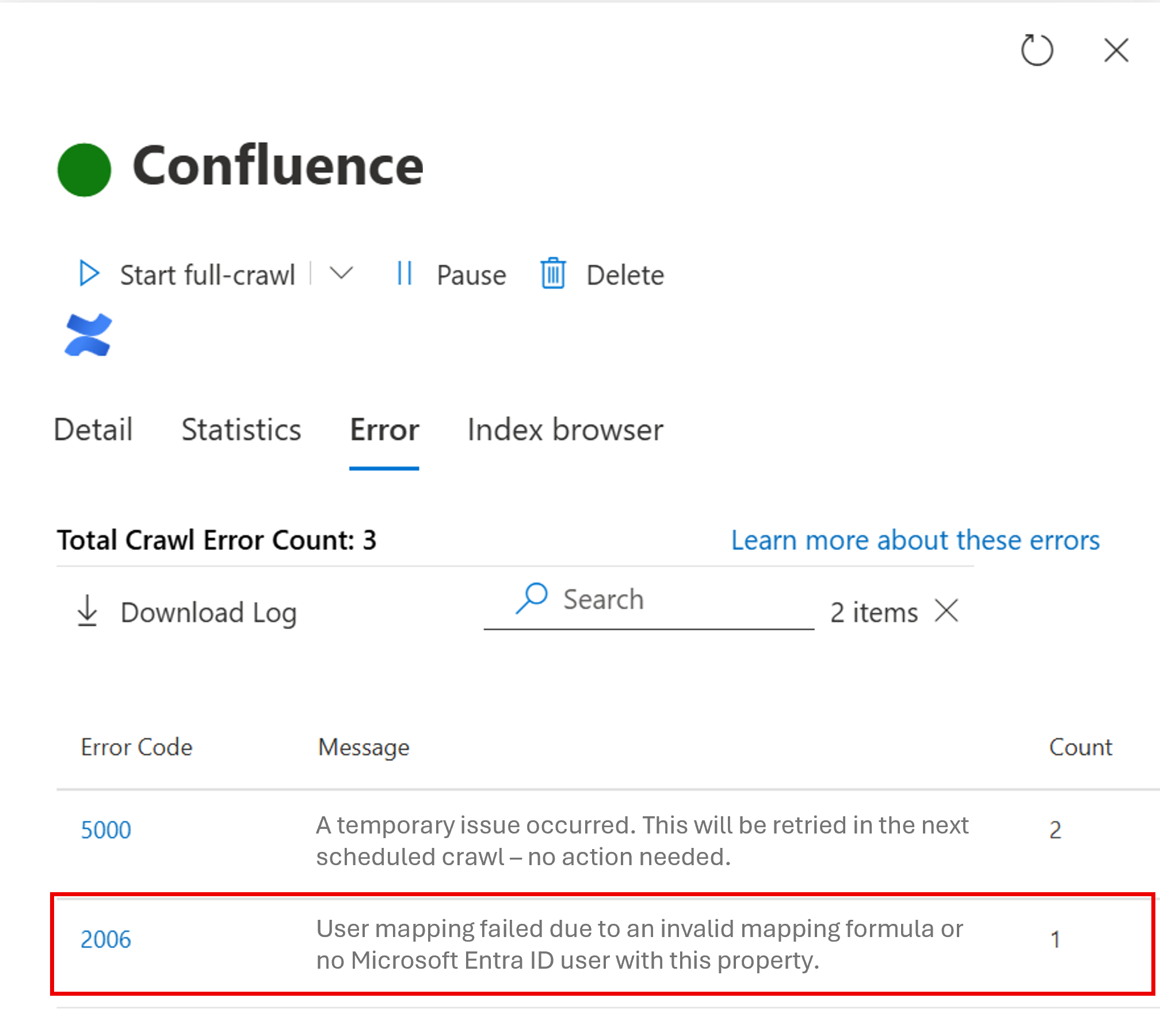
- Überprüfen Sie die Formel für die Benutzerzuordnung, und aktualisieren Sie sie bei Bedarf. Auf der Registerkarte Fehler für den Connector werden Zuordnungsprobleme in der Regel als
2006 errorangezeigt.
Überprüfen auf ungültige Zeichen in Confluence-Benutzer- oder Gruppennamen
Confluence Data Center weist eine bekannte Einschränkung für Benutzer- und Gruppennamen auf. Wenn ein Benutzer- oder Gruppenname einen Schrägstrich / oder umgekehrten Schrägstrich \\ enthält, schlägt confluence Data Center beim Verwalten von Berechtigungen mit der Fehlermeldung "Unerwarteter Fehler ist aufgetreten" fehl. Atlassian hat dieses Verhalten für Bamboo dokumentiert; die gleiche Einschränkung gilt für Confluence Data Center-Umgebungen. Weitere Informationen finden Sie unter Wenn ein Schrägstrich in der Gruppe oder der Benutzername in Bamboo vorhanden ist, schlägt die Berechtigungszuweisung fehl.