Hinweis
Für den Zugriff auf diese Seite ist eine Autorisierung erforderlich. Sie können versuchen, sich anzumelden oder das Verzeichnis zu wechseln.
Für den Zugriff auf diese Seite ist eine Autorisierung erforderlich. Sie können versuchen, das Verzeichnis zu wechseln.
Nachdem Sie sich die Anforderungen angesehen haben, können Sie mit dem Erstellen Ihres Modells für die Verarbeitung von Dokumenten beginnen.
Modell mit dem Assistenten erstellen
Sie können ein Dokumentenverarbeitungsmodell erstellen, indem Sie den Assistenten zum Erstellen eines benutzerdefinierten Modells verwenden. Der Assistent führt Sie durch den Prozess der Erstellung eines Modells zum Extrahieren von Informationen aus Dokumenten.
Bei Power Apps oder Power Automate anmelden.
Wählen Sie im linken Bereich ... Mehr>KI-Hub.
(Optional) Um KI-Modelle dauerhaft im Menü zu belassen, damit leicht auf sie zugegriffen werden kann, wählen Sie das Anheften-Symbol neben KI-Hub aus.
Wählen Sie unter Eine KI-Fähigkeit entdeckenKI-Modelle aus.
Wählen Sie Benutzerdefinierte Informationen aus Dokumenten extrahieren aus.
Wählen Sie Benutzerdefiniertes Modell erstellen aus.
Ein Schritt-für-Schritt-Assistent erklärt Ihnen den Vorgang, indem er Sie auffordert, alle Daten aufzulisten, die Sie aus Ihrem Dokument extrahieren möchten.
Weitere Informationen finden Sie im Abschnitt Den Dokumenttyp auswählen in diesem Artikel.
Wenn Sie Ihr Modell mit eigenen Dokumenten erstellen möchten, stellen Sie sicher, dass mindestens fünf Beispiele vorhanden sind, die dasselbe Layout verwenden. Andernfalls können Sie Beispieldaten verwenden, um das Modell zu erstellen.
Wählen Sie Trainieren aus.
Testen Sie das Modell, indem Sie Schnelltest auswählen.
Den Dokumenttyp auswählen
Im Wählen Sie den Dokumententyp Schritt wählen Sie den Dokumenttyp aus, für den Sie ein KI-Modell erstellen möchten, um die Datenextraktion zu automatisieren. Es gibt drei Optionen: feste Vorlagendokumente, allgemeine Dokumente und Rechnungen.
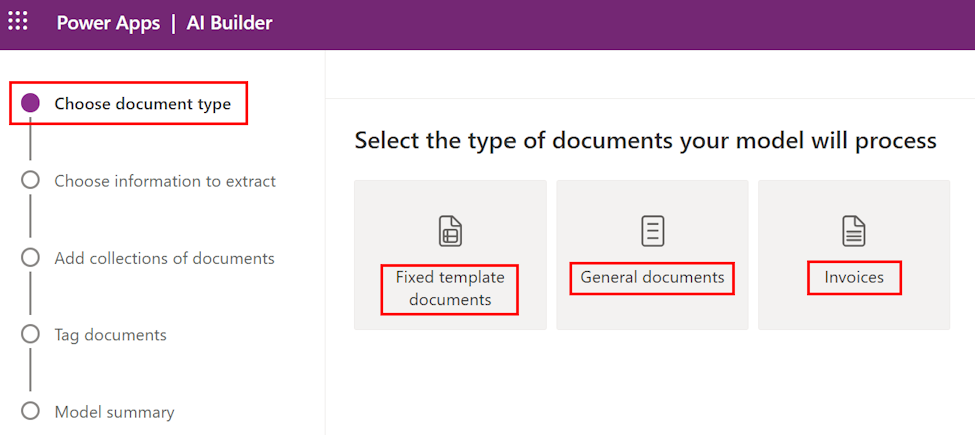
- Feste Vorlagendokumente: Diese bisher als strukturiert bekannte Option ist für ein bestimmtes Layout, bei dem die Felder, Tabellen, Kontrollkästchen, Signaturen und anderen Elemente an ähnlichen Stellen stehen, ideal. Sie können diesem Modell beibringen, Daten aus strukturierten Dokumenten mit unterschiedlichen Layouts zu extrahieren. Dieses Modell hat eine kurze Trainingszeit.
- Allgemeine Dokumente: Früher als unstrukturiert bekannt, ist diese Option alle Arten von Dokumenten ideal, insbesondere solche, die keine festgelegte Struktur oder ein komplexes Format haben. Sie können diesem Modell beibringen, Daten aus strukturierten oder unstrukturierten Dokumenten mit unterschiedlichen Layouts zu extrahieren. Dieses Modell ist leistungsstark, hat aber eine lange Trainingszeit.
- Rechnungen: Erweitern Sie die Verhaltensweisen des vordefinierten Rechnungsverarbeitungsmodells, indem Sie neue Felder, die zusätzlich zu den standardmäßig berücksichtigten extrahiert werden sollen, oder Beispiele von Dokumenten hinzufügen, die nicht ordnungsgemäß extrahiert wurden.
Grundlegendes zu Versionen der Dokumentenintelligenz
Das Document Intelligence-Modell ist in zwei Versionen verfügbar: v4.0 und v3.1. Die Version Ihres Modells hängt davon ab, wann Sie das Modell zuletzt bearbeitet haben.
Document Intelligence v4.0 – allgemeine Verfügbarkeit (GA)
Zusätzlich zu den in diesem Artikel aufgeführten Funktionen behält Version 4.0 alle Funktionen von Version 3.1 bei.
- Überlappende Felder: Version 4.0 unterstützt überlappende Felder in benutzerdefinierten Modellen, mit denen Sie Informationen aus Dokumenten mit komplexen Layouts effektiver extrahieren können.
- Signaturerkennung: Version 4.0 erkennt Signaturen in Dokumenten, was besonders bei Verträgen, Vereinbarungen und anderen unterzeichneten Formulare nützlich ist.
- Konfidenzbewertung für Tabellen: Version 4.0 bietet Konfidenzbewertungen für Tabellen und ihre Zellen.
- Verbesserungen des OCR-Moduls: Version 4.0 verbessert das OCR-Modul (optische Zeichenerkennung), verbessert die Genauigkeit der Texterkennung und unterstützt mehr Dokumenttypen und -formate.
Document Intelligence v3.1 – allgemeine Verfügbarkeit (GA)
- Version 3.1 unterstützt benutzerdefinierte Modelle, die darauf trainiert wurden, bestimmte Datenmuster zu erkennen, z. B. eindeutige Textfelder oder Strukturen.
- Version 3.1 enthält benutzerdefinierte Vorlagenmodelle, mit denen Benutzer Vorlagen basierend auf ihrem Dokumentlayout und ihrer Struktur erstellen können.
Überprüfen Sie die Modellversion
Sie können die Version überprüfen, die zum Trainieren und Veröffentlichen Ihres Modells verwendet wird. Wählen Sie dazu Einstellungen>Veröffentlichte Modellversion>Letzte trainierte Modellversion aus.
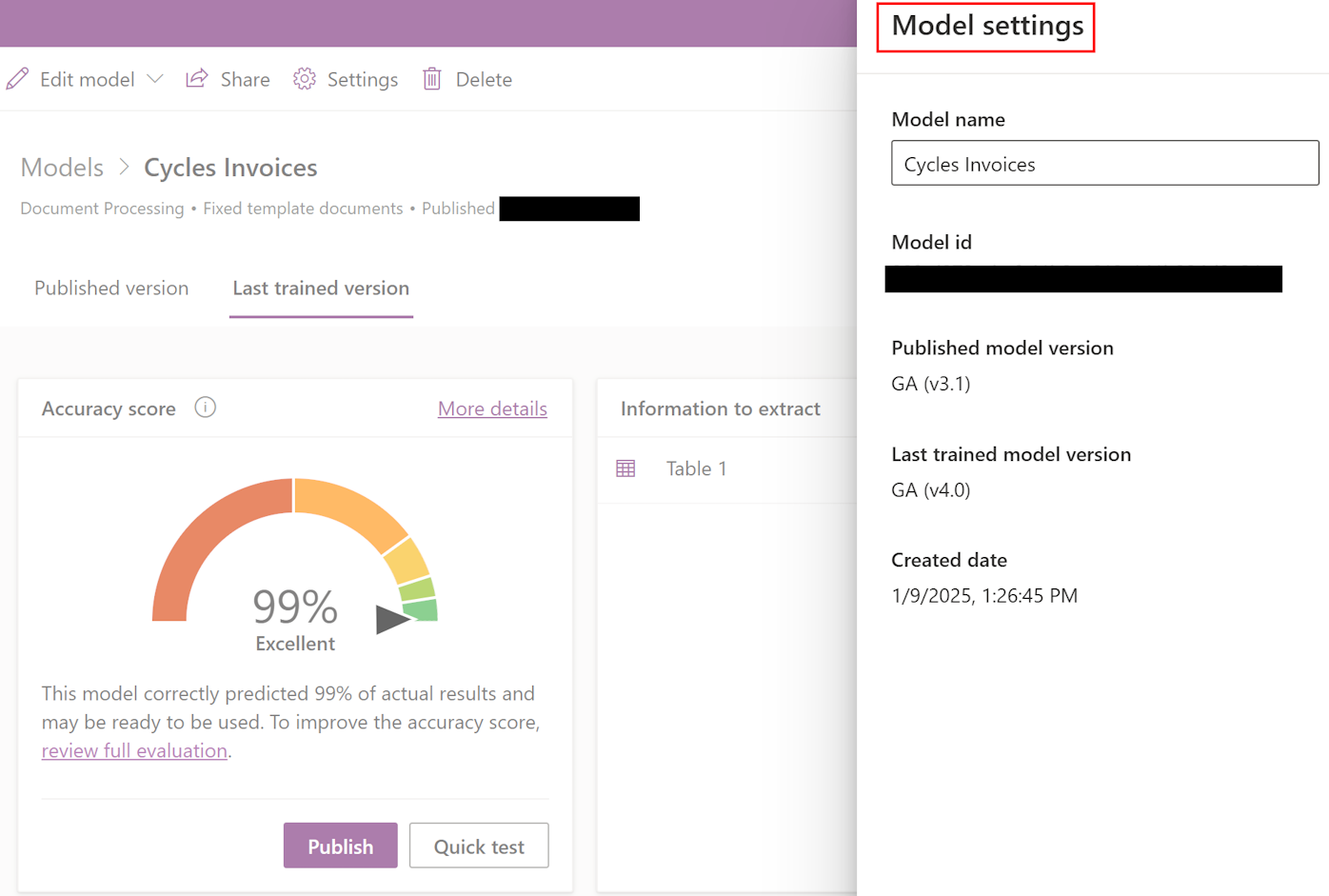
Sie können ein Modell von Version 3.1 auf Version 4.0 verschieben, indem Sie es bearbeiten, neu trainieren und veröffentlichen. Ein erneutes Tagging und andere spezifische Änderungen sind nicht erforderlich. Weitere Informationen finden Sie unter Häufig gestellte Fragen zur Dokumentverarbeitung.
Definieren Sie die zu extrahierenden Informationen
Auf dem Bildschirm Wählen Sie die zu extrahierenden Informationen aus definieren Sie die Felder, Tabellen und Kontrollkästchen, die Sie Ihrem Modell beibringen möchten, zu extrahieren. Um damit zu beginnen, diese festzulegen, wählen Sie +Hinzufügen aus.

Geben Sie für jedes Textfeld einen Namen an, der im Modell für das Feld verwendet werden soll.
Geben Sie für jedes Nummernfeld einen Namen an, der im Modell für das Feld verwendet werden soll.
Legen Sie als Dezimaltrennzeichen den Punkt (.) oder das Komma (,) fest.
Geben Sie für jedes Datumsfeld einen Namen für das Feld an, der im Modell verwendet werden soll.
Definieren Sie außerdem das Format (Jahr, Monat, Tag) oder (Monat, Tag, Jahr) oder (Tag, Monat, Jahr).
Geben Sie für jedes Kontrollkästchen einen Namen an, der im Modell für das Kontrollkästchen verwendet werden soll.
Definieren Sie separate Kontrollkästchen für jedes Element, das in einem Beleg angekreuzt werden kann.
Geben Sie für jede Tabelle den Namen an.
Legen Sie die verschiedenen Spalten fest, die das Modell extrahieren soll.
Anmerkung
Das benutzerdefinierte Rechnungsmodell enthält Standardfelder, die nicht bearbeitet werden können.
Gruppieren Sie Belege nach Sammlungen
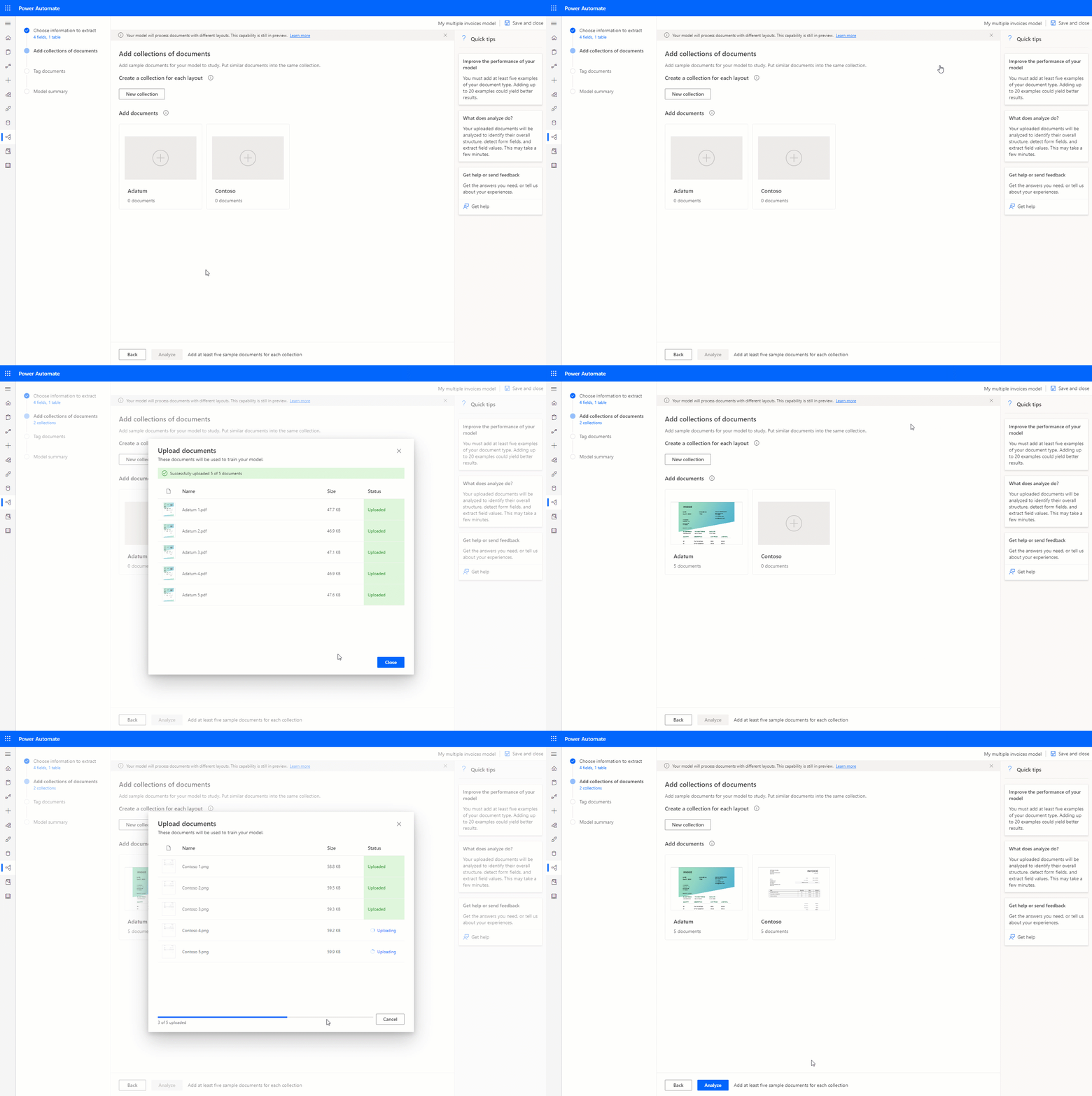
Eine Sammlung ist eine Gruppe von Dokumenten, die dasselbe Layout haben. Erstellen Sie so viele Sammlungen wie Dokumentlayouts, die Ihr Modell verarbeiten soll. Wenn Sie z. B. ein KI-Modell erstellen, um Rechnungen von zwei verschiedenen Anbietern zu verarbeiten, die jeweils eine eigene Rechnungsvorlage haben, erstellen Sie zwei Sammlungen.

Für jede Sammlung, die Sie erstellen, müssen Sie mindestens fünf Beispieldokumente pro Sammlung hochladen. Dateien in den Formaten JPG, PNG und PDF werden akzeptiert.
Anmerkung
Sie können bis zu 200 Sammlungen pro Modell erstellen.
Nächster Schritt
Dokumente in einem Dokumentenverarbeitungsmodell markieren