Hinweis
Für den Zugriff auf diese Seite ist eine Autorisierung erforderlich. Sie können versuchen, sich anzumelden oder das Verzeichnis zu wechseln.
Für den Zugriff auf diese Seite ist eine Autorisierung erforderlich. Sie können versuchen, das Verzeichnis zu wechseln.
Das vorgefertigte KI-Modell für die Rechnungsbearbeitung extrahiert wichtige Rechnungsdaten, um die Verarbeitung von Rechnungen zu automatisieren. Das Modell zur Verarbeitung von Rechnungen ist so optimiert, dass allgemeine Rechnungselemente wie Rechnungs-ID, Rechnungsdatum, fälliger Betrag und mehr erkannt werden.
Mit dem Modell Rechnungen können Sie das Standardverhalten erweitern, indem Sie ein benutzerdefiniertes Rechnungsmodell erstellen.
Verwenden in Power Apps
Informationen darüber, wie Sie das vordefinierte Modell für die Rechnungsverarbeitung in Power Apps verwenden, finden Sie unter Vordefiniertes Modell für die Rechnungsverarbeitung in Power Apps verwenden.
Verwenden in Power Automate
Informationen darüber, wie Sie das vordefinierte Modell für die Rechnungsverarbeitung in Power Automate verwenden, finden Sie unter Vordefiniertes Modell für die Rechnungsverarbeitung in Power Automate verwenden.
Unterstützte Sprachen und Dateien
Die folgenden Sprachen werden unterstützt: Albanisch (Albanien), Tschechisch (Tschechische Republik), Chinesisch (vereinfacht) China, Chinesisch (traditionell) Hongkong (SAR), Chinesisch (traditionell) Taiwan, Dänisch (Dänemark), Kroatisch (Bosnien und Herzegowina), Kroatisch (Kroatien), Kroatisch (Serbien), Niederländisch (Niederlande), Englisch (Australien), Englisch (Kanada), Englisch (Indien), Englisch (Vereinigtes Königreich), Englisch (USA), Estnisch (Estland), Finnisch (Finnland), Französisch (Frankreich), Deutsch (Deutschland), Ungarisch (Ungarn), Isländisch (Island), Italienisch (Italien), Japanisch (Japan), Koreanisch (Korea), Litauisch (Litauen), Lettisch (Lettland), Malaiisch (Malaysia), Norwegisch (Norwegen), Polnisch (Polen), Portugiesisch (Portugal), Rumänisch (Rumänien), Slowakisch (Slowakei), Slowenisch (Slowenien), Serbisch (Serbien), Spanisch (Spanien), Schwedisch (Schweden).
Um die besten Ergebnisse zu erzielen, stellen Sie ein deutliches Foto oder einen Scan pro Rechnung zur Verfügung.
- Das Bildformat muss JPEG, PNG oder PDF sein.
- Die Dateigröße darf 20 MB nicht überschreiten.
- Die Bildabmessungen müssen zwischen 50 x 50 und 10.000 x 10.000 Pixel liegen.
- Die PDF-Abmessungen dürfen höchstens 17 x 17 Zoll betragen. Dies entspricht den Formaten Legal oder A3 oder kleiner.
- Bei PDF-Dokumenten werden nur die ersten 2.000 Seiten verarbeitet.
Modellausgabe
Wenn eine Rechnung erkannt wird, gibt das Rechnungsbearbeitungsmodell die folgenden Informationen aus:
| Feld | Description |
|---|---|
CustomerName |
Kunde, dem eine Rechnung ausgestellt wird |
CustomerId |
Referenz-ID für den Kunden |
PurchaseOrder |
Eine Bestellreferenznummer |
InvoiceId |
ID für diese bestimmte Rechnung (häufig 'Rechnungsnummer') |
InvoiceDate |
Datum, an dem die Rechnung ausgestellt wurde |
DueDate |
Die Zahlung für diese Rechnung ist fällig. |
VendorName |
Anbieter, der diese Rechnung erstellt hat |
VendorAddress |
Postanschrift für den Lieferanten |
VendorAddressRecipient |
Name, der der VendorAddress zugeordnet ist |
CustomerAddress |
Postanschrift für den Kunden |
CustomerAddressRecipient |
Name, der der CustomerAddress zugeordnet ist |
BillingAddress |
Explizite Rechnungsadresse für den Kunden |
BillingAddressRecipient |
Name, der der BillingAddress zugeordnet ist |
ShippingAddress |
Explizite Versandadresse für den Kunden |
ShippingAddressRecipient |
Name, der der Lieferadresse zugeordnet ist |
SubTotal |
Feld für Zwischensumme auf dieser Rechnung identifiziert |
TotalDiscount |
Gesamtrabattfeld, das auf dieser Rechnung angegeben ist |
TotalTax |
Gesamtsteuerfeld, das auf dieser Rechnung angegeben ist |
InvoiceTotal |
Gesamtanzahl der neuen Gebühren, die dieser Rechnung zugeordnet sind |
AmountDue |
Gesamtbetrag, der dem Lieferanten geschuldet wird |
PreviousUnpaidBalance |
Expliziter zuvor unbezahlter Saldo |
RemittanceAddress |
Explizite Überweisungs- oder Zahlungsadresse für den Kunden |
RemittanceAddressRecipient |
Name, der der RemittanceAddress zugeordnet ist |
ServiceAddress |
Explizite Dienstadresse oder Objektadresse für den Kunden |
ServiceAddressRecipient |
Name, der der ServiceAddress zugeordnet ist |
ServiceStartDate |
Erstes Datum für den Abrechnungszeitraum (z. B. ein Abrechnungszeitraum für Versorgungsrechnungen) |
ServiceEndDate |
Enddatum für den Abrechnungszeitraum (z. B. ein Zeitraum für Versorgungsabrechnungen) |
VendorTaxId |
Die dem Anbieter zugeordnete Regierungs-ID-Nummer |
CustomerTaxId |
Die dem Kunden zugeordnete Regierungs-ID-Nummer |
PaymentTerm |
Die Bedingungen, unter denen die Zahlung erfolgen soll |
KVKNumber |
Ein eindeutiger Bezeichner für Unternehmen, die in den Niederlanden registriert sind |
PaymentDetails |
Liste der Zahlungsdetails
|
TaxDetails |
Liste der Steuerdetails
|
PaidInFourInstallements |
Liste der Steuerdetails
|
Items |
Liste der Steuerdetails
|
Genauigkeitsbewertung
| Feld | Genauigkeitsbewertung |
|---|---|
CustomerName |
✔️ |
CustomerId |
✔️ |
PurchaseOrder |
✔️ |
InvoiceId |
✔️ |
InvoiceDate |
✔️ |
DueDate |
✔️ |
VendorName |
✔️ |
VendorAddress |
✔️ |
VendorAddressRecipient |
✔️ |
CustomerAddress |
✔️ |
CustomerAddressRecipient |
✔️ |
BillingAddress |
✔️ |
BillingAddressRecipient |
✔️ |
ShippingAddress |
✔️ |
ShippingAddressRecipient |
✔️ |
SubTotal |
✔️ |
TotalDiscount |
✔️ |
TotalTax |
✔️ |
InvoiceTotal |
✔️ |
AmountDue |
✔️ |
PreviousUnpaidBalance |
✔️ |
RemittanceAddress |
✔️ |
RemittanceAddressRecipient |
✔️ |
ServiceAddress |
✔️ |
ServiceAddressRecipient |
✔️ |
ServiceStartDate |
✔️ |
ServiceEndDate |
✔️ |
VendorTaxId |
✔️ |
CustomerTaxId |
✔️ |
PaymentTerm |
✔️ |
KVKNumber |
✔️ |
PaymentDetails.*.IBAN |
✔️ |
PaymentDetails.*.SWIFT |
✔️ |
PaymentDetails.*.BankAccountNumber |
✔️ |
PaymentDetails.*.BPayBillerCode |
✔️ |
PaymentDetails.*.BPayReference |
✔️ |
TaxDetails.*.Amount |
✔️ |
TaxDetails.*.Rate |
✔️ |
PaidInFourInstallements.*.Amount |
✔️ |
PaidInFourInstallements.*.DueDate |
✔️ |
Items.*.Amount |
✔️ |
Items.*.Date |
✔️ |
Items.*.Description |
✔️ |
Items.*.Quantity |
✔️ |
Items.*.ProductCode |
✔️ |
Items.*.Tax |
✔️ |
Items.*.TaxRate |
✔️ |
Items.*.Unit |
✔️ |
Items.*.UnitPrice |
✔️ |
Schlüssel-Wert-Paare
Schlüssel-Wert-Paare sind alle identifizierten Bezeichnungen oder Schlüssel und ihre zugehörigen Antworten oder Werte. Sie können diese verwenden, um zusätzliche Werte zu extrahieren, die nicht zu der vordefinierten Liste von Feldern gehört.
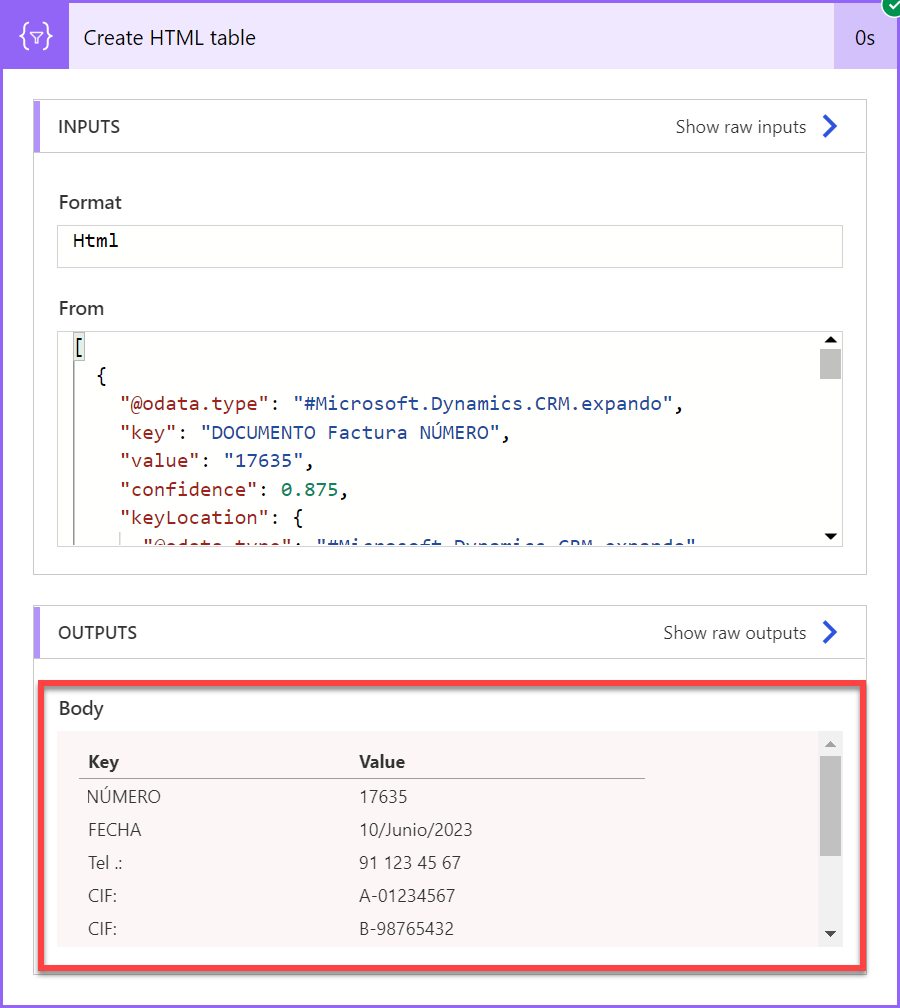
Um alle Schlüssel-Wert-Paare zu visualisieren, die vom Rechnungsverarbeitungsmodell erkannt werden, können Sie eine HTML-Tabellenaktion in Ihrem Cloudfluss hinzufügen, wie im Screenshot dargestellt, und den Cloudfluss ausführen.

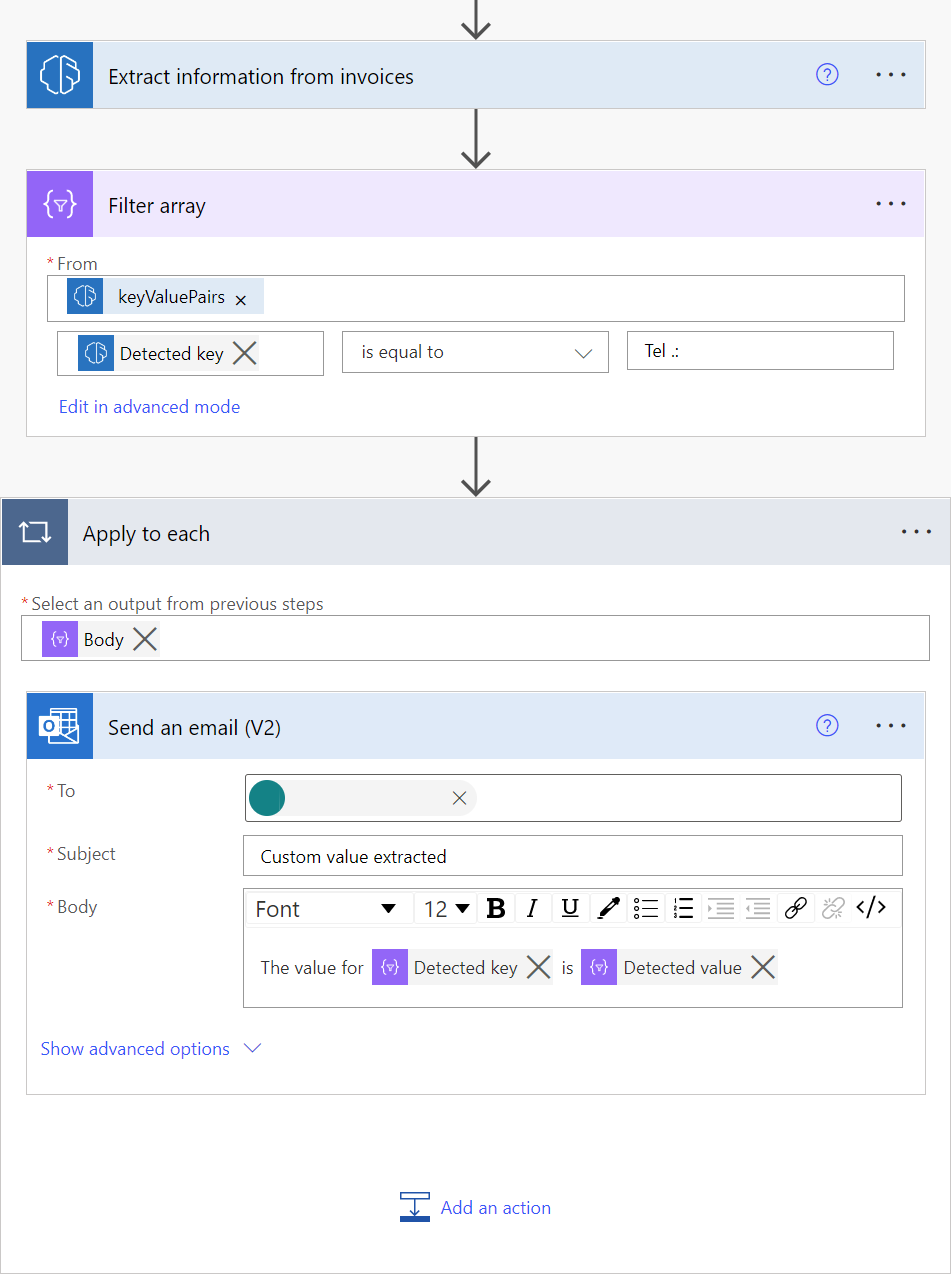
Um einen bestimmten Schlüssel zu extrahieren, für den Sie seinen Wert kennen, können Sie die Filterarrayaktion wie im folgenden Screenshot gezeigt verwenden. Im Beispiel des Screenshots möchten wir den Wert für den Schlüssel Tel extrahieren:
Grenzen
Der folgende Grenzwert gilt für Anrufe, die pro Umgebung über Dokumentverarbeitungsmodelle hinweg getätigt werden, einschließlich vordefinierter Modelle: Belegverarbeitung und Rechnungsverarbeitung.
| Action | Begrenzung | Verlängerungszeitraum |
|---|---|---|
| Anrufe (pro Umgebung) | 360 | 60 Sekunden |
Erstellen einer benutzerdefinierten Rechnungsverarbeitungslösung
Das vorkonfigurierte KI-Modell der Rechnungsverarbeitung wurde entwickelt, um gemeinsame Felder zu extrahieren, die in Rechnungen enthalten sind. Da jedes Unternehmen einzigartig ist, möchten Sie möglicherweise andere Felder als diejenigen extrahieren, die in diesem vordefinierten Modell enthalten sind. Es kann auch der Fall sein, dass einige Standardfelder für einen bestimmten Rechnungstyp, mit dem Sie arbeiten, nicht gut extrahiert werden. Um dies zu beheben, gibt es zwei Optionen:
Verwenden Sie das benutzerdefinierte Rechnungsverarbeitungsmodell: Erweitern Sie die Funktionen des vordefinierten Rechnungsverarbeitungsmodells, indem Sie zusätzlich zu den standardmäßigen Feldern neue Felder hinzufügen oder Beispiele von Dokumenten einfügen, die nicht ordnungsgemäß extrahiert wurden. Informationen zum Erweitern des vordefinierten Rechnungsverarbeitungsmodells finden Sie unter "Auswählen des Dokumenttyps".
Unformatierte OCR-Ergebnisse anzeigen: Jedes Mal, wenn das vorkonfigurierte KI-Modell eine von Ihnen bereitgestellte Datei verarbeitet, führt es auch einen OCR-Vorgang aus, um jedes Wort zu extrahieren, das in der Datei geschrieben wurde. Sie können auf die unformatierten OCR-Ergebnisse der erkannten Textausgabe zugreifen, die vom Modell bereitgestellt wird. Eine einfache Suche nach dem von erkanntem Text zurückgegebenen Inhalt reicht möglicherweise aus, um die benötigten Daten abzurufen.
Verwenden Sie die Dokumentverarbeitung: Mit AI Builder können Sie auch Ihr eigenes benutzerdefiniertes KI-Modell erstellen, um bestimmte Felder und Tabellen aus den Dokumenten zu extrahieren, mit denen Sie arbeiten. Erstellen Sie einfach ein Dokumentverarbeitungsmodell, und trainieren Sie es, alle Informationen aus einer Rechnung zu extrahieren, die nicht gut mit dem Rechnungsextraktionsmodell funktioniert.
Nachdem Sie Ihr benutzerdefiniertes Dokumentverarbeitungsmodell trainiert haben, können Sie es mit dem vorgefertigten Modell der Rechnungsverarbeitung in einem Power Automate-Cloudfluss kombinieren.
Hier sind einige Beispiele:
Verwenden sie ein benutzerdefiniertes Dokumentverarbeitungsmodell, um zusätzliche Felder zu extrahieren, die nicht vom vorkonfigurierten Modell der Rechnungsverarbeitung zurückgegeben werden.
In diesem Beispiel haben wir ein benutzerdefiniertes Dokumentverarbeitungsmodell trainiert, um eine Treueprogrammnummer zu extrahieren, die nur in Rechnungen von Anbietern Adatum und Contoso vorhanden ist.
Der Cloudfluss wird ausgelöst, wenn eine neue Rechnung zu einem SharePoint-Ordner hinzugefügt wird. Anschließend wird das vorgefertigte KI-Modell der Rechnungsverarbeitung aufgerufen, um seine Daten zu extrahieren. Als Nächstes überprüfen wir, ob der Lieferant für die rechnung, die verarbeitet wurde, entweder von Adatum oder Contoso stammt. Wenn dies der Fall ist, rufen wir ein benutzerdefiniertes Dokumentverarbeitungsmodell auf, das wir geschult haben, um diese Treuenummer zu erhalten. Schließlich speichern wir die extrahierten Daten aus der Rechnung in einer Excel-Datei.

Verwenden Sie ein benutzerdefiniertes Dokumentverarbeitungsmodell, wenn die Konfidenzbewertung für ein feld, das vom vorkonfigurierten Modell der Rechnungsverarbeitung zurückgegeben wird, niedrig ist.
In diesem Beispiel haben wir ein benutzerdefiniertes Dokumentverarbeitungsmodell trainiert, um den Gesamtbetrag aus Rechnungen zu extrahieren, bei denen wir in der Regel eine niedrige Konfidenzbewertung erhalten, wenn wir das vorkonfigurierte Modell der Rechnungsverarbeitung verwenden.
Der Cloudfluss wird ausgelöst, wenn eine neue Rechnung zu einem SharePoint-Ordner hinzugefügt wird. Anschließend wird das vorgefertigte KI-Modell der Rechnungsverarbeitung aufgerufen, um seine Daten zu extrahieren. Als Nächstes überprüfen wir, ob die Konfidenzbewertung für die Eigenschaft "Rechnungssumme" kleiner als 0,65 ist. Wenn dies der Fall ist, rufen wir ein benutzerdefiniertes Dokumentverarbeitungsmodell auf, das wir mit Rechnungen trainiert haben, in der Regel erhalten wir eine niedrige Konfidenzbewertung für das Gesamtfeld. Schließlich speichern wir die extrahierten Daten aus der Rechnung in einer Excel-Datei.

Verwenden Sie das vorkonfigurierte Modell für die Rechnungsverarbeitung, um Rechnungen zu verarbeiten, für die kein benutzerdefiniertes Dokumentverarbeitungsmodell geschult ist.
Eine Möglichkeit zum Verwenden des vorkonfigurierten Modells für die Rechnungsverarbeitung besteht darin, es als Fallbackmodell zu verwenden, um Rechnungen zu verarbeiten, die Sie nicht in Ihrem benutzerdefinierten Dokumentverarbeitungsmodell trainiert haben. Nehmen wir beispielsweise an, Sie haben ein Dokumentverarbeitungsmodell erstellt und trainiert, um Daten aus Ihren top 20 Rechnungsanbietern zu extrahieren. Sie können dann das vorkonfigurierte Modell der Rechnungsverarbeitung verwenden, um alle neuen Rechnungen oder niedrigere Volumenrechnungen zu verarbeiten. Hier ist ein Beispiel dafür, wie Sie dies tun können:
Dieser Cloudfluss wird ausgelöst, wenn eine neue Rechnung einem SharePoint-Ordner hinzugefügt wird. Anschließend wird ein benutzerdefiniertes Dokumentverarbeitungsmodell aufgerufen, um seine Daten zu extrahieren. Als Nächstes überprüfen wir, ob die Konfidenzbewertung für die erkannte Sammlung kleiner als 0,65 ist. Wenn das der Fall ist, bedeutet das wahrscheinlich, dass die bereitgestellte Rechnung nicht gut zum angepassten Modell passt. Anschließend rufen wir das vorgefertigte Rechnungsverarbeitungsmodell auf. Schließlich speichern wir die extrahierten Daten aus der Rechnung in einer Excel-Datei.
