Hinweis
Für den Zugriff auf diese Seite ist eine Autorisierung erforderlich. Sie können versuchen, sich anzumelden oder das Verzeichnis zu wechseln.
Für den Zugriff auf diese Seite ist eine Autorisierung erforderlich. Sie können versuchen, das Verzeichnis zu wechseln.
Von Bedeutung
Ab dem 1. Mai 2025 steht Azure AD B2C nicht mehr für neue Kunden zur Verfügung. Weitere Informationen finden Sie in unseren HÄUFIG gestellten Fragen.
Der IEF-Editor (Visual Identity Experience Framework) von Grit Software Systems ist ein Tool, das bei der Bereitstellung der Azure Active Directory B2C-Authentifizierung (Azure AD B2C) Zeit spart. Es unterstützt mehrere Sprachen, ohne dass Code geschrieben werden muss. Zudem bietet es keinen Codedebugger für User Journeys.
Verwenden Sie den Visual IEF-Editor für folgende Zwecke:
- Erstellen Sie Azure AD B2C IEF XML, HTML/CSS/JS und .NET-API, um Azure AD B2C bereitzustellen.
- Laden Sie Ihre Azure AD B2C IEF-XML-Datei.
- Visualisieren und ändern Sie Ihren aktuellen Code, checken Sie ihn ein und führen Sie ihn über eine CI/CD-Pipeline (Continuous Integration/Continuous Delivery) aus.
Voraussetzungen
Um mit dem IEF-Editor zu beginnen, stellen Sie sicher, dass die folgenden Voraussetzungen erfüllt sind:
- Ein Microsoft Entra-Abonnement. Wenn Sie keines haben, können Sie ein kostenloses Azure-Konto erhalten.
- Ein Azure AD B2C-Mandant, der mit dem Azure-Abonnement verknüpft ist. Weitere Informationen finden Sie unter Tutorial: Erstellen eines Azure Active Directory B2C-Mandanten.
- Visual IEF Editor ist kostenlos und funktioniert nur mit dem Google Chrome-Browser.
- Überprüfen und Herunterladen von Richtlinien aus dem Azure AD B2C-Kundenrichtlinien-Starterpaket
- Installieren Sie den Google Chrome-Browser
Beispielworkflow für die Codeentwicklung
Die folgende Abbildung zeigt ein Beispiel für einen Workflow für die Codeentwicklung von XML-Dateien bis zur Produktion.
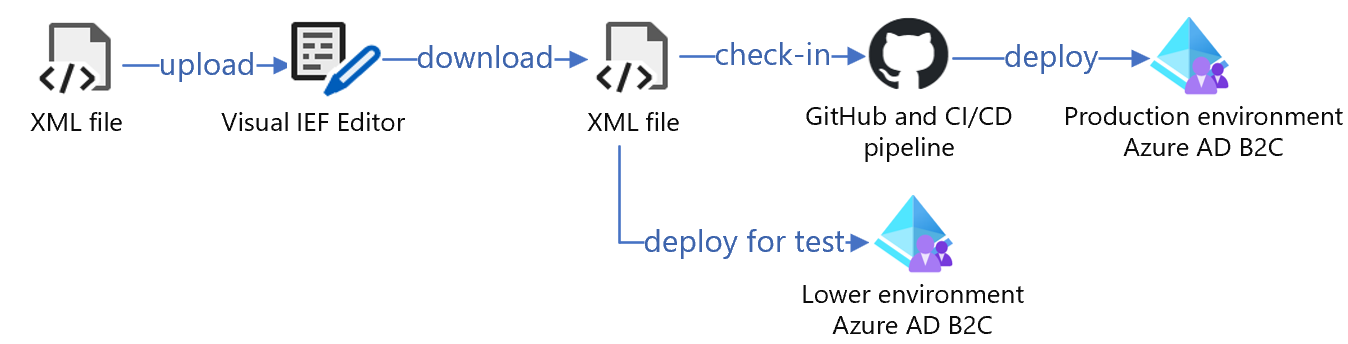
| Schritt | BESCHREIBUNG |
|---|---|
| 1. | Wechseln Sie zu /azure/active-directory-b2c/partner-grit-editor, und laden Sie die Richtlinien aus dem Azure AD B2C-Kundenrichtlinien-Starterpaket über die Schaltfläche Richtlinie hochladen auf der Benutzeroberfläche hoch. |
| 2. | Wählen Sie mit dem Visual IEF-Editor-Tool alle User Journey- und Self-Asserted-Profile aus, die aktualisiert/geändert werden müssen, und bearbeiten Sie sie. |
| 3. | Sobald die Dateien aktualisiert sind, wählen Sie die Download-Schaltfläche. Alle Richtlinien werden auf den lokalen Computer heruntergeladen. |
| 4. | Überprüfen Sie die Dateien in GitHub oder der CI/CD-Pipeline. |
| 5. | Verwenden Sie die Dateien in der unteren Umgebung, um die Azure AD B2C-Richtlinien zu testen. |
| 6. | Stellen Sie die Richtlinien in der Azure AD B2C-Produktionsumgebung bereit. |
Erfahren Sie mehr über den IEF-Editor.
Beschreibungen von Szenarien
In den folgenden Abschnitten werden zwei Szenarien des Visual IEF-Editors beschrieben, die Contoso und Fabrikam berücksichtigen sollten, wenn Sie Ihre Azure AD B2C-Bereitstellung mit diesem Tool planen.
Fall 1 – Contoso: IEF-Logik, Vornehmen von Änderungen und Aktivieren von Features
Das Contoso-Unternehmen verwendet Azure AD B2C und verfügt über eine umfangreiche IEF-Bereitstellung. Aktuelle Herausforderungen für Contoso sind:
- Unterrichten von IEF-Logik für neu eingestellte Entwickler.
- Vornehmen von Änderungen am IEF
- Aktivieren von Funktionen wie Betrugsschutz, Identitätsschutz und Biometrie.
Wenn IEF-Dateien in den Visual IEF-Editor geladen werden, wird eine Liste der User Journeys mit einem Flussdiagramm für jeden Verlauf angezeigt. Die User Journey Elemente enthalten nützliche Daten und Funktionalitäten. Die Suche vereinfacht die Ablaufverfolgung über IEF-Logik und aktiviert die erforderlichen Funktionen. Die geänderten Dateien können sein:
- Wird auf einen lokalen Computer heruntergeladen.
- Hochgeladen auf GitHub.
- Ausgeführt in CI/CD
- Bereitgestellt in einer untergeordneteren Umgebung für Tests
Fall 2 – Fabrikam: Schnelle Implementierung
Fabrikam ist ein großes Unternehmen, das sich für die Verwendung von Azure AD B2C entschieden hat. Ihre Ziele sind:
- Schnelle Implementierung von Azure AD B2C
- Entdecken Sie Funktionalitäten, ohne IEF zu lernen
Hinweis
Dieses Szenario befindet sich in der privaten Vorschau. Für Zugang oder Fragen wenden Sie sich bitte an den Support von Grit IAM Solutions.
Fabrikam verfügt über eine Reihe vorgefertigter Vorlagen mit intuitiven Diagrammen, die Benutzerflows anzeigen. Verwenden Sie den Visual IEF-Editor, um Vorlagen zu ändern und sie dann in einer niedrigeren Umgebung bereitzustellen, oder laden Sie sie auf GitHub für CI/CD hoch.
Nachdem die IEF geändert wurde, laden Sie die Dateien herunter, und laden Sie sie in Azure AD B2C hoch, um sie in Aktion zu sehen.
Nächste Schritte
Weitere Informationen finden Sie in den folgenden Artikeln: