Hinweis
Für den Zugriff auf diese Seite ist eine Autorisierung erforderlich. Sie können versuchen, sich anzumelden oder das Verzeichnis zu wechseln.
Für den Zugriff auf diese Seite ist eine Autorisierung erforderlich. Sie können versuchen, das Verzeichnis zu wechseln.
Mit der Funktion „Daten durchsuchen“ können Sie sich genauer mit den Daten befassen, die in jedem Dashboard angezeigt werden. Wenn die gesuchten Informationen nicht leicht auf dem Dashboard verfügbar sind, können Sie mit diesem Feature Ihre Erkundung über die in den Kacheln angezeigten Daten hinaus erweitern, wodurch möglicherweise neue Erkenntnisse aufgedeckt werden.
Selbst wenn ein Dashboard für Sie freigegeben ist und Sie nur über Anzeigeberechtigungen verfügen, können Sie es weiterhin erkunden. Der Untersuchungsprozess beginnt mit dem Anzeigen der Daten und der entsprechenden Visualisierung, wie sie auf der Kachel angezeigt werden. Von dort aus können Sie die Daten weiter untersuchen, indem Sie Filter und Aggregationen hinzufügen oder entfernen und Ihre Ergebnisse mit unterschiedlichen Visualisierungen anzeigen, ohne dass Sie Wissen über die Kusto-Abfragesprache benötigen.
Diese Erkundung kann zusätzliche Einblicke in Ihre Daten liefern, um Ihr Verständnis und Ihre Entscheidungsfähigkeiten zu verbessern.
Voraussetzungen
- Ein Microsoft-Konto oder eine Microsoft Entra-Benutzeridentität. Ein Azure-Abonnement ist nicht erforderlich.
- Ein Dashboard mit visuellen Elementen. Weitere Informationen finden Sie unter Visualisieren von Daten mit Azure Data Explorer-Dashboards.
Analysieren Sie Ihre Daten jetzt
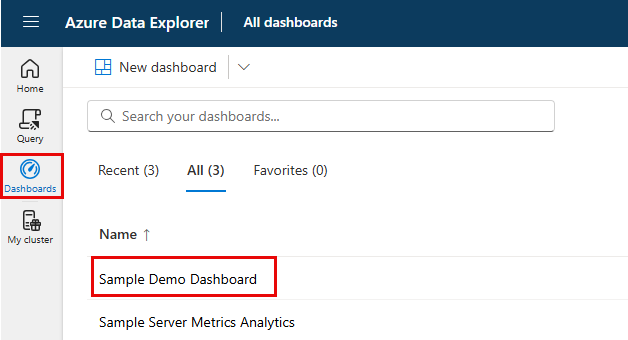
Wählen Sie auf der Navigationsleiste die Option Dashboards aus.
Wählen Sie das Dashboard aus, das Sie erkunden möchten. Sie können im Anzeige- oder Bearbeitungsmodus erkunden.
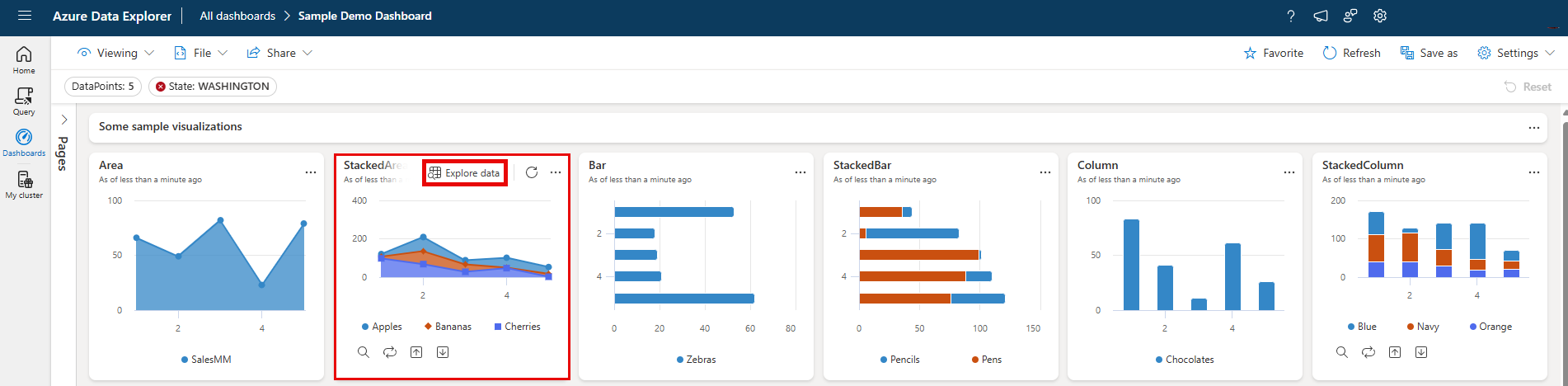
Wählen Sie auf der Kachel, die Sie erkunden möchten, die Schaltfläche " Daten durchsuchen" aus.
Durchsuchen von Daten
Wenn Sie das Fenster "Daten durchsuchen" öffnen, beginnen Sie mit der gleichen Visualisierung wie in der Kachel dargestellt.
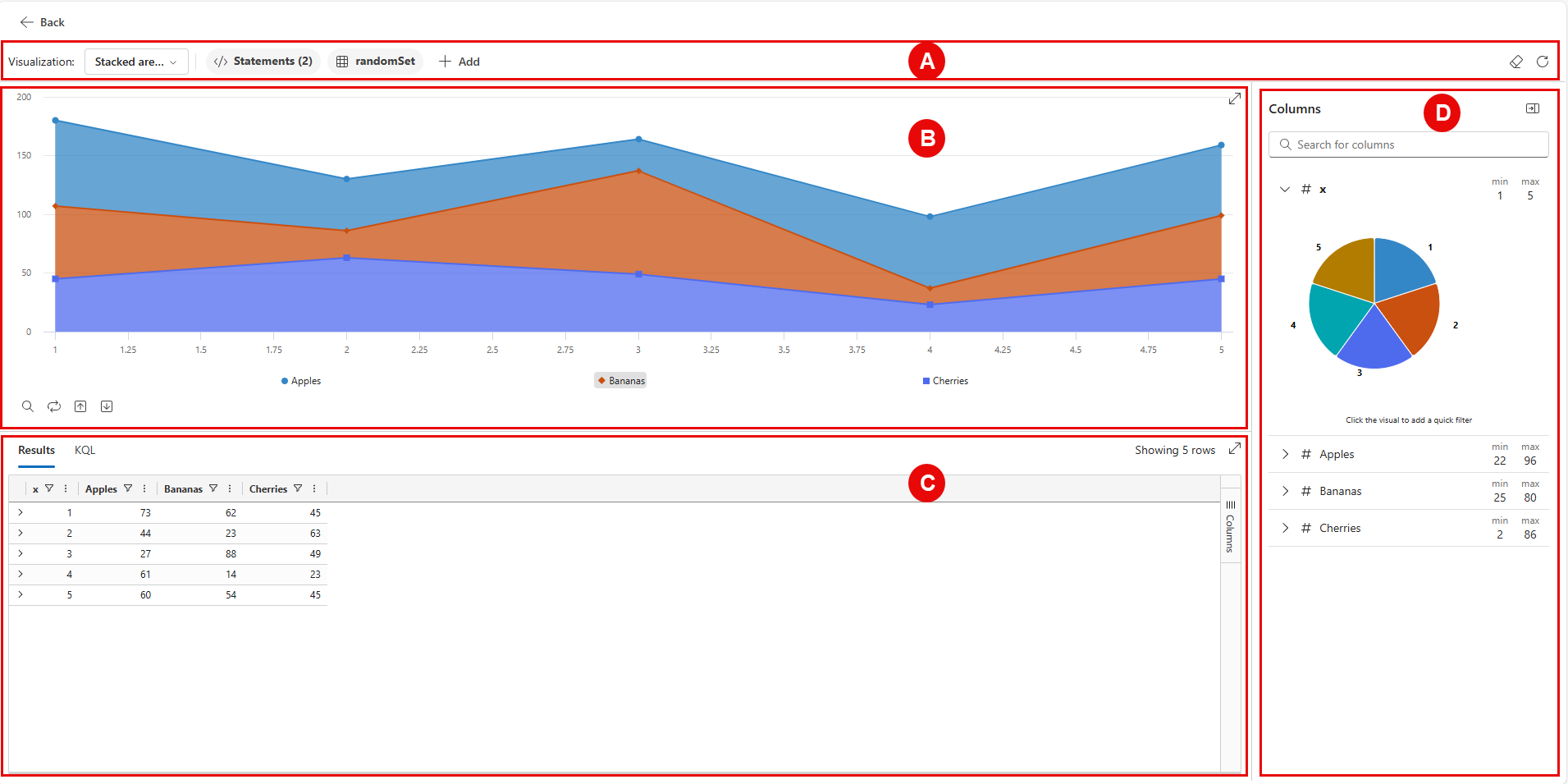
Im Fenster "Daten durchsuchen" werden die folgenden Bereiche angezeigt:
Ein. Filter- und Aggregationsleiste: Zeigt Filter und Aggregationen aus der ursprünglichen Abfrage, hinzugefügte Filter und Aggregationen sowie die Schaltfläche "Daten aktualisieren" an.
B. Visueller Bereich: Zeigt die Visualisierung der Abfragedaten an.
C. Ergebnisbereich: Anzeigen der tabellarischen Ergebnisse der Abfragedaten und der Abfrage auf den Registerkarten "Ergebnisse " bzw . "KQL ".
D: Spaltenbereich: Zeigt die Abfragespalten und deren Metadaten, Wertverteilungen und Beispielwerte je nach Datentyp an.
Anschließend können Sie Ihre Daten untersuchen, ohne die in der Kachel angezeigte Visualisierung auf folgende Weise zu beeinflussen:
In der Filterleiste können Sie Filter und Aggregationen aus der Abfrage entfernen, hinzufügen und ändern.
Filter, die aus der ursprünglichen Kachelabfrage stammen, können nicht geändert werden und können nur in umgekehrter Reihenfolge entfernt werden. Sie können eigene Filter und Aggregationen hinzufügen, die Sie später ändern oder entfernen können, während Sie erkunden.
Um einen Filter hinzuzufügen:
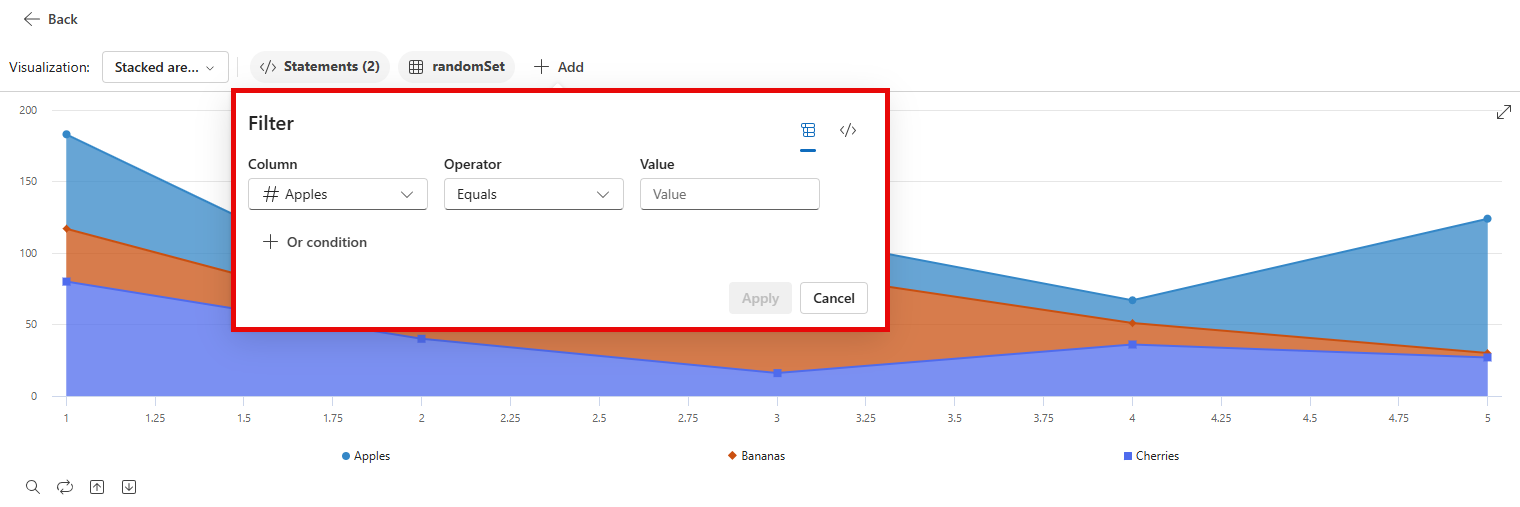
Wählen Sie +Filter hinzufügen> aus.

Füllen Sie die Felder Spalte, Operator und Wert aus, und wählen Sie dann Übernehmen aus. Die Visualisierung, sowie die Ergebnisse und die KQL-Abfrage werden aktualisiert, um den angewendeten Filter zu widerspiegeln.
So fügen Sie eine Aggregation hinzu:
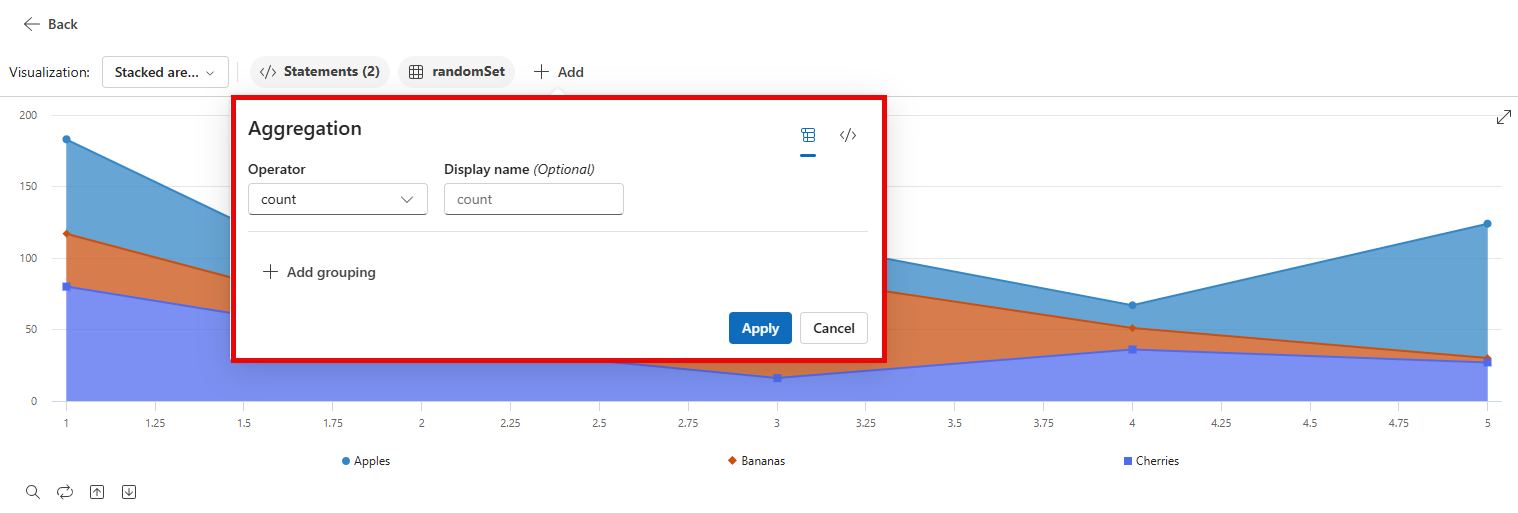
Wählen Sie +Aggregation hinzufügen>aus.

Füllen Sie das Feld Operator aus, geben Sie optional einen Anzeigenamen an, und fügen Sie bei Bedarf weitere Spalten hinzu, nach denen gruppiert werden soll. Wählen Sie nach Abschluss Anwenden. Die Visualisierung, die Ergebnisse und die KQL-Abfrage werden aktualisiert, um die angewendete Aggregation zu berücksichtigen.
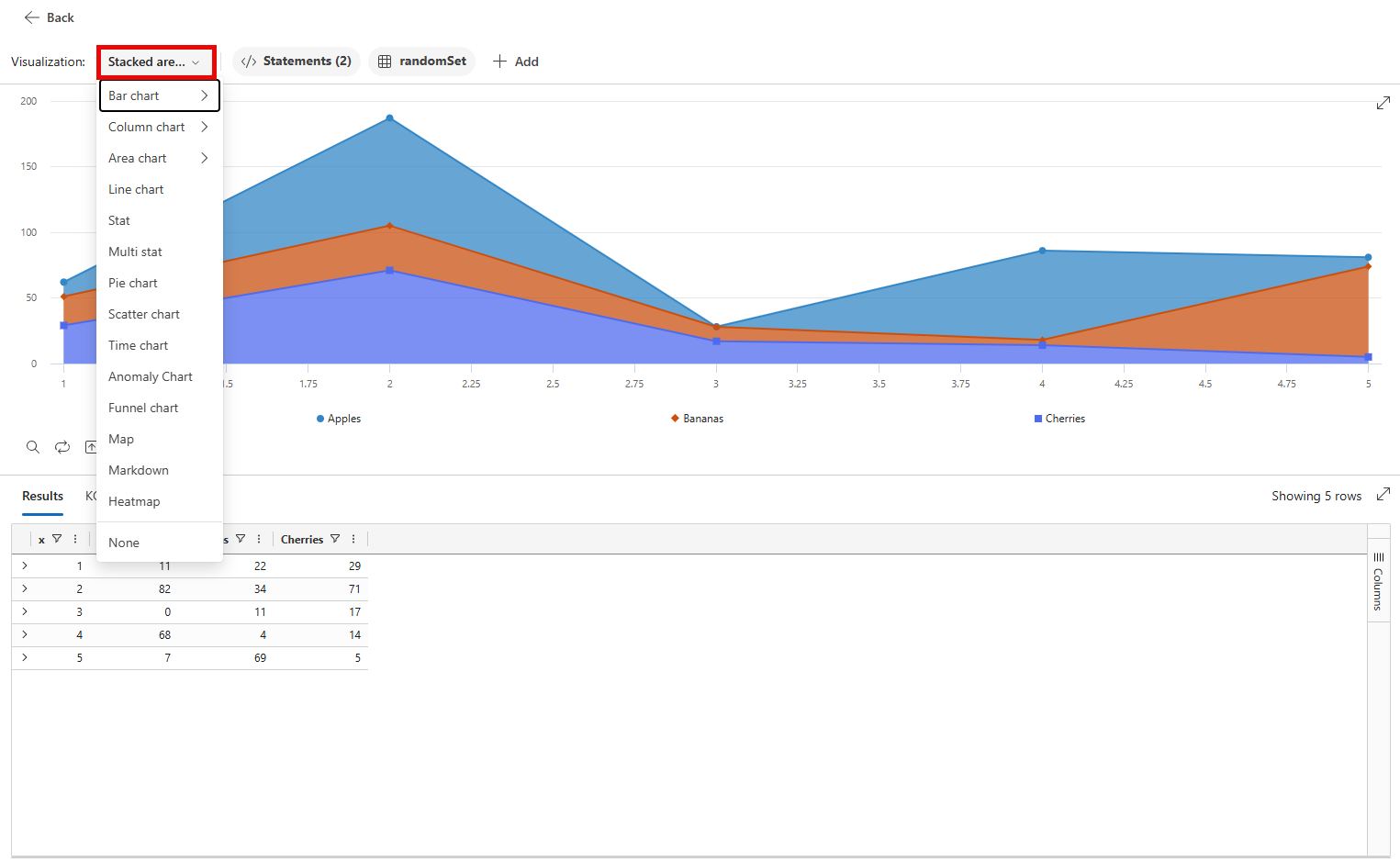
Wählen Sie im Dropdownmenü "Visualisierung" andere visuelle Typen aus, um Ihre Daten auf unterschiedliche Weise zu visualisieren.
Wählen Sie die Registerkarten "Ergebnisse " und "KQL " aus, um die Tabellenabfrageergebnisse bzw. die zugrunde liegende Abfrage anzuzeigen. Während Sie erkunden, sehen Sie die Änderungen, die Sie auf diesen Registerkarten aktualisiert haben.

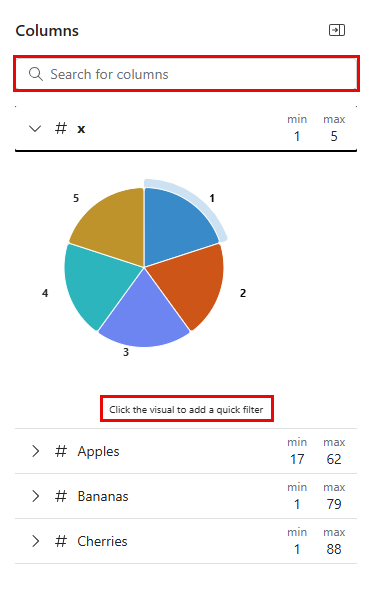
Sie können das Tabellenschema im Profil durchsuchen, indem Sie sich die Spalten ansehen oder nach einer bestimmten Spalte suchen. Sie können auch Spalten auswählen, um ihre obersten Werte, Werteverteilungen und Beispielwerte je nach deren Datentyp zu sehen: