Hinweis
Für den Zugriff auf diese Seite ist eine Autorisierung erforderlich. Sie können versuchen, sich anzumelden oder das Verzeichnis zu wechseln.
Für den Zugriff auf diese Seite ist eine Autorisierung erforderlich. Sie können versuchen, das Verzeichnis zu wechseln.
Auf dieser Seite werden die Arten von Visualisierungen beschrieben, die in AI/BI-Dashboards verwendet werden können, und zeigt Ihnen, wie Sie ein Beispiel für jeden Visualisierungstyp erstellen. Anweisungen zum Erstellen eines Dashboards finden Sie unter Erstellen eines Dashboards. Mit natürlicher Sprache können Sie den Assistenten auffordern, Balken-, Linien-, Punktemap-, Streu-, Kreis- und Zählerdiagramme zu erstellen. Siehe Erstellen von Visualisierungen mit dem Databricks-Assistenten.
Von Bedeutung
Auf dieser Seite werden Visualisierungen für KI/BI-Dashboards behandelt. Visualisierungen in Azure Databricks-Notizbüchern und dem SQL-Editor finden Sie unter Notizbuch- und SQL-Editor-Visualisierungstypen.
Informationen zu Renderinggrenzwerten für Visualisierungen finden Sie unter Dashboardgrenzwerte.
Bereichsvisualisierung
Bereichsvisualisierungen kombinieren die Linien- und Balkenvisualisierungen, um zu zeigen, wie sich die numerischen Werte einer oder mehrerer Gruppen über den Verlauf einer zweiten Variablen ändern, in der Regel dies der Zeit. Sie werden häufig verwendet, um Änderungen des Verkaufstrichters im Laufe der Zeit zu zeigen.
So passen Sie das Layout an:
- Klicken Sie auf das
 Kebab-Menü im Abschnitt "Y-Achse " des Visualisierungsbearbeitungsbereichs.
 - Wählen Sie im Abschnitt Layout eine der Optionen Stapel oder Stapel 100 % aus.

Konfigurationswerte: Für das bereitgestellte Bereichsvisualisierungsbeispiel wurden die folgenden Werte festgelegt:
- Datensatz: samples.tpch.orders
- Visualisierung: Bereich
- Titel:
Total price and order year by order priority and clerk - X-Achse:
- Feld:
o_orderdate - Transformieren:
Yearly - Skalierungstyp:
Continuous - Achsentitel:
Order year
- Feld:
- Y-Achse:
- Feld:
o_totalprice - Achsentitel:
Total price - Skalierungstyp:
Continuous - Transformieren:
Sum
- Feld:
- Farbe:
- Feld:
o_orderpriority - Legendentitel:
Order priority
- Feld:
- Filtern
- Feld:
TPCH orders.o_clerk
- Feld:
SQL-Abfrage: Für diese Bereichsvisualisierung wurde die folgende SQL-Abfrage verwendet, um den Datensatz namens TPCH orderszu generieren.
SELECT * FROM samples.tpch.orders;
Balkendiagramm
Balkendiagramme stellen die Änderung der Metriken im Lauf der Zeit oder über Kategorien hinweg dar und zeigen die Verhältnismäßigkeit an, ähnlich einer Kreisvisualisierung.

So passen Sie das Layout an:
- Klicken Sie auf das Kebab-Menü im Abschnitt "Y-Achse " des Visualisierungsbearbeitungsbereichs.
- Wählen Sie im Abschnitt "Layout " die Option "Stapel " oder "100% Stapel" oder "Gruppe" aus.
Konfigurationswerte: Für das bereitgestellte Balkendiagramm wurden die folgenden Werte festgelegt:
- Datensatz: samples.tpch.orders
- Visualisierung: Balken
- Titel:
Total price and order month by order priority and clerk - X-Achse:
- Feld:
o_orderdate - Transformieren:
Monthly - Skalierungstyp:
Continuous - Achsentitel:
Order month
- Feld:
- Y-Achse:
- Feld:
o_totalprice - Skalierungstyp:
Continuous - Transformieren:
Sum - Achsentitel:
Total price
- Feld:
- Farbe:
- Feld:
o_orderpriority - Legendentitel:
Order priority
- Feld:
- Filtern
- Feld:
TPCH orders.o_clerk
- Feld:
SQL-Abfrage: Die folgende SQL-Abfrage hat den Datensatz TPCH orders für diese Balkenvisualisierung generiert.
SELECT * FROM samples.tpch.orders;
Boxdiagramm
Die Boxplotvisualisierung veranschaulicht die Verteilungszusammenfassung numerischer Daten, optional nach Kategorie gruppiert. Mithilfe einer Kastendiagrammvisualisierung können Sie die Wertebereiche über Kategorien hinweg schnell vergleichen und die Lokalitäts-, Spread- und Skewnessgruppen der Werte durch ihre Quartile visualisieren. In jedem Feld gibt die dunklere Linie den Interquartilsabstand an. Weitere Informationen zum Interpretieren von Boxplotvisualisierungen finden Sie im Artikel "Box-Diagramm " auf Wikipedia.
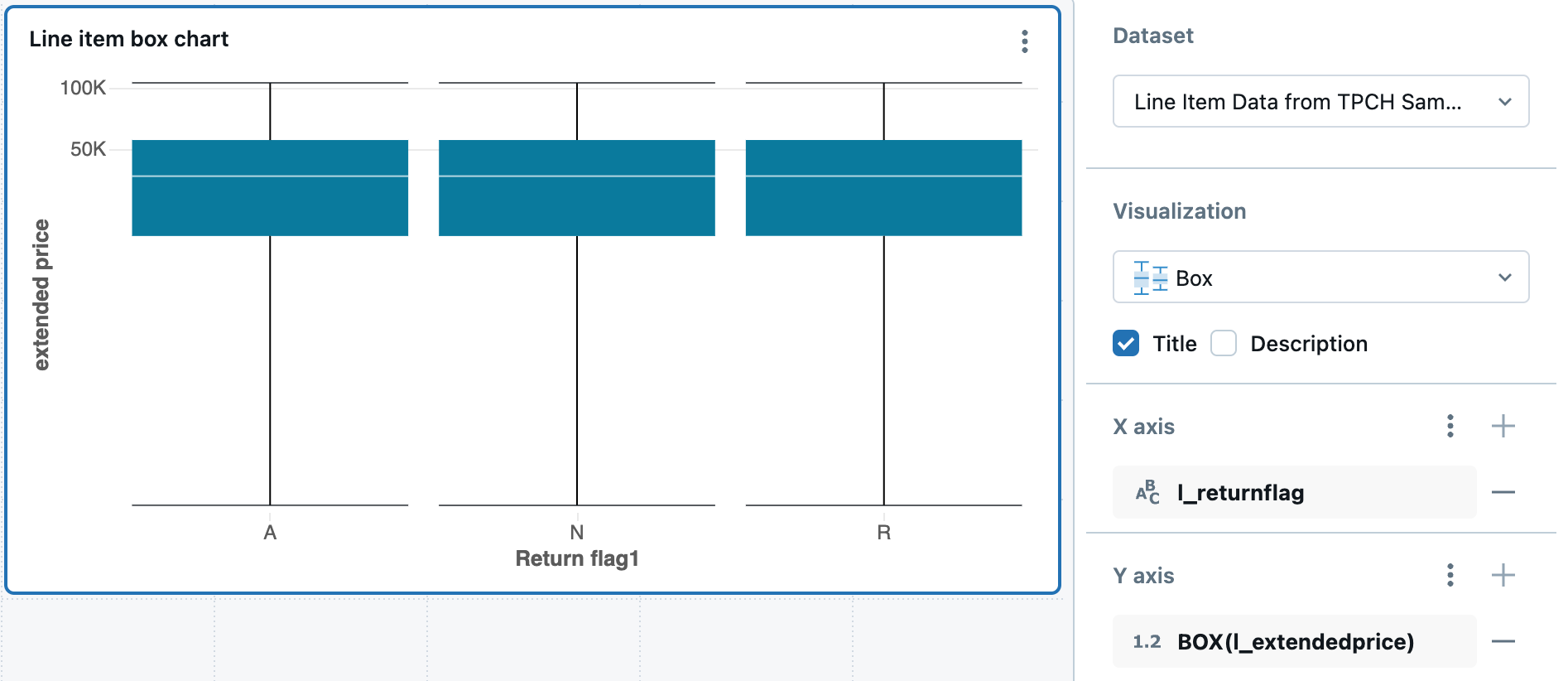
Für das bereitgestellte Felddiagrammbeispiel wurden die folgenden Werte festgelegt:
- X-Spalte (Datasetspalte):
l-returnflag - Y-Spalten (Datensatzspalte):
l_extendedprice - Titel der X-Achse:
Return flag1 - Y-Achsentitel:
Extended price
SQL-Abfrage: Für diese Felddiagrammvisualisierung wurde die folgende SQL-Abfrage verwendet, um den Datensatz zu generieren.
SELECT * FROM samples.tpch.lineitem;
Blasendiagramm
Blasendiagramme sind Punktdiagramme, bei denen die Größe jeder einzelnen Punktemarkierung eine relevante Metrik widerspiegelt. Um ein Blasendiagramm zu erstellen, wählen Sie Punktdiagramm als Visualisierungstyp aus. Wählen Sie in der Einstellung "Größe " die Metrik aus, die durch die Größe der Markierungen dargestellt werden soll.
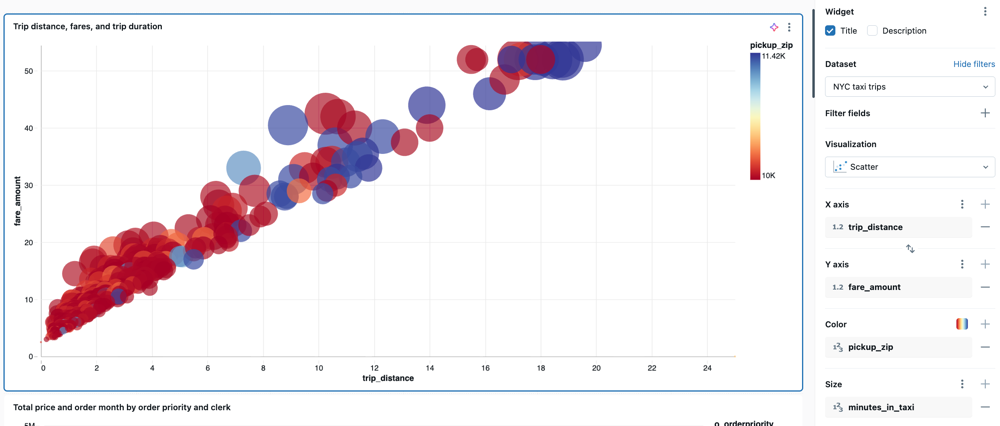
Konfigurationswerte: Für das bereitgestellte Blasendiagramm wurden die folgenden Werte festgelegt:
- Dataset: NYC-Taxifahrten
- Visualisierung: Streuen
- Titel:
Trip distance, fares, and trip duration - X-Achse:
- Feld:
trip_distance - Skalierungstyp:
Continuous - Transformieren:
None
- Feld:
- Y-Achse:
- Feld:
fare_amount - Skalierungstyp:
Continuous - Transformieren:
None
- Feld:
- Farbe nach:
- Feld:
pickup_zip
- Feld:
- Größe:
- Feld:
minutes_in_taxi - Transformieren:
None
- Feld:
SQL-Abfrage: Für diese Blasendiagrammvisualisierung wurde die folgende SQL-Abfrage verwendet, um den Datensatz zu generieren.
SELECT
  *,
  TIMESTAMPDIFF(MINUTE, tpep_pickup_datetime, tpep_dropoff_datetime) AS minutes_in_taxi
FROM samples.nyctaxi.trips
LIMIT 500;
Choroplethenkarte
In Choroplethenvisualisierungen werden geografische Orte (z. B. Länder oder Staaten) entsprechend den aggregierten Werten der einzelnen Schlüsselspalten eingefärbt. Die Abfrage muss geografische Standorte nach Namen zurückgeben. Benutzer können Karten erstellen, die verwaltungstechnische Grenzen auf Landes- oder Provinz-, Bundes- oder Landkreisebene und Bezirks- oder Distriktebene anzeigen.

Konfigurationswerte: Für diese Choropelvisualisierung wurden die folgenden Werte festgelegt:
- Datensatz: samples.tpch.customer
- Land:
Country - Farbe: sum(c_acct_bal)
SQL-Abfrage: Für diese Choroplethvisualisierung wurde die folgende SQL-Abfrage verwendet, um den Datensatz zu generieren.
SELECT
INITCAP(n_name) AS Country,
SUM(c_acctbal)
FROM samples.tpch.customer
JOIN samples.tpch.nation WHERE n_nationkey = c_nationkey
GROUP BY 1;
Kohortendiagramm
Kohortendiagramme visualisieren Benutzerbindung und Verhaltensmuster im Laufe der Zeit, indem Benutzer basierend auf einem gemeinsamen Merkmal (z. B. Anmeldedatum) gruppiert und ihre Aktivitäten über nachfolgende Zeiträume hinweg verfolgt werden. Diese Visualisierung hilft Ihnen zu verstehen, wie verschiedene Kohorten von Benutzern im Laufe der Zeit mit Ihrem Produkt oder Dienst interagieren.

Verwenden Sie zum Erstellen eines Kohortendiagramms ein Pivot-Diagramm mit Retention-Daten. Im folgenden Beispiel wird die Kundenbindung nachverfolgt, indem berechnet wird, wann Kunden zum ersten Mal eine Bestellung (ihr Kohortendatum) getätigt haben und wie viele Kunden aus den einzelnen Kohorten in folgejahren aktiv bleiben. Die Farbskala zeigt die Beibehaltungsraten an, wobei dunklere Farben eine höhere Beibehaltungsrate anzeigen.
Konfigurationswerte: Für dieses Kohortendiagrammbeispiel wurden die folgenden Werte festgelegt:
- Datensatz: samples.tpch.orders
- Visualisierung: Pivotdokument
- Titel:
Customer retention by cohort year - Reihen:
- Feld:
Cohort - Transformieren:
Yearly
- Feld:
- Spalten:
- Feld:
Active Period
- Feld:
- Zelle:
- Feld:
Retention - Stil:
Color Scale
- Feld:
SQL-Abfrage: Für diese Kohortendiagrammvisualisierung wurde die folgende SQL-Abfrage verwendet, um den Datensatz Orders cohort analysiszu generieren.
-- get the list of customers and when they were active
WITH history AS (
 SELECT o_orderdate, o_custkey -- replace with the right columns representing date and id
 FROM samples.tpch.orders -- replace with desired table
 GROUP BY ALL
),
-- find the date of the first order for each customer
cohort AS (
 SELECT o_custkey, MIN(o_orderdate) AS first_date
 FROM history
 GROUP BY 1
),
-- combine the customer activity table with the date of first activity, and choose a granularity (e.g. YEAR)
joined AS (
 SELECT
   DATE_TRUNC("YEAR", first_date) AS cohort,
   CAST(DATE_DIFF(YEAR, cohort, o_orderdate) AS STRING) AS active,
   o_custkey
 FROM history LEFT JOIN cohort USING(o_custkey)
),
-- calculate the number of distinct customers by cohort and date active
grouped AS (
 SELECT cohort, active, COUNT(DISTINCT o_custkey) AS customers
 FROM joined
 GROUP BY 1, 2
),
-- calculate the number of initial customers for each cohort
initial_customers AS (
 SELECT cohort, customers AS t0_customers
 FROM grouped
 WHERE active = 0
)
-- calculate the retention by cohort and date active
SELECT
  cohort AS Cohort,
  active AS Active,
  CASE WHEN active = 1 THEN CONCAT(active, " year")
    ELSE CONCAT(active, " years") END AS `Active Period`,
  customers AS Customers,
  t0_customers AS `Initial Customers`,
  TRY_DIVIDE(customers, t0_customers) AS Retention
FROM grouped LEFT JOIN initial_customers USING (cohort)
WHERE active > 0;
Kombinationsdiagramm
Kombinationsdiagramme kombinieren Linien- und Balkendiagramme, um die Änderungen im Laufe der Zeit mit Verhältnismäßigkeit darzustellen.

Konfigurationswerte: Für diese Kombinationsdiagrammvisualisierung wurden die folgenden Werte festgelegt:
- Datensatz: samples.tpch.partsupp
- Visualisierung: Kombination
- X-Achse:
ps_partkey- Skalierungstyp:
Continuous
- Skalierungstyp:
- Y-Achse:
- Stab:
ps_availqty - Aggregationstyp:
SUM - Linie:
ps_supplycost - Aggregationstyp:
AVG
- Stab:
- Farbe nach Y-Serie:
Sum of ps_availqtyAverage ps_supplycost
SQL-Abfrage: Für diese Kombinationsdiagrammvisualisierung wurde die folgende SQL-Abfrage verwendet, um den Datensatz zu generieren.
SELECT * FROM samples.tpch.partsupp;
Kombinationsdiagramm mit zwei Achsen
Sie können Kombinationsdiagramme verwenden, um zwei verschiedene Y-Achsen anzuzeigen. Klicken Sie bei ausgewähltem Kombinationsdiagramm-Widget auf das Kebab-Menü in den Y-Achseneinstellungen im Diagrammkonfigurationsbereich. Aktivieren Sie die Option "Duale Achse aktivieren ".

Konfigurationswerte: Für dieses Kombinationsdiagramm ist die Option "Duale Achse aktivieren " aktiviert. Die anderen Konfigurationen werden wie folgt festgelegt:
- Datensatz: samples.nyctaxi.trips
- Visualisierung: Kombination
- X-Achse:
tpep_pickup_datetime- Transformieren:
Weekly - Skalierungstyp:
Continuous
- Transformieren:
- Y-Achse:
- Linke Y-Achse (Balken):
trip_distance- Transformieren:
AVG
- Transformieren:
- Rechte Y-Achse (Linie):
fare_amount- Transformieren:
AVG
- Transformieren:
- Linke Y-Achse (Balken):
Farbe nach Y-Serie:
Average trip_distanceAverage fare_amount
SQL-Abfrage: Die folgende SQL-Abfrage wurde verwendet, um den Datensatz zu generieren:
SELECT * FROM samples.nyctaxi.trips;
Zählervisualisierung
Zähler zeigen einen einzelnen Wert prominent an, wobei eine Option zum Vergleichen mit einem Offsetwert vorhanden ist. Um Leistungsindikatoren zu verwenden, geben Sie an, welche Daten in der Zählervisualisierung für die Spalten "Wert " und "Vergleich " angezeigt werden sollen. Wählen Sie optional eine Datumsspalte und Aggregation aus, um eine Sparkline im Diagramm anzuzeigen.

Sie können die bedingte Formatierung festlegen und den Textstil in den Wertkonfigurationsdetails anpassen.

Konfigurationswerte: Für dieses Zählervisualisierungsbeispiel wurden die folgenden Werte festgelegt:
- Datensatz:
samples.tpch.orders - Visualisierung: Zähler
- Titel:
Orders: Total price by date (compared to the previous day) - Wert:
- Datum:
DAILY(o_orderdate) - Wert:
total price
- Datum:
- Vergleich:
- Feld:
o_orderdate - Tage zurück versetzt: -1
- Feld:
SQL-Abfrage: Für diese Zählervisualisierung wurde die folgende SQL-Abfrage verwendet, um das Dataset zu generieren:
SELECT
  SUM(o_totalprice) AS `total price`,
  o_orderdate
FROM
  samples.tpch.orders
GROUP BY o_orderdate
ORDER BY o_orderdate DESC;
Trichterdiagramm
Das Trichterdiagramm hilft dabei, die Änderung einer Metrik in verschiedenen Phasen zu analysieren. Um den Trichter zu verwenden, geben Sie eine step und eine value Spalte an.
Das folgende Trichterdiagramm zeigt z. B., wie Benutzer schrittweise durch einen Anmeldeablauf gelangen. Jede Phase stellt einen Schritt im Prozess dar, dessen Größe die Anzahl der Benutzer widerspiegelt, die diesen Schritt erreicht haben.

Konfigurationswerte: Für dieses Trichterdiagramm wurden die folgenden Werte festgelegt:
- Dataset: Benutzerbindungstrichterphasen
- Visualisierung: Trichter
- X-Achse:
stage - Y-achse:
count- Aggregationstyp:
SUM
- Aggregationstyp:
- Farbspalte:
- Datensatzspalte:
count
- Datensatzspalte:
SQL-Abfrage: Die folgende SQL-Abfrage hat den Datensatz für diese Trichterdiagrammvisualisierung generiert.
SELECT *
FROM VALUES
  ('Visited Website', 10000),
  ('Signed Up', 4000),
  ('Activated Account', 2500),
  ('Added First Item', 1500),
  ('Completed Purchase', 800)
AS funnel(stage, count);
Wärmebilddiagramm
Diagramme kombinieren Features von Balkendiagrammen, gestapelten Diagrammen und Blasendiagrammen, sodass Sie numerische Daten mithilfe von Farben visualisieren können.
Die folgende Datei visualisiert beispielsweise die Anzahl der Bestellungen basierend auf ihrer Priorität und Versandmethode. Die x-Achse stellt unterschiedliche Auftragsprioritäten dar, während die y-Achse verschiedene Versandmethoden darstellt. Die Farbintensität gibt die Summe der Reihenfolgenanzahl an, wobei eine Legende mit der Reihenfolgenzählungsskala angezeigt wird.
Hinweis
Heatmaps können bis zu 64K Zeilen oder 10 MB anzeigen.

Konfigurationswerte: Für diese Diagrammvisualisierung wurden die folgenden Werte festgelegt:
- Datensatz: samples.tpch.orders
- Visualisierung: Wärmekarte
- X-Achse:
priority - Y-achse:
ship_mode - Farbspalte:
- Datensatzspalte:
order_count - Aggregationstyp:
SUM
- Datensatzspalte:
- X-Achsenname (Standardwert außer Kraft setzen):
Order Priority - Y-Achsenname(Standardwert überschreiben):
Shipping method - Farbhierarchie:
Green Blue
SQL-Abfrage: Für diese Diagrammvisualisierung wurde die folgende SQL-Abfrage verwendet, um den Datensatz zu generieren.
SELECT
    o.o_orderpriority AS priority,
    l.l_shipmode AS ship_mode,
    COUNT(*) AS order_count,
    o.o_orderdate
FROM
    samples.tpch.orders AS o
JOIN
    samples.tpch.lineitem AS l
ON
    o.o_orderkey = l.l_orderkey
GROUP BY
    o.o_orderpriority,
    l.l_shipmode,
    o.o_orderdate
ORDER BY
    priority,
    ship_mode;
Histogramm-Diagramm
Ein Histogramm zeichnet die Häufigkeit auf, mit der ein gegebener Wert in einem Dataset auftritt. Ein Histogramm hilft Ihnen zu verstehen, ob ein Dataset Werte enthält, die um eine kleine Anzahl von Bereichen gruppiert sind oder mehr verteilt sind. Ein Histogramm wird als Bardiagramm angezeigt, in dem Sie die Anzahl der unterschiedlichen Bars (auch als Container bezeichnet) steuern.
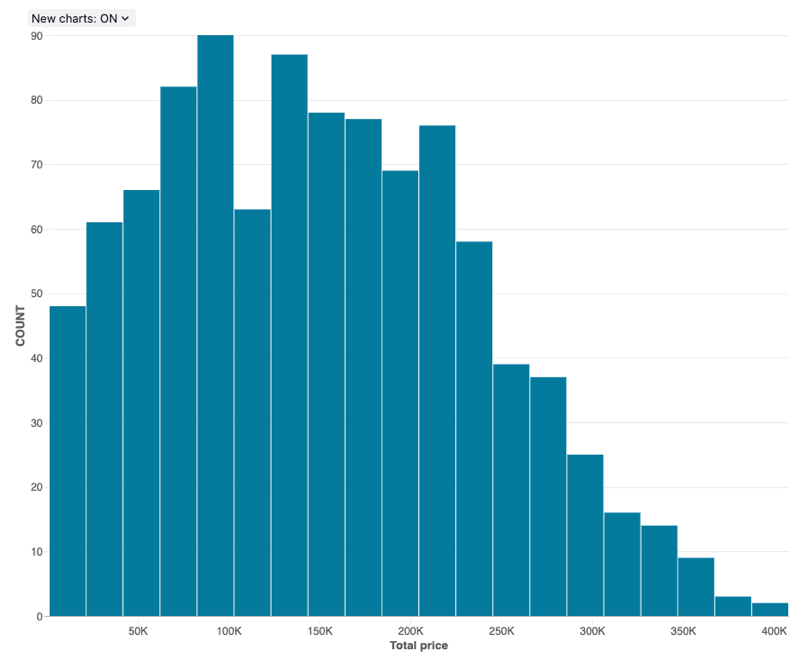
Konfigurationswerte: Für diese Histogrammvisualisierung wurden die folgenden Werte festgelegt:
- Datensatz: samples.tpch.orders
- Visualisierung: Histogramm
- X-Spalte (Datasetspalte):
o_totalprice - Anzahl der Bins: 20
- X-Achsenname (Standardwert außer Kraft setzen):
Total price
Konfigurationsoptionen: Informationen zu Histogrammkonfigurationsoptionen finden Sie unter Histogrammkonfigurationsoptionen.
SQL-Abfrage: Für diese Histogrammvisualisierung wurde die folgende SQL-Abfrage verwendet, um den Datensatz zu generieren.
SELECT * FROM samples.tpch.orders;
Linienvisualisierung
Linienvisualisierungen stellen die Änderung einer oder mehrerer Metriken im Laufe der Zeit dar.

Konfigurationswerte: Für dieses Linienvisualisierungsbeispiel wurden die folgenden Werte festgelegt:
- Datensatz: samples.tpch.orders
- Visualisierung: Linie
- Titel:
Average price and order year by order priority and clerk - X-Achse:
- Feld:
o_orderdate - Transformieren:
Yearly - Skalierungstyp:
Continuous - Achsentitel:
Order year
- Feld:
- Y-Achse:
- Feld:
o_totalprice - Transformieren:
Average - Skalierungstyp:
Continuous - Achsentitel:
Average price
- Feld:
- Farbe:
- Feld:
o_orderpriority - Legendentitel:
Order priority
- Feld:
SQL-Abfrage: Für diese Liniendiagrammvisualisierung wurde die folgende SQL-Abfrage verwendet, um den Datensatz mit dem Namen Orders datazu generieren.
SELECT * FROM samples.tpch.orders;
Kreisvisualisierung
Kreisvisualisierungen zeigen die Verhältnismäßigkeit zwischen Metriken. Sie sind nicht für die Übermittlung von Zeitreihendaten vorgesehen.
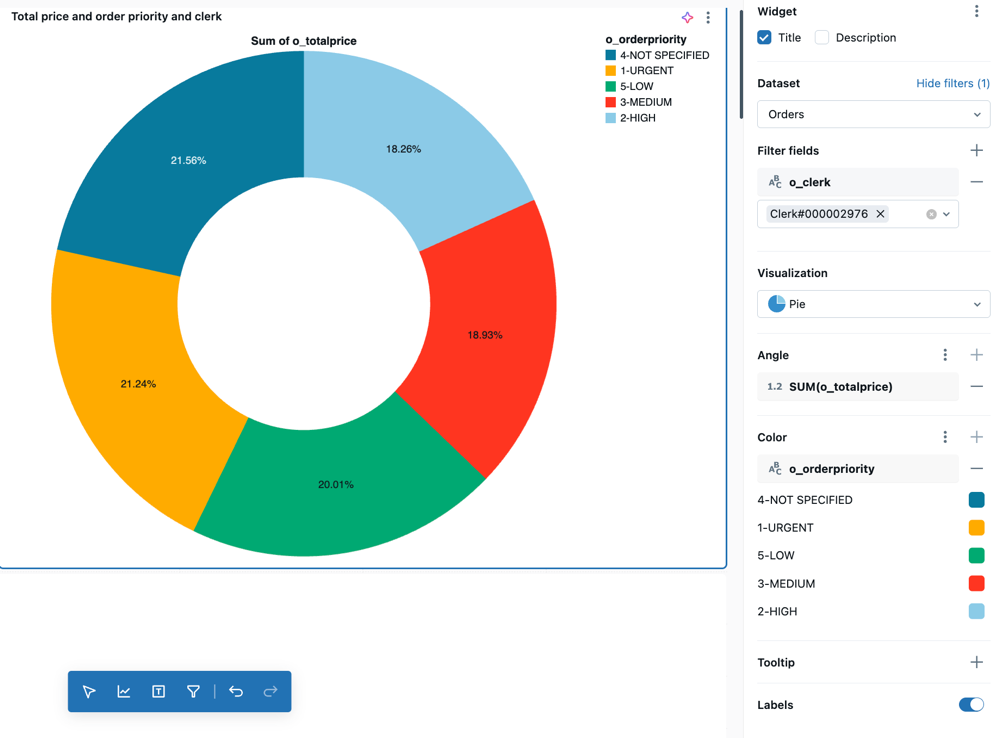
Konfigurationswerte: Für dieses Kreisvisualisierungsbeispiel wurden die folgenden Werte festgelegt:
- Datensatz: samples.tpch.orders
- Visualisierung: Kreisvisualisierung
- Titel:
Total price by order priority and clerk - Winkel:
- Feld:
o_totalprice - Transformieren:
Sum - Achsentitel:
Total price
- Feld:
- Farbe:
- Feld:
o_orderpriority - Legendentitel:
Order priority
- Feld:
- Filtern
- Feld:
TPCH orders.o_clerk
- Feld:
SQL-Abfrage: Für diese Kreisvisualisierung wurde die folgende SQL-Abfrage verwendet, um den Datensatz namens TPCH orderszu generieren.
SELECT * FROM samples.tpch.orders;
Pivotvisualisierung
Eine Pivotvisualisierung aggregiert Datensätze aus einem Abfrageergebnis in einer tabellarischen Anzeige. Es ähnelt PIVOT oder GROUP BY Anweisungen in SQL. Sie konfigurieren die Pivotvisualisierung mit Drag-and-Drop-Feldern.
Ausführliche Informationen zu Konfigurationsoptionen für PivotTables, einschließlich Kurzüberschriften, bedingter Formatierung und Hinzufügen von Links, finden Sie in der Konfiguration der Pivot-Tabelle.

Konfigurationswerte: Für dieses Pivotvisualisierungsbeispiel wurden die folgenden Werte festgelegt:
- Datensatz: samples.tpch.lineitem
- Visualisierung: Pivotdokument
- Titel:
Line item quantity by return flag and ship mode by supplier - Reihen:
- Feld:
l_returnflag - Summe anzeigen: Aktiviert
- Feld:
- Spalten:
- Feld:
l_shipmode - Summe anzeigen: Aktiviert
- Feld:
- Werte
- Feld:
l_quantity - Transformieren: Summe
- Feld:
SQL-Abfrage: Für diese Pivotvisualisierung wurde die folgende SQL-Abfrage verwendet, um den Datensatz namens TPCH lineitemzu generieren.
SELECT * FROM samples.tpch.lineitem;
Punktkarte
Punktkarten zeigen quantitative Daten als Symbole an bestimmten Kartenstandorten an. Markierungen werden mithilfe von Breiten- und Längengradkoordinaten positioniert, die als Teil des Resultsets für diesen Diagrammtyp eingeschlossen werden müssen. Im folgenden Beispiel werden Daten aus Kraftfahrzeugkollisionen in New York, NY, verwendet.

Konfigurationswerte: Für diese Punktzuordnungsvisualisierung wurden die folgenden Werte festgelegt:
- Datensatz: Analyse der Immobilienpreise in Seattle
- Visualisierung: Punktkarte
- Koordinaten:
- Breite:
LATITUDE - Länge:
LONGITUDE
- Breite:
- Farbe:
- Feld:
avg(bedrooms)- Skalierungstyp: Kategorisieren
- Feld:
- Größe:
- Feld:
avg(price)
- Feld:
Hinweis
Keine Databricks-Datasets enthalten Breiten- oder Längengraddaten, daher wird für dieses Beispiel keine SQL-Beispielabfrage bereitgestellt.
Sankey-Diagramm
Ein Sankeydiagramm visualisiert den Fluss von einer Gruppe von Werten zu einer anderen.

Konfigurationswerte: Für dieses sankey-Diagramm wurden die folgenden Werte festgelegt:
- Datensatz: samples.nyctaxi.trips
- Visualisierung: Sankey
- Phasen
stage1stage2
- Wert
- SUMME(Wert)
SQL-Abfrage: Für diese Sankey-Visualisierung wurde die folgende SQL-Abfrage verwendet, um den Datensatz zu generieren.
SELECT pickup_zip AS stage1, dropoff_zip AS stage2, SUM(fare_amount) AS value
FROM samples.nyctaxi.trips
GROUP BY 1, 2
ORDER BY 3 DESC
LIMIT 10;
Streuungsvisualisierung
Punktdiagramme werden häufig verwendet, um die Beziehung zwischen zwei numerischen Variablen zu visualisieren. Sie können die dritte Dimension mit Farbe codieren, um zu zeigen, wie sich die numerischen Variablen in verschiedenen Gruppen unterscheiden.

Konfigurationswerte: Für dieses Punktvisualisierungsbeispiel wurden die folgenden Werte festgelegt:
- Datensatz: samples.tpch.lineitem
- Visualisierung: Streuen
- Titel:
Total price and quantity by ship mode and supplier - X-Achse:
- Feld:
l_quantity - Achsentitel:
Quantity - Skalierungstyp:
Continuous - Transformieren:
None
- Feld:
- Y-Achse:
- Feld:
l_extendedprice - Skalierungstyp:
Continuous - Transformieren:
None - Achsentitel:
Price
- Feld:
- Farbe:
- Feld:
l_shipmode - Legendentitel:
Ship mode
- Feld:
- Filtern
- Feld:
TPCH lineitem.l_supplierkey
- Feld:
SQL-Abfrage: Für diese Punktvisualisierung wurde die folgende SQL-Abfrage verwendet, um den Datensatz namens TPCH lineitemzu generieren.
SELECT * FROM samples.tpch.lineitem
Tabellenvisualisierung
Die Tabellenvisualisierung zeigt Daten in einer Standardtabelle an, ermöglicht es Ihnen jedoch, die Daten manuell neu anzuordnen, auszublenden und zu formatieren.
Hinweis
Tabellen können bis zu 64K-Zeilen oder 10 MB anzeigen.
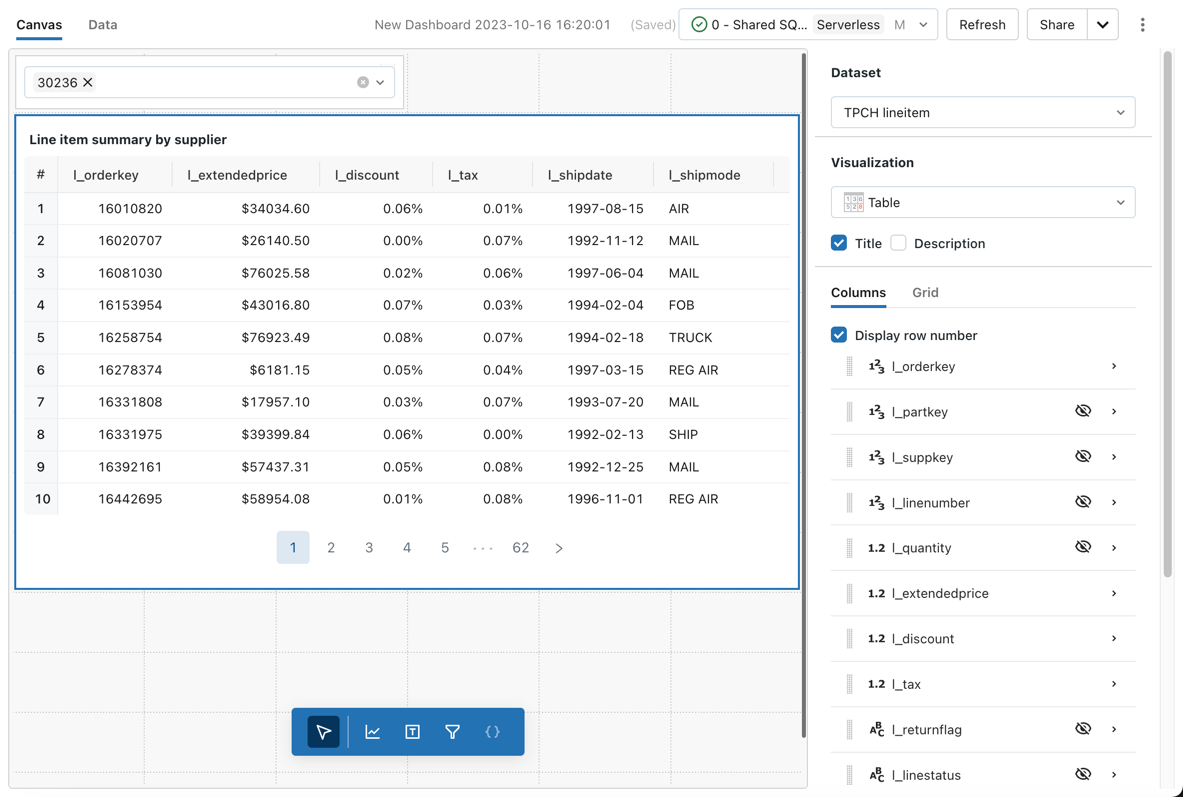
Konfigurationswerte: Für dieses Tabellenvisualisierungsbeispiel wurden die folgenden Werte festgelegt:
- Datensatz: samples.tpch.lineitem
- Visualisierung: Tabelle
- Titel:
Line item summary by supplier - Spalten:
- Zeilennummer anzeigen: Aktiviert
- Feld:
l_orderkey - Feld:
l_extendedprice- Anzeigen als:
Number - Zahlenformat: $0,00
- Anzeigen als:
- Feld:
l_discount- Anzeigen als:
Number - Zahlenformat: %0.00
- Anzeigen als:
- Feld:
l_tax- Anzeigen als:
Number - Zahlenformat: %0.00
- Anzeigen als:
- Feld:
l_shipdate - Feld:
l_shipmode
- Filtern
- Feld:
TPCH lineitem.l_supplierkey
- Feld:
Konfigurationsoptionen: Konfigurationsoptionen für Tabellenvisualisierungen finden Sie unter "Tabellenoptionen".
SQL-Abfrage: Für diese Tabellenvisualisierung wurde die folgende SQL-Abfrage verwendet, um den Datensatz namens TPCH lineitemzu generieren.
SELECT * FROM samples.tpch.lineitem
Wasserfalldiagramm
Wasserfalldiagramme zeigen die kumulative Wirkung sequenzieller positiver und negativer Werte und verdeutlichen, wie ein Anfangswert durch eine Reihe von positiven und negativen Zwischenwerten beeinflusst wird. Sie werden häufig verwendet, um Finanzdaten wie Gewinn- und Verlustrechnungen zu visualisieren oder zu veranschaulichen, wie verschiedene Faktoren zu einer Gesamtänderung beitragen.
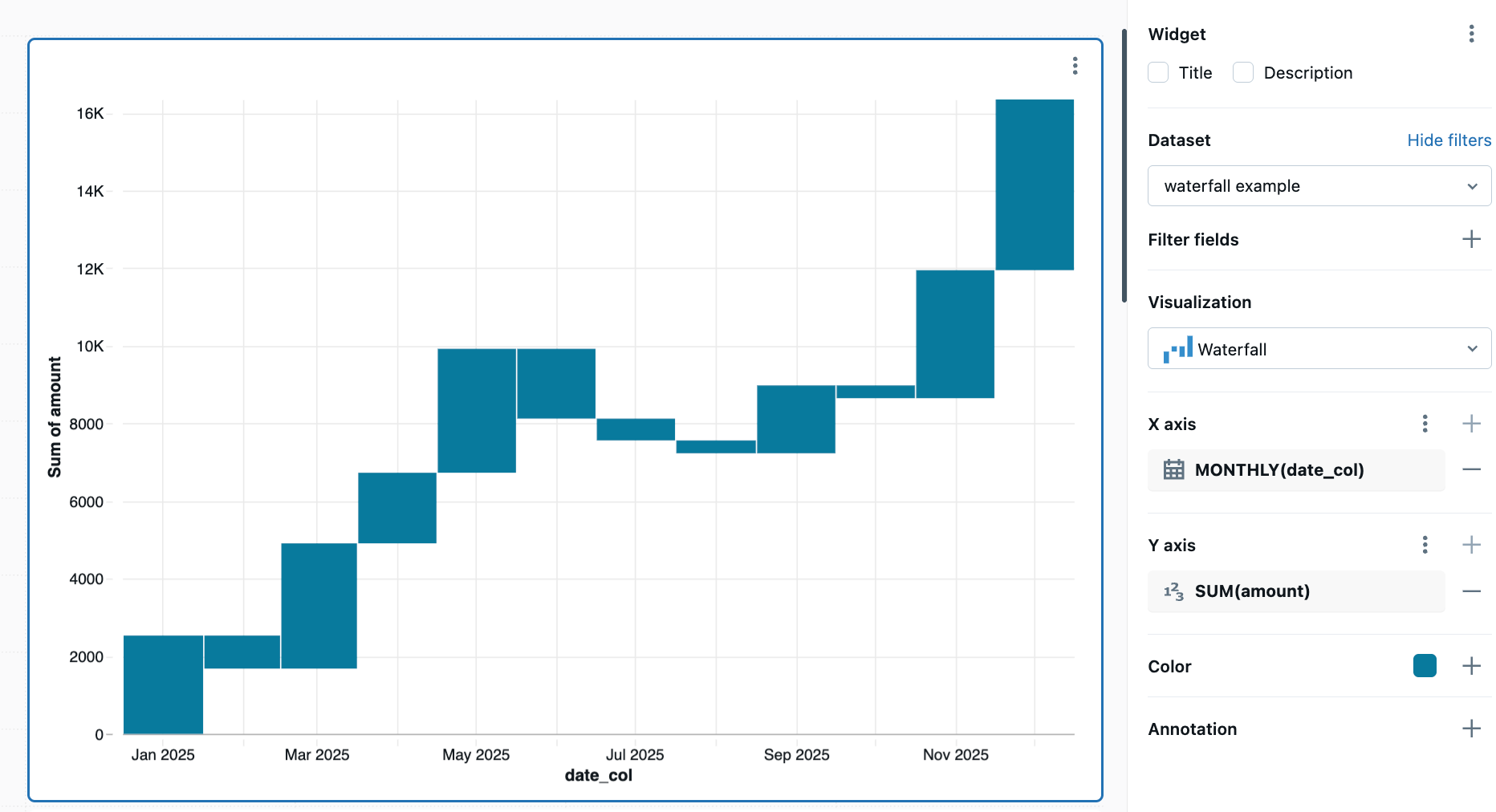
Konfigurationswerte: Für dieses Wasserfalldiagramm wurden die folgenden Werte festgelegt:
- Dataset: Generiert durch Abfrage
- Visualisierung: Wasserfall
- X-Achse: MONATLICH(date_col)
- Y-Achse: SUMME(Betrag)
SQL-Abfrage: Für diese Tabellenvisualisierung wurde die folgende SQL-Abfrage verwendet, um den Datensatz zu generieren.
with base as (
  SELECT
    *
  FROM
    VALUES
      (2535, '2025-01-01'),
      (-853, '2025-02-01'),
      (3229, '2025-03-01'),
      (1820, '2025-04-01'),
      (3195, '2025-05-01'),
      (-1800, '2025-06-01'),
      (-562, '2025-07-01'),
      (-332, '2025-08-01'),
      (1750, '2025-09-01'),
      (-330, '2025-10-01'),
      (3300, '2025-11-01'),
      (4400, '2025-12-01') AS t (amount, date_str)
)
SELECT
  amount,
  cast(date_str as date) as date_col
from
  base