Hinweis
Für den Zugriff auf diese Seite ist eine Autorisierung erforderlich. Sie können versuchen, sich anzumelden oder das Verzeichnis zu wechseln.
Für den Zugriff auf diese Seite ist eine Autorisierung erforderlich. Sie können versuchen, das Verzeichnis zu wechseln.
Azure DevOps Services | Azure DevOps Server | Azure DevOps Server 2022
Sie können die plattformübergreifende CLI für Azure DevOps (tfx-cli) verwenden, um Ihre Erweiterung im Visual Studio Marketplace zu veröffentlichen.
Weitere Informationen finden Sie in der Übersicht über Veröffentlichen, Installieren und Freigeben.
Voraussetzungen
Rufen Sie die TFX CLI vom Node Package Manager ab, und generieren Sie ein Microsoft Entra-Token oder ein persönliches Zugriffstoken (PAT). Richten Sie außerdem, falls noch nicht geschehen, einen Publisher in der Galerie ein.
Herunterladen der plattformübergreifenden CLI für Azure DevOps
Wenn Sie dies nicht haben, laden Sie NodeJSherunter, und installieren Sie sie. Stellen Sie sicher, dass während der Einrichtung die Option Zum PATH hinzufügen ausgewählt bleibt.
Öffnen Sie die Eingabeaufforderung, und geben Sie
npm i -g tfx-cliein.
Wenn Sie die TFX CLI bereits installiert haben, können Sie auf die neueste Version aktualisieren, indem Sie npm up -g tfx-cliausführen.
Veröffentlichen mit einem Microsoft Entra-Token als Dienstprinzipal
Es ist auch möglich, eine Erweiterung als Service Principal zu veröffentlichen.
- Fügen Sie den Dienstprinzipal als Mitglied zu einem Herausgeberkonto hinzu. Sie können die ID des Dienstprinzipals über die REST-API abrufen, indem Sie sich über die az cli anmelden und das Profil des Dienstprinzipals abfragen. Dies kann mit den folgenden Befehlen erfolgen:
az login --service-principal --username <appId> --password <password> --tenant <tenant-id>
# 499b84ac-1321-427f-aa17-267ca6975798 specifies azure devops as a resource
az rest -u https://app.vssps.visualstudio.com/_apis/profile/profiles/me --resource 499b84ac-1321-427f-aa17-267ca6975798
Anschließend können Sie den Dienstprinzipal als Mitglied zum Herausgeber hinzufügen, indem Sie die ID aus dem vorherigen Schritt verwenden.
- Veröffentlichen Sie eine Erweiterung über TFX CLI mithilfe eines Dienstprinzipals. Führen Sie den folgenden TFX-CLI-Befehl aus, um sein Zugriffstoken zu verwenden:
tfx extension publish --publisher my-publisher --vsix my-publisher.my-extension-1.0.0.vsix --auth-type pat -t <ENTRA_TOKEN>
Veröffentlichen mit einem persönlichen Zugriffstoken
Melden Sie sich bei Ihrer Organisation an (
https:dev.azure.com/{organization}).Öffnen Sie auf Ihrer Homepage das Benutzereinstellungs-Symbol, und wählen Sie Profil aus.

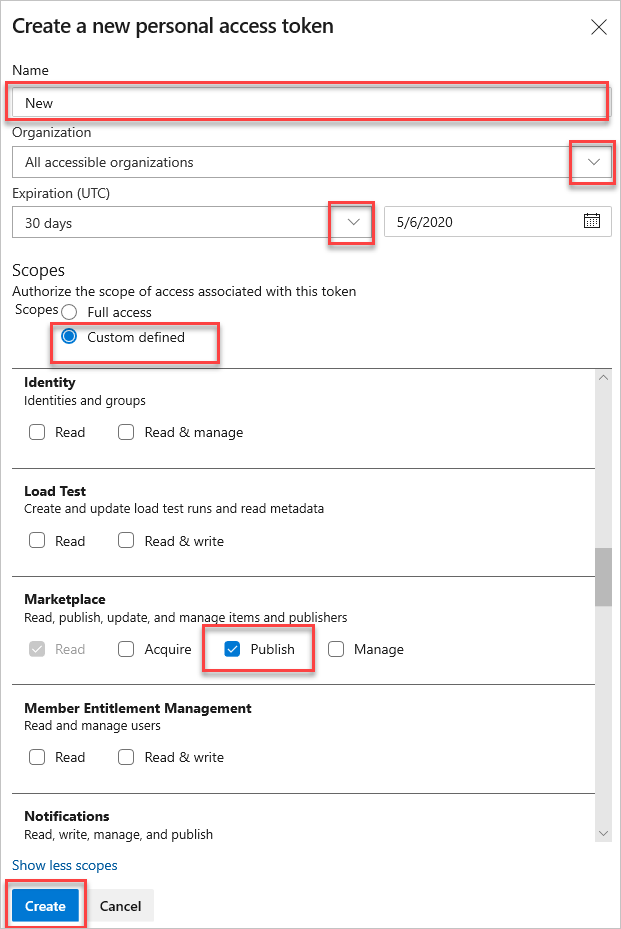
Wählen Sie unter SicherheitPersönliche Zugriffstoken aus, und wählen Sie dann Neues Token aus.

Füllen Sie das Formular aus:
- Benennen Sie Ihr Token
- Wählen Sie Alle barrierefreien Organisationenaus, was der einzige Wert ist, der bei der Veröffentlichung über CLI funktioniert. Wenn Sie nur eine Organisation auswählen, führt dies zu einem Fehler, auch wenn der PAT gültig ist.
- Wählen Sie einen Ablaufzeitrahmen für Ihr Token aus. Dies ist erforderlich, da die Visual Studio Marketplace-Veröffentlichungs-APIs außerhalb des Kontexts einer Organisation funktionieren.
- Legen Sie den Bereich des Zugriffs fest, der diesem Token zugeordnet ist. Achten Sie darauf, den Bereich Marketplace (veröffentlichen) auszuwählen. Dieser Bereich beschränkt das Token auf die Möglichkeit, Erweiterungen nur auf dem Marketplace zu veröffentlichen.
- Klicken Sie auf Erstellen
Kopieren Sie Ihr generiertes persönliches Zugriffstoken. Stellen Sie sicher, dass Sie es geheim halten.

Sobald TFX CLI installiert ist und Sie ihr Token haben, können Sie das Tool verwenden, um Ihre Erweiterung zu packen und zu veröffentlichen.
- Öffnen Sie eine Eingabeaufforderung im Stammverzeichnis Ihrer Erweiterung.
- Führen Sie den folgenden Befehl aus, um Die Erweiterung zu veröffentlichen. Wenn Sie dazu aufgefordert werden, geben Sie Ihr Token ein, um sich zu authentifizieren.
tfx extension publish --publisher <YOUR_PUBLISHER_ID> --manifest-js <YOUR_EXTENSION_MANIFEST> --share-with <ACCOUNT_NAME>
Mögliche Fehler
Möglicherweise erhalten Sie die folgende Fehlermeldung, wenn Ihre Erweiterung bereits veröffentlicht wurde:
Failed Request: Internal Server Error(500) - Version number must increase each time an extension is published. Extension: fabrikam.my-extension Current version: 0.1.9 Updated version: 0.1.9
Sie können das --rev-version-Flag hinzufügen, um automatisch die -Patch-Version Ihrer Erweiterung zu erhöhen. Dadurch wird auch die neue Version in Ihrem Manifest gespeichert.
Anmerkung
Alle verfügbaren Optionen für create stehen für den Befehl publish zur Verfügung.
Beispiel
C:\vso-team-calendar>tfx extension publish --publisher publishFabrikam --manifest-js fabrikam.config.js --share-with fabrikam --rev-version
Copyright Microsoft Corporation
> Personal access token:
Checking if this extension is already published
It is, update the extension
Waiting for server to validate extension package...
Sharing extension with fabrikam.

=== Completed operation: publish extension ===
 - Packaging: C:\vso-team-calendar\fabrikam.team-calendar-0.2.6.vsix
 - Publishing: success
 - Sharing: shared with fabrikam