Hinweis
Für den Zugriff auf diese Seite ist eine Autorisierung erforderlich. Sie können versuchen, sich anzumelden oder das Verzeichnis zu wechseln.
Für den Zugriff auf diese Seite ist eine Autorisierung erforderlich. Sie können versuchen, das Verzeichnis zu wechseln.
Azure DevOps Services | Azure DevOps Server | Azure DevOps Server 2022
Jedem Workitem-Typ (WIT) ist ein Workflow zugeordnet, der den Status der Arbeit von der Erstellung bis zum Abschluss verfolgt. Zur Anpassung an Ihre Geschäfts- und Teamprozesse können Sie den meisten Workitem-Typen benutzerdefinierte Zustände hinzufügen. Sie können zum Beispiel einen Status Triaged für Fehler oder einen Status Design für Funktionen oder Benutzer-Stories hinzufügen.
In diesem Artikel passen Sie den WIT-Fehler so an, dass er einen Status Triaged enthält. Die Felder Status und Grund werden im Header-Bereich des Arbeitselement-Formulars angezeigt.

Eine Dokumentation des Workflows für Build- und Release-DevOps-Aufgaben finden Sie unter YAML ggü. Klassischen Pipelines.
Wichtig
Das Vererbungsprozessmodell ist für Projekte verfügbar, die für die Unterstützung des Modelltyps konfiguriert sind. Wenn Sie eine ältere Sammlung verwenden, überprüfen Sie die Prozessmodellkompatibilität. Wenn Ihre lokale Sammlung für die Verwendung des lokalen XML-Prozessmodells konfiguriert ist, können Sie nur dieses Prozessmodell zur Anpassung der Arbeitsverfolgung verwenden. Weitere Informationen finden Sie unter Prozessanpassung auf Organisationsebene.
Unterstützte Anpassungen
Sie können den Workflow eines beliebigen Workitem-Typs (WIT) anpassen, indem Sie vererbte Zustände ausblenden oder benutzerdefinierte Zustände hinzufügen. Geerbte Zustände variieren je nach Systemprozess, der zum Erstellen des benutzerdefinierten Prozesses verwendet wird: Agile, Basic, Scrum oder Capability Maturity Model Integration (CMMI). Weitere Informationen finden Sie unter Workflow-Zustände, -Übergänge und -Gründe.
Der Standardworkflow für jede WIT definiert zwischen zwei und vier Zuständen und gibt die folgenden Workflowvorgänge an:
- Vorwärts- und Rückwärtsübergänge zwischen den einzelnen Zuständen. Beispielsweise enthält das Grundlegende Prozessproblem WIT drei Zustände: To Do, Doing und Done.
- Standardgründe für jeden Zustandsübergang.
Geerbte und benutzerdefinierte Workflows müssen den folgenden Regeln entsprechen:
- Definieren Sie mindestens zwei Workflowzustände.
- Definieren Sie mindestens einen Status für die Kategorien "Vorgeschlagen" oder " In Bearbeitung" .
- Definieren Sie maximal 32 Workflowzustände pro Arbeitsaufgabentyp.
Hinweis
Bevor Sie einen benutzerdefinierten Workflowstatus hinzufügen, lesen Sie Informationen zu Workflowzuständen in Backlogs und Boards , um zu erfahren, wie Workflowzustände Kategorien zugeordnet werden.
Anpassungen für geerbte und benutzerdefinierte Workflowzustände finden Sie in den folgenden Ressourcen:
Geerbte Zustände
Benutzerdefinierte Zustände
- Hinzufügen eines Workflow-Status
- Bearbeiten eines Workflowstatus
- Einen Workflow-Status entfernen
- Hinzufügen von Regeln beim Ändern eines Workflow-Status
Einschränkungen
- Sie können den Namen, die Farbe oder die Kategorie der geerbten Zustände nicht ändern, aber Sie können sie ausblenden, wenn sie nicht sichtbar sein sollen.
- Sie können die Namen benutzerdefinierter Zustände nicht ändern, sobald sie definiert wurden.
- Sie können die Standardstatuskategorienamen nicht ändern oder anpassen.
- Nur ein Status kann in der Kategorie "Abgeschlossener Zustand" vorhanden sein. Durch Hinzufügen eines benutzerdefinierten Zustands zu dieser Kategorie werden alle anderen Zustände in dieser Kategorie entfernt oder ausgeblendet.
- Sie können keine benutzerdefinierten Gründe für Zustandsübergänge angeben. Verwenden Sie Standardgründe, z. B. in den Zustand "Triaged" verschoben und aus dem Zustand "Triaged" verschoben.
- Sie können die Platzierung der Felder "Bundesland " und " Grund " im Arbeitsaufgabenformular nicht ändern.
Status Dropdown-Menü Sequenz
Das Dropdown-Menü Status listet die Status in der Reihenfolge auf, die Sie innerhalb jeder Statuskategorie festgelegt haben. Für neu hinzugefügte Workitems wird der erste Status in der Kategorie Vorgeschlagen als Standardstatus zugewiesen.
Die folgende Abbildung zeigt die für eineBenutzer-Story definierte Statussequenz und das entsprechende Dropdown-Menü.


Innerhalb jeder Kategorie können Sie benutzerdefinierte Status nach oben oder unten verschieben.
Teams mit Workflow-Änderungen zuweisen
Board-Konfiguration aktualisieren
Teams sollten ihre Board-Konfiguration aktualisieren, wenn sie die folgenden Anpassungen vornehmen:
- Fügen Sie einen benutzerdefinierten Status hinzu.
- Ändern Sie die Kategorie eines benutzerdefinierten Status.
- Fügen Sie einer Backlog-Ebene einen benutzerdefinierten oder vererbten Workitem-Typ hinzu. Siehe Anpassen von Backlogs und Boards.
Konfiguration der Aufgabenübersicht
Teams sollten ihre Board-Konfiguration aktualisieren, wenn sie die folgenden Anpassungen vornehmen:
- Hinzufügen von Status zur Aufgabe WIT, wodurch Spalten zum Taskboard hinzugefügt werden.
- Verfolgen Sie Bugs zusammen mit Aufgaben, indem Sie dem Bug WIT Status hinzufügen, wodurch ebenfalls Spalten zum Taskboard hinzugefügt werden.
- Fügen Sie die gleichen Zustände sowohl zu den Aufgaben- als auch zu den Fehler-Workitem-Typen hinzu, wodurch der Status konsistent aktualisiert und die Anzahl der hinzugefügten Spalten minimiert wird.
Voraussetzungen
Anleitungen zum Anpassen von Azure Boards zur Anpassung an Ihre spezifischen Geschäftsanforderungen finden Sie unter Konfigurieren und Anpassen von Azure Boards.
| Kategorie | Anforderungen |
|---|---|
| Berechtigungen | – So erstellen, löschen oder bearbeiten Sie einen Prozess: Mitglied der Gruppe Projektsammlungsadministrator oder spezifische Berechtigungen auf Sammlungsebene – Prozess erstellen, Prozess löschen, Prozess bearbeiten oder Feld aus Organisation löschen – auf Zulassen gesetzt. Weitere Informationen finden Sie unter Anpassen eines geerbten Prozesses. - Zum Aktualisieren von Boards: Teamadmin oder Mitglied der Gruppe Projektadministrierende. |
| Zugriff | – Selbst wenn Sie über den Einfachen oder niedrigeren Zugriff verfügen, können Sie einen Prozess weiterhin ändern, wenn Ihnen jemand die Berechtigung erteilt. – Aktualisieren von Arbeitsaufgaben und Ändern des Typs: Mitglied des Projekts. |
| Projektprozessmodell | – Verwenden Sie das Vererbungsprozessmodell für die Projektsammlung, die das Projekt enthält. – Verwenden Sie den Team Foundation Server-Datenbankimportdienst, um Daten zu Azure DevOps Services zu migrieren. |
| Wissen | - Vertrautheit mit den Anpassungs- und Prozessmodellen. |
Organisationsprozesseinstellungen öffnen
Melden Sie sich bei Ihrem organization (
https://dev.azure.com/{yourorganization}) an.Wählen Sie
 Organisationseinstellungen aus.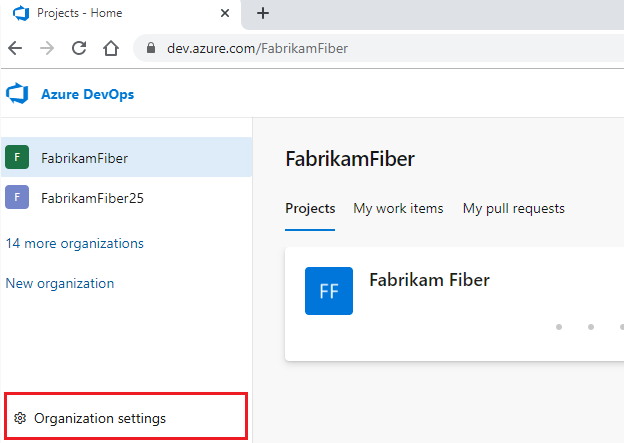
Wählen Sie Prozess aus.

Melden Sie sich bei Ihrer Sammlung an (
https://dev.azure.com/{Your_Collection}).Wählen Sie Sammlungseinstellungen oder Administratoreinstellungen aus.
Wählen Sie Prozess aus.

Hinweis
Wenn Sie einen geerbten Prozess anpassen, spiegeln alle Projekte, die den Prozess verwenden, automatisch die Anpassungen wider. Um einen reibungslosen Übergang sicherzustellen, empfiehlt es sich, einen Testprozess und ein Projekt zu erstellen, um Ihre Anpassungen zu testen, bevor Sie sie organisationsweit implementieren. Weitere Informationen finden Sie unter Erben von Prozessen erstellen und verwalten.
Hinzufügen eines Workflow-Status
Die von Ihnen hinzugefügten Status erscheinen im Dropdown-Menü für das Feld Status, das in den Formularen für Arbeitselemente und im Abfrage-Editor angezeigt wird. Für jeden anderen Status wird ein Übergang von und zu dem von Ihnen hinzugefügten Status erstellt. Es sind Standardgründe definiert, wie z. B. In Status verlegt, in Sichtung und Aus Status verlegt, in Sichtung.
Wählen Sie auf der Seite Workitem-Typen den Workitem-Typ aus, den Sie ändern möchten, wählen Sie Status und dann Neuer Status.

Wenn die Option Neuer Status deaktiviert ist, verfügen Sie nicht über die erforderlichen Berechtigungen, um den Prozess zu bearbeiten. Siehe Einen vererbten Prozess anpassen.
Geben Sie den Namen des Status ein, wählen Sie die Kategorie und die Farbe aus, und wählen Sie dann Sichern. Die von Ihnen festgelegte Farbe wird im gesamten Produkt angezeigt, auch im Formular für Arbeitselemente und wenn das Feld Status in einem Backlog, in Tafeln, Abfrageergebnissen und mehr erscheint.

Hinweis
Jeder Workflow-Status, den Sie zu den Statuskategorien In Bearbeitung oder Erledigt hinzufügen, führt dazu, dass die Felder Aktiviert von/Aktiviert-Datum und Erledigt von/Erledigt-Datum mit Änderungen des Workflow-Status in und aus diesen Kategorien aktualisiert werden. Weitere Informationen finden Sie unter Felder Aktiviert von/Datum und Erledigt von/Datum.
(Optional) Um die Reihenfolge des Status im Dropdown-Menü zu ändern, wählen Sie das
 Symbol im Kontextmenü und wählen Sie Nach oben oder Nach unten.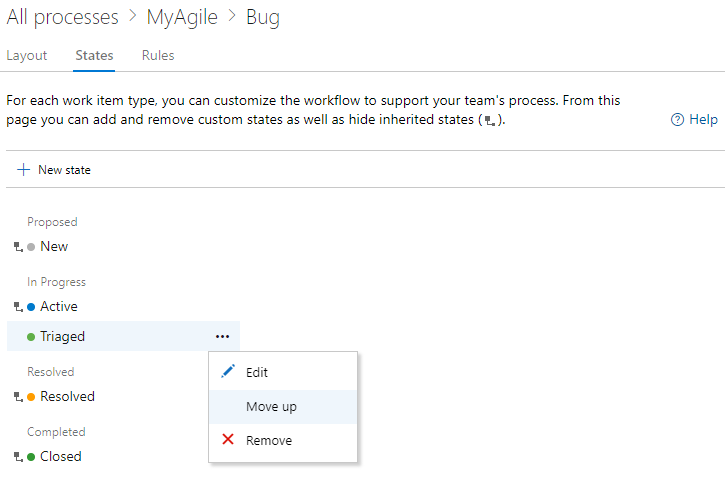
Wenn Sie mit dem Hinzufügen von Status für den WIT fertig sind, überprüfen Sie Ihre Änderungen, indem Sie Ihren Browser aktualisieren und ein Workitem des Typs öffnen, den Sie angepasst haben.
Hier sehen Sie das Dropdown-Menü Status mit der Auswahl Triaged.

Wenn Sie einem WIT einen Status hinzufügen, der mit einer Backlog-Ebene verbunden ist, muss jedes Team, das das Board verwendet, seine Spalteneinstellungen aktualisieren. Siehe Verwalten von Spalten auf Ihrem Board.
Einen Status bearbeiten
Sie können die Kategorie oder die Farbe eines benutzerdefinierten Status bearbeiten. Sie können den Namen des benutzerdefinierten Status jedoch nicht ändern.
Wählen Sie Bearbeiten aus dem ... Kontextmenü für den Status, den Sie ändern möchten.
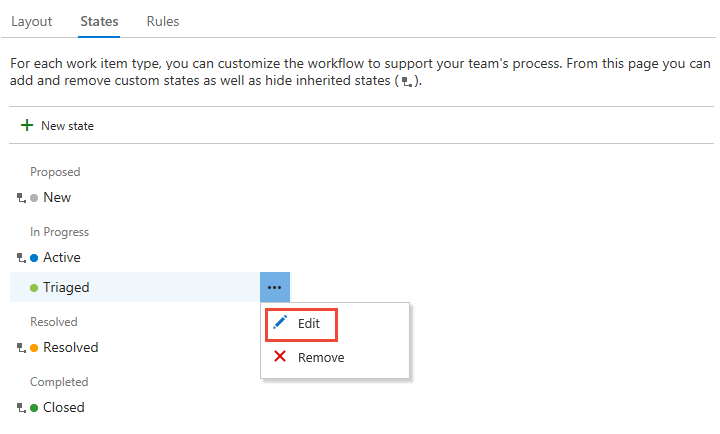
Ändern Sie die Kategorie oder Farbe, und wählen Sie dann Sichern.
Wenn Sie die Kategorie ändern, müssen die Teams, die das Board verwenden, ihre Einstellungen für die Spalten aktualisieren. Siehe Verwalten von Spalten auf Ihrem Board.
Ausblenden oder Entfernen eines benutzerdefinierten Status
Wenn Sie einen Status ausblenden oder entfernen:
Der Status erscheint nicht mehr im Dropdown-Menü Status für den WIT
Keine Änderungen an der Historie des Arbeitselements
Vorhandene Workitems behalten ihren Statuswert, befinden sich aber in einem ungültigen Status. Wenn Sie eine Änderung am Workitem vornehmen wollen, müssen Sie zunächst den Statuswert aktualisieren.
Möglicherweise möchten Sie eine Abfrage erstellen und eine Massenaktualisierung durchführen, um die betroffenen Workitems in einen gültigen Status zu versetzen. Wenn Sie den Status wieder zum Workitem-Typ hinzufügen, kehren die Workitems in einen gültigen Status zurück.
Einen vererbten Status ausblenden oder wieder einblenden
Sie können einen vererbten Status ausblenden, den Ihr Team in seinem Workflow-Prozess nicht verwendet. Jedoch sollten Sie mindestens einen Zustand für jede Kategorie definiert haben.
Öffnen Sie das Kontextmenü (...) Kontextmenü für den Status, den Sie Ausblenden möchten, und wählen Sie die Option Ausblenden.
In diesem Beispiel wird der Status "Gelöst" für den Wanzen-WIT ausgeblendet.

Hinweis
Wenn Sie den Status einer WIT ausblenden, die auf einem Board verfolgt wird, muss jedes Team, das das Board verwendet, seine Spalteneinstellungen aktualisieren. Siehe Verwalten von Spalten auf Ihrem Board.
Um die Ausblendung aufzuheben, öffnen Sie das ... Kontextmenü und wählen Sie die Option Einblenden.
Einen benutzerdefinierten Status entfernen
Öffnen Sie das Kontextmenü (...) Kontextmenü für den Status, den Sie entfernen möchten, und wählen Sie Entfernen. Sie können nur einen benutzerdefinierten Status entfernen.
Wählen Sie im Dialogfeld Status entfernen die Option Entfernen.

Anzeigen des Workflow-Modells Status
Sie können das Workflow-Modell „Status“ anzeigen, indem Sie die Marketplace-Erweiterung State Model Visualization installieren. Diese Erweiterung fügt einen neuen Hub unter Boards mit der Bezeichnung Zustandsvisualisierung (State Visualizer) hinzu. Auf dieser Seite können Sie einen Arbeitselementtyp auswählen und das Workflowstatusmodell anzeigen.
Hinweis
Die Erweiterung State Model Visualization wird von Azure Boards oder dem Produktteam nicht unterstützt. Bei Fragen, Vorschlägen oder Problemen besuchen Sie bitte die Erweiterungsseite.
So können Sie beispielsweise den Workflow für Fehler so anpassen, dass er einen Status Triaged hat, und alle Status können von einem Status in einen anderen übergehen.
Sie können die Ansicht vergrößern und verkleinern. Außerdem können Sie die Status-Knoten verschieben, um einen besseren Überblick über das Status-Modell zu erhalten.