Hinweis
Für den Zugriff auf diese Seite ist eine Autorisierung erforderlich. Sie können versuchen, sich anzumelden oder das Verzeichnis zu wechseln.
Für den Zugriff auf diese Seite ist eine Autorisierung erforderlich. Sie können versuchen, das Verzeichnis zu wechseln.
Azure DevOps Services | Azure DevOps Server | Azure DevOps Server 2022
In Azure DevOps ist das Sammeln von Feedback für die Verbesserung Ihrer Softwareanwendungen unerlässlich. Sie können Feedback mithilfe eines von zwei Tools anfordern: die Erweiterung "Test & Feedback" oder den Link "Feedback anfordern", auf den Sie über ein Dashboard zugreifen können. Mit diesen Tools können Sie wertvolle Einblicke von Projektbeteiligten und Teammitgliedern erfassen und Ihnen dabei helfen, Probleme und Verbesserungsbereiche zu identifizieren.
Hinweis
In diesem Artikel geht es um die Verwendung von Azure DevOps-Feedbacktools. Weitere Informationen zum Bereitstellen von Feedback zu Azure DevOps finden Sie unter Bereitstellen von Produkt- und Inhaltsfeedback.
Erfahren Sie mehr über die Erweiterung "Test & Feedback"
Die Verwendung der Erweiterung "Test & Feedback" ist ein einfacher, dreistufiger Prozess:
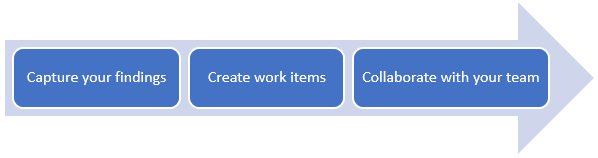
1. Erfassen Sie Ihre Ergebnisse
- Erfassen Sie Notizen, Screenshots mit Anmerkungen und Bildschirmaufzeichnungen, um Ihre Ergebnisse schnell und einfach zu beschreiben und Probleme hervorzuheben.
- Erfassen Sie umfangreiche Daten automatisch im Hintergrund, z. B. Benutzeraktionen als Bildaktionsprotokoll, Seitenladedaten und Systeminformationen zum Browser, Betriebssystem, Arbeitsspeicher und vieles mehr. Diese Daten können als Ausgangspunkt für das Debuggen dienen.
2. Erstellen von Arbeitsaufgaben
- Erstellen Sie Arbeitsaufgaben wie Fehler, Aufgaben und Testfälle direkt aus der Erweiterung.
- Schließen Sie erfasste Ergebnisse automatisch in die Arbeitsaufgabe ein.
- Geben Sie einen Fehler an, um ein Problem mit dem Produkt zu melden, erstellen Sie eine Aufgabe, die eine neue Arbeitsanforderung angibt, oder erstellen Sie Testfälle für Szenarien, die während der Erkundung ermittelt wurden.
3. Zusammenarbeiten mit Ihrem Team
- Geben Sie Ihre Ergebnisse frei, indem Sie Ihren Sitzungsbericht im eigenständigen Modus exportieren.
- Stellen Sie eine Verbindung mit Azure DevOps her, um eine vollständig integrierte Erfahrung zu erhalten, einschließlich der Erkundung von Benutzergeschichten und Backlogelementen, der vereinfachten Nachverfolgung und der Triagierung von Fehlern und Aufgaben sowie der Verwaltung von Feedbackanforderungen an einem zentralen Ort.
Wenn Benutzer explorative Tests durchführen, können Sie Erkenntnisse aus den Sitzungen gewinnen. Zeigen Sie abgeschlossene explorative Sitzungen an und leiten Sie aussagekräftige Einblicke in alle Sitzungen ab. Erreichen Sie die End-to-End-Rückverfolgbarkeit mit einer Aufschlüsselung der erstellten Arbeitsaufgaben, der untersuchten und nicht untersuchten Arbeitsaufgaben, der Sitzungsbesitzer und vielem mehr.
Weitere Informationen finden Sie in den folgenden Artikeln:
- Installieren der Erweiterung „Test und Feedback“
- Feedback der Projektbeteiligten anfordern
- Bereitstellen von Feedback zu Projektbeteiligten
Verwenden des Microsoft Feedback-Clients
Laden Sie den Microsoft Feedback-Client von Visual Studio 2015 auf Ihrem Desktop herunter, und installieren Sie diesen. Dieses Tool unterstützt ähnliche Features zum Erfassen von Ergebnissen als Die Erweiterung "Test & Feedback", unterstützt aber nicht das Erstellen von Arbeitsaufgaben. Sie können das Tool aus dem Feedback-Client für Microsoft Visual Studio Team Foundation Server 2015 herunterladen.
Weitere Informationen finden Sie in den folgenden Artikeln:
- Feedback erhalten (Arbeitsverfolgung)
- Feedback geben über den Feedback-Client
- Festlegen von Feedbackberechtigungen