Hinweis
Für den Zugriff auf diese Seite ist eine Autorisierung erforderlich. Sie können versuchen, sich anzumelden oder das Verzeichnis zu wechseln.
Für den Zugriff auf diese Seite ist eine Autorisierung erforderlich. Sie können versuchen, das Verzeichnis zu wechseln.
Azure DevOps Server |Azure DevOps Server |Azure DevOps Server 2022 | Azure DevOps Server 2020
Im dritten Teil dieses Themas des Tutorials "Wiederherstellen eines Single-Server", erfahren Sie, wie Sie den Team Foundation Server (TFS) mithilfe des Assistenten Application-Tier Only installieren. Außerdem erfahren Sie, wie Sie die Erweiterungen für SharePoint-Produkte auf dem neuen Server installieren. Darüber hinaus erfahren Sie, wie Sie SharePoint Foundation-, Berichterstellungs- und Analysedienste für die Arbeit mit dem neuen Server konfigurieren.
Verwenden Sie dieses Thema für:
- Installieren von Team Foundation Server und den Erweiterungen für SharePoint-Produkte
- Konfigurieren von SharePoint Foundation
- Reporting- und Analysis Services konfigurieren
Voraussetzungen
Sie müssen Mitglied der folgenden Gruppen sein oder über die folgenden Berechtigungen verfügen:
- Ein Mitglied der Sicherheitsgruppe "Administratoren " auf dem Server.
- Ein Mitglied der Gruppe "Team Foundation-Administratoren ".
- Entweder ein Mitglied der SQL Server System Administrator-Sicherheitsgruppe , oder Ihre SQL Server Perform Back Up and Create Maintenance Plan-Berechtigung muss auf "Zulassen" festgelegt sein.
- Ein Mitglied der Sysadmin-Sicherheitsgruppe für die Datenbanken für Team Foundation.
- Ein Mitglied der Gruppe "Farmadministratoren ".
Installieren von Team Foundation Server und den Erweiterungen für SharePoint-Produkte
Durch das Wiederherstellen der Datenbanken, die TFS verwendet, haben Sie die Datenebene der ursprünglichen Bereitstellung bereits wiederhergestellt. Jetzt müssen Sie den Wiederherstellungsvorgang abschließen, indem Sie mithilfe des Assistenten Application-Tier die Anwendungsebene (die Anwendung und Dienste, die Team Foundation Server bilden) installieren. Sie müssen auch die von TFS und SharePoint Foundation verwendeten Erweiterungen installieren, indem Sie den Assistenten "Erweiterungen für SharePoint-Produkte" ausführen, wenn Ihre ursprüngliche Bereitstellung mit SharePoint Foundation konfiguriert wurde.
So installieren Sie die Anwendungsebene und die Erweiterungen:
Öffnen Sie die Verwaltungskonsole, und starten Sie den Konfigurationsprozess.

Wenn die Verwaltungskonsole für TFS nicht angezeigt wird, haben Sie die TFS-Software nicht auf dem Server installiert. Informationen dazu finden Sie unter "Installieren von Team Foundation Server".
Starten Sie den Assistenten für die Anwendungsebene.

Geben Sie den Namen des SQL Server an, in dem Sie die Datenbanken soeben wiederhergestellt haben, und wählen Sie " Verfügbare Datenbanken auflisten " aus, um die Liste aufzufüllen. Wählen Sie die Konfigurationsdatenbank aus.
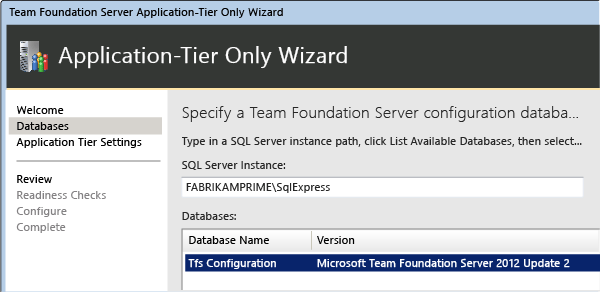
Geben Sie nach Möglichkeit die gleichen Dienstkontoinformationen wie in der vorherigen Bereitstellung an.

Schließen Sie den Assistenten ab.

Wählen Sie im Configuration Center die Option "Erweiterungen für SharePoint-Produkte konfigurieren " aus, und schließen Sie diesen Assistenten ab, um die Erweiterungen zu installieren.
Öffnen Sie die Verwaltungskonsole, und aktualisieren Sie im Bereich "Anwendungsebene" die URLs, um die neuen URLs für den wiederhergestellten Server widerzuspiegeln. Auch wenn Sie den Für den wiederhergestellten Server verwendeten Namen oder Ports nicht geändert haben, sollten Sie diese Informationen erneut anwenden.
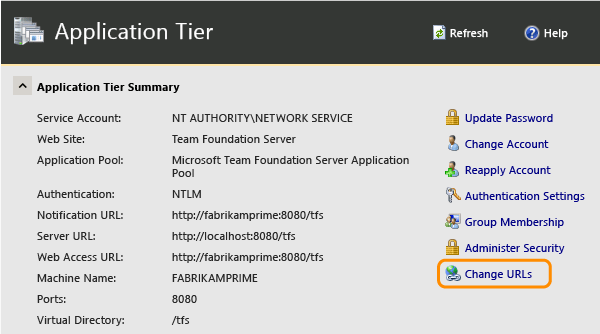
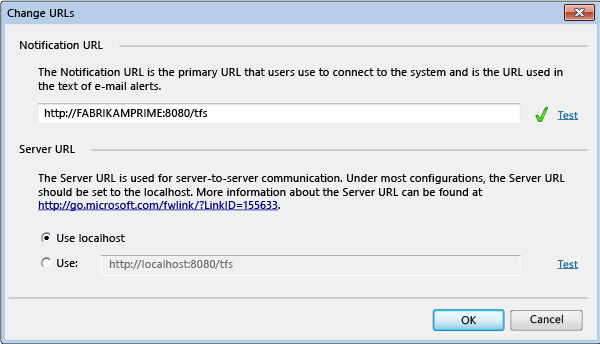
Überprüfen Sie nach Abschluss des Updates, ob die URLS korrekt angezeigt werden.
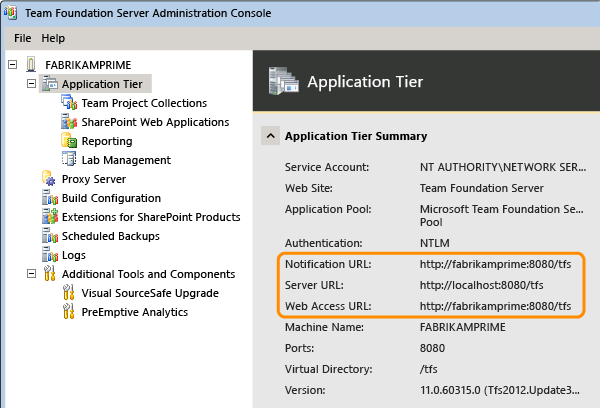
Erneutes Anwenden des Dienstkontos für TFS.

Konfigurieren von SharePoint-Produkten
Nachdem Sie die Anwendungsebene und die Erweiterungen installiert haben, müssen Sie die Einstellungen für die sharePoint-Webanwendungen neu konfigurieren, die Ihre Bereitstellung verwendet.
So konfigurieren Sie die Einstellungen für SharePoint-Webanwendungen:
Öffnen Sie die Verwaltungskonsole für Team Foundation.
Wählen Sie in der Navigationsleiste SharePoint-Webanwendungen aus.
Markieren Sie in der Liste "SharePoint-Webanwendungen " die Webanwendung, die von der ursprünglichen Bereitstellung verwendet wird, und wählen Sie dann "Ändern" aus.
Tipp: Standardmäßig sollte die Webanwendung automatisch in den Listf-Webanwendungen angezeigt werden. Wenn dies nicht der Fall ist, wählen Sie "Hinzufügen" aus, und fügen Sie sie dann manuell hinzu.
Das Fenster "SharePoint-Webanwendungseinstellungen" wird geöffnet. Überprüfen Sie in der URL der Webanwendung und der Zentraladministration die Einstellungen, und geben Sie ggf. die Werte an, um die URLs auf dem neuen Server widerzuspiegeln.
Wenn Sie mit den Einstellungen zufrieden sind, wählen Sie "OK" aus.
Weitere Informationen zum Konfigurieren von SharePoint-Webanwendungen als Teil Ihrer Bereitstellung finden Sie unter Hinzufügen von SharePoint-Produkten zu Ihrer Bereitstellung.
Reporting- und Analysis Services konfigurieren
Nachdem Sie SharePoint Foundation konfiguriert haben, müssen Sie Team Foundation Server an den Speicherort des Berichtsservers umleiten, das Lager neu starten und die Datenbank für Analysis Services manuell neu erstellen, wenn Ihre Bereitstellung Berichterstellung verwendet hat.
Hinweis: Sie müssen dieses Verfahren auch dann ausführen, wenn Sie die TFS_Warehouse und TFS_Analysis Datenbanken wie im vorherigen Abschnitt beschrieben wiederhergestellt haben.
So konfigurieren Sie Berichterstellung und Analysis Services neu:
Wählen Sie in der Navigationsleiste für die Verwaltungskonsole " Berichterstellung" aus.
Wählen Sie auf der Seite "Berichterstellung" die Option "Bearbeiten" aus.
Wählen Sie im Dialogfeld " Offline übernehmen " die Option "OK" aus.
Das Dialogfeld " Berichterstellung " wird geöffnet.
Aktivieren Sie das Kontrollkästchen Berichterstellung aktivieren.
Geben Sie auf der Registerkarte "Lagerort " in "Server" den Namen des Berichtsservers und in "Datenbank" den Namen der Lagerdatenbank ein. Wählen Sie optional "Verbindung testen" aus, um zu überprüfen, ob die Datenbank gültig ist.
Geben Sie auf der Registerkarte Analysis Services in der Liste "Server " den Namen des Servers an, auf dem SQL Server Analysis Services ausgeführt wird. Geben Sie in der Datenbank den Namen der Analysis Services-Datenbank an, und geben Sie unter Account für den Zugriff auf Datenquellen den Benutzernamen und das Kennwort des Datenquellenkontos an.
Geben Sie auf der Registerkarte "Berichte " in der Liste "Server " den Namen des Berichtsservers an, und wählen Sie dann "URLs auffüllen" aus. Geben Sie unter Benutzername und Kennwort den Kontonamen und das Kennwort (falls vorhanden) für das Datenquellenkonto an. Geben Sie im Standardpfad den relativen Pfad für den Speicherort an, an dem Berichte gespeichert werden, und wählen Sie dann OK aus.
Wählen Sie in der Verwaltungskonsole "Startaufträge " aus, um die Berichterstellung neu zu starten.
Öffnen Sie ein Eingabeaufforderungsfenster, und ändern Sie dann Verzeichnisse in
%ProgramFiles%\\TFS 12.0\\Tools.Geben Sie den folgenden Befehl ein, um die Datenbank für Analysis Services neu zu erstellen:
TFSConfig RebuildWarehouse /AnalysisServices /ReportingDataSourcePassword: PasswordDas Kennwort ist das Kennwort für das Datenquellenkonto für Reporting Services.
Warten Sie, bis der Befehl erfolgreich abgeschlossen wurde.