Hinweis
Für den Zugriff auf diese Seite ist eine Autorisierung erforderlich. Sie können versuchen, sich anzumelden oder das Verzeichnis zu wechseln.
Für den Zugriff auf diese Seite ist eine Autorisierung erforderlich. Sie können versuchen, das Verzeichnis zu wechseln.
Azure DevOps Server |Azure DevOps Server |Azure DevOps Server 2022 | Azure DevOps Server 2020
Wenn Ihr Azure DevOps Server mehrere Projekte hosten, können Sie sie effizienter verwalten, indem Sie sie gruppieren und ihnen dieselben Ressourcen zuweisen. Beispielsweise können Sie Projekte gruppieren, die ähnliche Anforderungen oder Ziele haben, z. B. alle Projekte, die auf eine bestimmte Codebasis zugreifen. Anschließend können Sie die Gruppe von Teamprojekten als autonome Ressource mit eigenen Benutzergruppen, Serverressourcen und Wartungszeitplan verwalten.
Eine Gruppe von Projekten wird als Projektsammlung bezeichnet. Wenn Sie Azure DevOps Server installieren, wird eine Standardauflistung erstellt, die alle Projekte enthält. Wenn Sie eine Auflistung erstellen, geben Sie die logischen und physischen Ressourcen an, die projekte in dieser Auflistung verwenden können. Alle Artefakte und Daten, die diese Projekte verwenden, werden in der einzigen Datenbank der Sammlung gespeichert.
Die folgende Abbildung zeigt, wie Datenbanken für Projektsammlungen in die logische Architektur integriert werden. Wenn Sie ein Projekt erstellen, geben Sie die Sammlung an, die ihre Daten speichert.

Anzeigen von Informationen oder Konfigurieren eines vorhandenen Projekts
Wenn Sie noch nicht als Azure DevOps Server-Administrator hinzugefügt wurden, werden Sie jetzt hinzugefügt.
Sie müssen Mitglied der lokalen Gruppe "Administratoren" auf dem Server sein, auf dem Sie die Konsole öffnen möchten, und entweder mitglied der Azure DevOps Server- oder Team Foundation-Administratorgruppe, oder Die Berechtigung "Serverebeneninformationen bearbeiten" muss auf "Zulassen" festgelegt sein.
Melden Sie sich beim Server auf Anwendungsebene an, öffnen Sie die Verwaltungskonsole, und öffnen Sie den Knoten "TeamProjektsammlungen" .
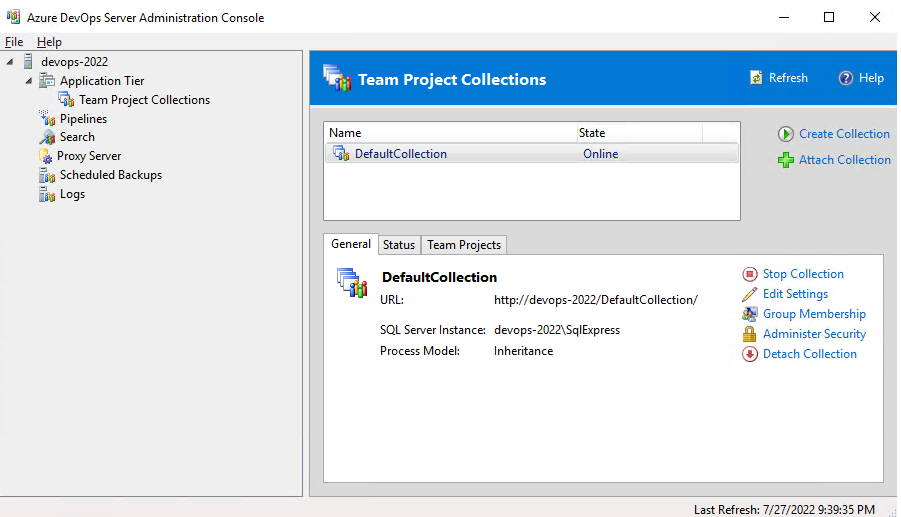
Markieren Sie den Namen einer Sammlung und überprüfen Sie die Informationen auf den verschiedenen Tabs. Einige Registerkarten erscheinen nur, wenn die entsprechende Anwendung konfiguriert wurde.
Sie können die folgenden Aufgaben über die entsprechende Registerkarte ausführen.
Tab Aufgaben Allgemein - Starten der Auflistung oder Beenden der Auflistung: Starten oder Beenden einer Auflistung. Projekte sind nicht verfügbar, wenn Sie eine Sammlung beenden. In der Regel beenden Sie eine Sammlung, um Wartungsvorgänge zu unterstützen, z. B. das Verschieben oder Teilen einer Sammlung.
- Wenn die Sammlung gestartet wird, erscheint nur Stop Collection. Wenn die Auflistung beendet wird, wird nur die Startauflistung angezeigt. Das Starten oder Beenden einer Sammlung kann mehrere Minuten dauern. Möglicherweise müssen Sie "Aktualisieren" auswählen, um die Änderung im Zustand anzuzeigen.
- Bearbeitungseinstellungen: Bearbeiten Sie die Beschreibung oder Konfiguration der Sammlung.
- Gruppenmitgliedschaft: Hinzufügen oder Entfernen von Benutzern oder Gruppen als Mitglieder einer Sammlung. Weitere Informationen finden Sie unter "Festlegen von Administratorberechtigungen für Projektsammlungen".
- Sicherheit verwalten: Berechtigungen einer Sammlung verwalten. Weitere Informationen finden Sie unter Berechtigungs- und Gruppenreferenz.
Status - Zeigen Sie ein Aktivitätsprotokoll an, oder führen Sie einen Auftrag erneut aus.
Projekte - Zeigen Sie die projekte an, die für eine Auflistung definiert sind, und löschen Sie ein Projekt.
- Weitere Informationen zu Projekten finden Sie unter Erstellen eines Projekts.
Erstellen einer Projektsammlung
Überprüfen Sie vor dem Erstellen einer Projektsammlung, welche Vor- und Nachteile das Erstellen mehrerer Projektsammlungen haben? Wie weiter unten in diesem Artikel beschrieben.
Wenn Sie noch nicht als Administrator hinzugefügt wurden, werden Sie jetzt hinzugefügt.
Sie müssen Mitglied der lokalen Administratorengruppe auf dem Server sein, auf dem Sie die Konsole öffnen möchten, und entweder Mitglied der Team Foundation-Administratoren Gruppe sein, oder Ihre Berechtigung "Informationen auf Serverebene bearbeiten" muss auf "Zulassen" festgelegt sein.
Öffnen Sie in der Verwaltungskonsole die Seite "Teamprojektsammlungen", und wählen Sie "Sammlung erstellen" aus.
Folgen Sie den Anweisungen des Assistenten zum Erstellen von Teamprojektsammlungen .
Geben Sie für den Namen einen eindeutigen Namen ohne mehr als 64 Zeichen an (je kürzer, desto besser), und geben Sie keine Schrägstriche oder andere Sonderzeichen an, die in Benennungseinschränkungen aufgeführt sind.

Wählen Sie "Vererbung" aus, wenn Sie die Benutzeroberfläche verwenden möchten, um die Arbeitsnachverfolgung anzupassen. Diese Wahl basiert auf dem Analysedienst, um Ihre Berichterstellungsanforderungen zu unterstützen.
Wählen Sie XML aus, wenn Sie XML-Definitionsdateien zum Anpassen der Arbeitsnachverfolgung verwenden möchten.
Hinweis
Für das lokale XML-Prozessmodell können Sie witadmin zum Auflisten, Importieren, Exportieren und Ändern eines Prozesses für ein Projekt verwenden. Für die geerbten Prozessmodelle können Sie "witadmin" nur zum Auflisten und Exportieren von Prozessinformationen verwenden. Eine Übersicht über Prozessmodelle und unterstützte Elemente finden Sie unter Anpassen Ihrer Arbeitsverfolgungserfahrung.
Der Assistent unterstützt die Konfiguration der folgenden Ressourcen. Einige Ressourcen können nur konfiguriert werden, wenn der Anwendungsebenenserver, auf dem die Sammlung gehostet wird, zuvor für die Unterstützung der entsprechenden Anwendung konfiguriert wurde.
Data Tier- oder SQL Server-Instanz
Geben Sie den Namen des Azure DevOps-Datenebenenservers an. Wenn Sie eine benannte Instanz verwenden möchten, um die Datenbank für diese Projektsammlung zu hosten, müssen Sie auch den Namen der Instanz wie im folgenden Beispiel angeben:
ServerName\Instanzname
Wählen Sie " Neue Datenbank für diese Sammlung erstellen" aus, wenn Sie eine Datenbank für die Sammlung erstellen möchten. Diese Option erfordert, dass das vom Visual Studio Team Foundation-Hintergrundauftrags-Agent verwendete Dienstkonto über Berechtigungen zum Erstellen einer Datenbank auf der Sql Server-Instanz verfügt.
Oder wählen Sie "Vorhandene Datenbank verwenden", wenn Sie eine datenbank verwenden möchten, die bereits vorhanden ist, und geben Sie den Namen der Datenbank an. Diese Option erfordert, dass eine leere Datenbank in der benannten SQL Server-Instanz vorhanden ist und Sie schreibberechtigungen haben.
Überprüfungsprozess
Überprüfen Sie in Bereitschaftsprüfungen den Status der Prüfungen.
Neben jeder Konfiguration, die einen Fehler enthält, wird ein blau unterstrichener Fehlerindikator angezeigt. Sie können den Indikator für eine detaillierte Meldung zum Problem auswählen. Sie müssen alle Fehler beheben, bevor Sie fortfahren können.
Nachdem alle Bereitschaftsprüfungen bestanden haben, wählen Sie "Erstellen" aus.
Der Vorgang zum Erstellen einer Projektsammlung beginnt.
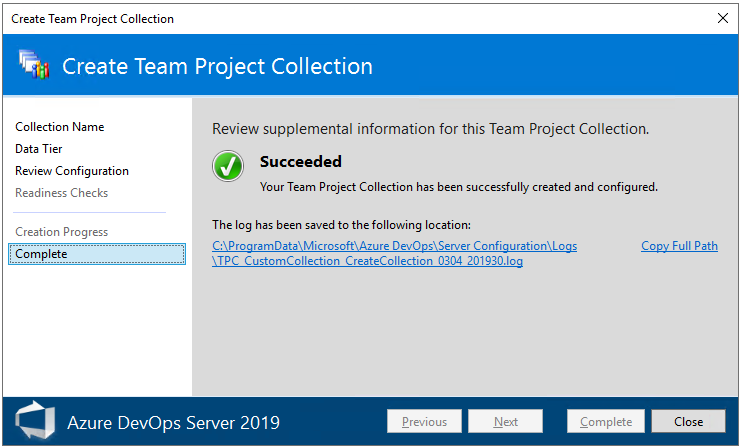
Nachdem der Assistent abgeschlossen ist, wählen Sie
aus .
Trennen oder Löschen einer Projektsammlung
Sie trennen eine Projektsammlung, wenn Sie einen Wartungsvorgang ausführen möchten, z. B. das Verschieben oder Teilen einer Sammlung. Teams können nicht auf Projekte oder Quellcode zugreifen, wenn Sie die Collection trennen.
Sie löschen eine Sammlung, wenn Sie die in den Projekten gespeicherten Daten der Sammlung nicht mehr benötigen. Die drei Schritte zum Löschen einer Auflistung sind (1) die Sammlung lösen, (2) die Sammlungsdatenbank löschen.
Trennen Sie die Sammlung
Markieren Sie in der Verwaltungskonsole den Namen der Sammlung, die Sie löschen möchten, und wählen Sie dann "Sammlung trennen" aus.
Befolgen Sie die Anweisungen des Assistenten zum Trennen der Teamprojektsammlung.
(Optional) Geben Sie auf der Seite "Eine Wartungsnachricht für die Projektsammlung bereitstellen" in "Wartungsnachricht" eine Nachricht für Benutzer an, die möglicherweise versuchen, eine Verbindung mit Projekten in dieser Sammlung herzustellen.
Wenn alle Bereitschaftsprüfungen erfolgreich abgeschlossen sind, wählen Sie "Trennen" aus.
Wenn alle Prozesse abgeschlossen sind, wählen Sie auf der Seite «Fortschritt der Trennung der Projektsammlung überwachen» Weiter.
(Optional) Notieren Sie sich den Speicherort der Protokolldatei auf der Seite "Zusätzliche Informationen für diese Projektsammlung überprüfen".
Löschen der Sammlungsdatenbank
Öffnen Sie SQL Server Management Studio, stellen Sie eine Verbindung mit der Instanz der SQL Server-Datenbank-Engine her, die die Sammlungsdatenbank hostt, und erweitern Sie die Instanz.
Markieren Sie den Namen der Sammlungsdatenbank (standardmäßig TFS_CollectionName), und löschen Sie dann die Datenbank.
Weitere Informationen finden Sie unter Löschen einer Datenbank.
Die Projektsammlung wird nicht mehr in der Liste der Auflistungen in der Verwaltungskonsole angezeigt.
Fragen und Antworten
F: Gibt es ein Befehlszeilentool zum Verwalten von Sammlungen?
A: Sie können den TFSConfig-Auflistungsbefehl verwenden, um eine Projektsammlung anzufügen, zu trennen, zu löschen oder zu klonen.
F: Was sind die Vor- und Nachteile des Erstellens mehrerer Projektsammlungen?
Wenn Ihre Entwicklungsbemühungen von der Möglichkeit profitieren, Code zu verzweigen und zusammenzuführen, oder Sie müssen den Status von Arbeitsaufgaben abfragen, die sich auf denselben Code beziehen, sollten Sie Ihre Projekte in derselben Projektsammlung konsolidieren.
A: Vorteile beim Erstellen mehrerer Auflistungen
Sie können die betrieblichen Anforderungen für eine Codebasis oder eine andere Gruppierung von Projekten besser von den betrieblichen Anforderungen für eine andere Gruppierung trennen. Da die Daten für jede Kollektion in einer eigenen Datenbank gespeichert werden, können Sie viele Aspekte jeder Kollektion unabhängig voneinander von anderen Kollektionen in Ihrem Deployment verwalten. Sie können beispielsweise jede Sammlung einzeln beenden und starten. Daher können Sie Wartungsvorgänge für jede Sammlung zu unterschiedlichen Zeiten planen.
Das Gruppieren von Projekten in mehreren Auflistungen bietet die folgenden Vorteile:
Mehr Flexibilität und Skalierbarkeit beim Verwalten und Verteilen von Datenbanken und Ressourcen. Eine Gruppe verwandter Projekte teilen Berichte, Arbeitsaufgaben und Prozessleitlinien sowie eine Codebasis.
Durch das Erstellen einer Datenbank für jede Sammlung können Teams und Administratoren die folgenden Aufgaben ausführen:
- Erstellen, verzweigen, zusammenführen und wiederholen Sie eine autonome Codebasis entsprechend den Anforderungen der Projekte in der Projektsammlung. Codeabhängigkeiten außerhalb der Auflistung können formal verwaltet werden.
- Sichere und stelle die Daten für jede Sammlung unabhängig von anderen Sammlungen wieder her.
- Speichern Sie alle Sammlungsdatenbanken in einer einzigen Instanz von SQL Server, oder verteilen Sie die Datenbanken über eine oder mehrere Instanzen.
- Trennen Sie eine Sammlung, sichern Sie sie, und stellen Sie sie dann in einer anderen Azure DevOps-Bereitstellung wieder her.
- Weisen Sie Ressourcen neu zu, um die Anforderungen von Projekten besser zu erfüllen, da sie im Laufe der Zeit größer werden.
Erhöhte Betriebssicherheit. Da jede Sammlung über einen eigenen Satz von Benutzern und Berechtigungen verfügt, können verschiedene Codebasen unter verschiedenen Auflistungen isoliert werden. Administratoren können Benutzer nur der Auflistung hinzufügen, die das Projekt oder die Projekte enthält, die sich auf diese bestimmte Codebasis beziehen.
Verbesserte Funktion zur Unterstützung von benutzerdefinierten Workflowprozessen. Jede Sammlung verwaltet Prozessvorlagen, Arbeitsaufgabentypen, Verknüpfungstypen, globale Listen und Arbeitsaufgabenfelder getrennt von anderen Auflistungen. Durch das Trennen von Projekten mit unterschiedlichen Workflowprozessen in verschiedene Auflistungen machen Sie diese Anpassungen nur für diese Projekte in einer Sammlung verfügbar.
A: Nachteile des Erstellens mehrerer Auflistungen
Der Hauptnachteil der Erstellung mehrerer Projektsammlungen besteht darin, dass Sie die Komplexität Ihrer Azure DevOps-Bereitstellung erhöhen.
- Sie müssen die Datenbank für jede Sammlung sichern und wiederherstellen, und auch andere Verwaltungs- und Wartungsaufgaben werden proportional zur Anzahl der sammlungen erhöht, die Sie haben. Beispielsweise müssen Sie die Gruppe von Benutzern und Berechtigungen für jede Projektsammlung einzeln verwalten.
- Teams können Arbeitselemente nicht über Sammlungen hinweg verknüpfen.
- Teams können Code nicht über Sammlungen hinweg verzweigen oder zusammenführen.
- Teams können keine Abfragen sammlungsübergreifend erstellen.
F: Welche Ressourcen werden auf Sammlungsebene verwaltet?
A: Jedes Projekt gehört zu einer Sammlung. Informationen zum Verwalten einer Sammlung finden Sie unter "Erste Schritte beim Verwalten Ihrer Organisation oder Projektsammlung".
Wie kann ich meine Deployment mit Sammlungen skalieren?
A: Siehe Verschieben einer Projektsammlung oder Teilen einer Projektsammlung.