Hinweis
Für den Zugriff auf diese Seite ist eine Autorisierung erforderlich. Sie können versuchen, sich anzumelden oder das Verzeichnis zu wechseln.
Für den Zugriff auf diese Seite ist eine Autorisierung erforderlich. Sie können versuchen, das Verzeichnis zu wechseln.
Azure DevOps Services-
Azure Testpläne unterstützen den Massenimport und -export von Testfällen mithilfe von CSV- oder Microsoft Excel-Dateiformaten (XLSX). Sie können neue Testfälle in einer Testsuite erstellen oder vorhandene Testfälle aktualisieren, indem Sie während des Imports die Testfall-ID angeben. Exportvorgänge speichern Testfälle in CSV- oder XLSX-Dateien für die externe Bearbeitung oder Weitergabe.
Sie haben die folgenden Optionen zum Verwalten von Testfällen im großen Maßstab:
- Massenoperationen: Importieren und Exportieren mithilfe von CSV/XLSX-Dateien für großangelegte Änderungen
- Webportaltools: Kopieren, Klonen und Aktualisieren von Testfällen direkt im Browser für kleinere Änderungen
Weitere Informationen zu Webportalalternativen finden Sie unter Kopieren oder Klonen von Testplänen, Testsuiten und Testfällen.
Eine Übersicht über Testobjekte und Terminologie finden Sie unter Testobjekte und Begriffe.
Voraussetzungen
| Kategorie | Anforderung |
|---|---|
| Projektzugriff | Projektmitglied. |
| Zugriffsebenen | Um eine Anfrage zu stellen oder Feedback zu geben: Mindestens Stakeholder Zugriff. |
| Berechtigungen | - Zum Hinzufügen oder Ändern von Fehlern oder anderen Arbeitselementen: Bearbeiten von Arbeitselementen in diesem Knoten Berechtigung festgelegt auf Zulassen unter dem entsprechenden Bereichspfad. - Um neue Tags hinzuzufügen: Tag-Definition erstellen Berechtigung festgelegt auf Zulassen. Weitere Informationen finden Sie unter Festlegen von Berechtigungen und Zugriff zum Testen. |
Exportieren von Testfällen
Wählen Sie auf der Seite Testpläne>Testpläne den Testplan mit der Testsuite aus, die die testfälle enthält, die Sie exportieren möchten.
(Optional) Wählen Sie
 Spaltenoptionen aus, um Felder hinzuzufügen, die in die Downloaddatei einbezogen werden sollen.
Um alle Testfälle für die Testsuite zu exportieren, wählen Sie entweder Testfälle in CSV- exportieren oder Testfälle nach XLSXexportieren.

Wenn Sie eine Teilmenge von Testfällen für die Testsuite exportieren möchten, wählen Sie die zu exportierenden Testfälle aus, wählen Sie
 Weitere Optionenaus, und wählen Sie Testfälle in CSV- exportieren oder Testfälle in XLSX-exportieren.
Die exportierte CSV-Datei wird in Ihrem Ordner "Downloads" angezeigt.
Importieren von Testfällen
Hinweis
Die neu erweiterte Importumgebung bietet intelligentere automapping, wiederverwendbare Vorlagen, die für Ihr Team freigegeben werden sollen, und eine intuitivere Benutzeroberfläche. Dieses Feature wird schrittweise für alle Benutzer eingeführt. Wenn die neue Schnittstelle noch nicht angezeigt wird, können Sie die vorhandene Importfunktionalität weiterhin mit denselben Ergebnissen verwenden.
Wählen Sie auf der Seite "Testpläne">Testpläne den Testplan aus, der die Testsuite enthält, in die Sie Testfälle importieren möchten.
Wählen Sie das Symbol "Testfälle aus CSV/XLSX importieren" aus .

Zum Überprüfen der automatischen Zuordnung und obligatorischer Felder ziehen und ablegen Sie eine Datei, oder wählen Sie "Durchsuchen" aus, und wählen Sie die zu importierende Datei aus. Der Assistent verarbeitet automatisch die Daten und ordnet erkannte Felder mithilfe des Fuzzy-Abgleichs mit Ihren Azure DevOps-Testfallfeldern zu.
Überprüfen Sie die vorgeschlagenen Feldzuordnungen. Für den Import sind neun Pflichtfelder erforderlich, um fortzufahren:
- ID – Für neue Testfälle leer lassen, vorhandene ID zum Aktualisieren von Testfällen bereitstellen
- Arbeitselementtyp
- Title
- Testschritt
- Schritt für Schritt Aktion
- Erwarteter Schritt
- Bereichspfad
- Zugewiesen zu
- State

(Optional) So ändern Sie eine Feldzuordnung:
- Wählen Sie die Dropdownliste für das Feld aus, das Sie aktualisieren möchten, und wählen Sie das richtige Azure DevOps-Feld aus der Liste aus (verwenden Sie bei Bedarf die Suche).

- Um ein Feld zu überspringen, deaktivieren Sie die aktuelle Zuordnung im Dropdown-Menü des Feldes, sodass die Option "Feld auswählen..." angezeigt wird.

(Optional) Exportieren Sie die aktuelle Zuordnung als wiederverwendbare Vorlage, um sie für Ihr Team freizugeben oder für zukünftige Importe mit ähnlichen Spaltenstrukturen zu speichern.
(Optional) Wenn Sie eine XLSX-Datei mit mehreren Blättern importieren, wählen Sie aus, welches Blatt importiert werden soll. Sie können jeweils nur ein Blatt importieren.
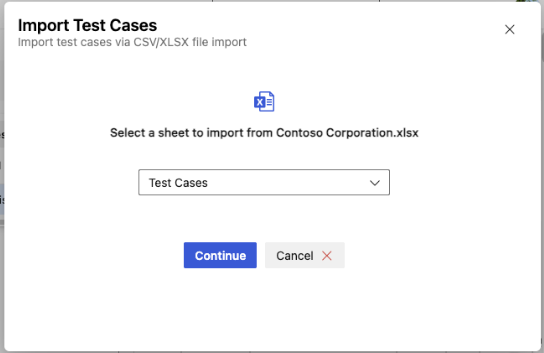
Wählen Sie "Importieren" aus, um den Vorgang abzuschließen. Bei vorhandenen Testfällen mit bereitgestellten IDs werden einige Elemente während des Imports möglicherweise überschrieben.
Verwenden Sie Zuordnungsvorlagen und Systemspeicher
Wenn Sie eine Datei mit einer bestimmten Spaltenstruktur importieren, überprüfen Sie die Feldzuordnungen, um sicherzustellen, dass alle Felder Azure DevOps-Testfallfelder ordnungsgemäß zugeordnet sind.
Azure Testpläne merken sich Ihre Feldzuordnungen für nachfolgende Importe mit derselben Spaltenstruktur, sodass Sie sie nicht neu konfigurieren müssen. Überprüfen Sie jedoch immer die Zuordnungen, bevor Sie den Import abschließen.
Für die Teamproduktivität:
- Exportieren Sie Ihre aktuelle Zuordnung als wiederverwendbare Vorlage, um sie mit Teammitgliedern zu teilen.
- Dadurch ist es nicht erforderlich, dass jedes Teammitglied Zuordnungen einzeln konfiguriert.
Für persönliche Effizienz:
Erstellen und Speichern von Zuordnungsvorlagen für verschiedene Dateistrukturen, die Sie regelmäßig verwenden
Importieren Sie die entsprechende Vorlage zusammen mit Ihren Daten, um die Neukonfiguration von Zuordnungen jedes Mal zu vermeiden.

Änderungsbenachrichtigungen für Vorlagen: Das System benachrichtigt Sie, wenn Sie Zuordnungen nach dem Importieren einer Vorlage ändern, wodurch versehentliche Änderungen an etablierten Teamstandards verhindert werden.
Der Screenshot zeigt die Meldung, dass die Änderungen dazu führen, dass die Zuordnung nicht mehr auf der hochgeladenen Vorlage basiert.
Tipp
Zuordnungsvorlagen sind optionale Produktivitätsmerkmale. Verwenden Sie sie, wenn sie Ihren Importworkflow optimieren oder Konsistenz im gesamten Team gewährleisten.
Aktualisieren vorhandener Testfälle
Um Arbeitsaufgaben zu aktualisieren, erstellen Sie eine Spaltenansicht, die alle Spalten enthält, die Sie exportieren und möglicherweise bearbeiten möchten. Nach dem Anwenden relevanter Spalten auf Ihre Ansicht ist es an der Zeit, die Testfälle in eine CSV- oder XLSX-Datei zu exportieren. Wählen Sie In CSV- exportieren oder In XLSX- exportieren, um die Datei auf Ihrem lokalen Computer zu speichern.
Nehmen Sie die Änderungen an Ihren Testfällen vor. Sie dürfen die felder ID und Arbeitsaufgabentyp nicht ändern. Alle anderen Felder, die Sie einschließen möchten, sind optional.
Speichern Sie die Datei, und importieren Sie sie wieder in die Testsuite (siehe Importabschnitt.)
Importieren automatisierter Testfälle (TCM)
Verwenden Sie tcm testcase /import, um automatisierte Testfälle in eine Testsuite zu importieren. Sie müssen eine .dll Datei für die Testassembly angeben, die Ihre Tests enthält.
tcm testcase /import /collection:teamprojectcollectionurl /teamproject:project
             /storage:path
             [/maxpriority:priority]
             [/minpriority:priority]
             [/category:filter]
             [/syncsuite:id [/include]]
             [/login:username,[password]]
| Parameter | Beschreibung |
|---|---|
/storage:path |
Gibt den Pfad und den Namen der Testassembly an, die Ihre automatisierten Tests enthält, die Sie importieren möchten. |
/maxpriority:priority |
Wahlfrei. Gibt an, welche Tests importiert werden sollen, basierend auf der maximalen Priorität der Testmethode. Wenn der Parameter beispielsweise /maxpriority:1ist, werden nur Tests mit einem Prioritätsattribut für die Testmethode kleiner oder gleich 1 als Testfälle aus der Assembly importiert. |
/minpriority:priority |
Wahlfrei. Gibt an, welche Tests importiert werden sollen, basierend auf der Mindestpriorität der Testmethode. Wenn der Parameter beispielsweise /minpriority:2ist, werden nur Tests mit einem Prioritätsattribut für die Testmethode gleich oder größer 2 als Testfälle aus der Assembly importiert. |
/category:filter |
Wahlfrei. Gibt an, welche Tests basierend auf der Kategorie der einzelnen Testmethoden in der Testassembly importiert werden sollen. Sie können diesen Parameter zusammen mit /syncsuite verwenden, um Tests mit einer bestimmten Kategorie in eine bestimmte Testsuite zu importieren.Weitere Informationen zu Testkategorien finden Sie unter Ausführen von Komponententests mit test Explorer. |
/syncsuite:id |
Wahlfrei. Gibt die Suite-ID für die Testsuite in Ihrem Testplan an, der Sie die importierten Testfälle hinzufügen möchten. Diese Suite kann keine dynamische Suite oder eine abfragebasierte Suite sein. Wenn Sie eine Testsuite angeben, die zum Aktualisieren von Tests synchronisiert werden soll, werden die nicht unterstützten Tests aus der Testsuite entfernt, aber nicht aus dem Testplan selbst. |
Häufig gestellte Fragen
F: Kann ich neue Testfälle erstellen und vorhandene in derselben Datei aktualisieren?
A: Ja! Verwenden Sie eine einzelne CSV/XLSX-Datei für beide Vorgänge:
- Neue Testfälle: Lassen Sie das ID-Feld leer
- Vorhandene Testfälle: Einschließen der Testfall-ID und des Arbeitsaufgabentyps
F: Wie kann ich Fehler in meiner Importdatei identifizieren und beheben?
A: Der Import-Assistent überprüft Ihre Datei und zeigt Fehler in mehreren Phasen an:
Während des Dateiuploads:
- Der Assistent erkennt sofort Dateiformatprobleme, nicht unterstützte Dateitypen oder beschädigte Dateien.
Während der Feldzuordnung:
- Fehlende obligatorische Kopfzeilen sind rot hervorgehoben.
- Ungültige Feldzuordnungen zeigen Warnindikatoren an
- Nicht zugeordnete erforderliche Felder verhindern, dass der Import fortgesetzt wird
Vor Abschluss des Imports:
- Eine abschließende Überprüfung identifiziert Datenformatprobleme, ungültige Zeichen oder Einschränkungsverletzungen.
- Alle Fehler müssen behoben werden, bevor der Import fortgesetzt werden kann.
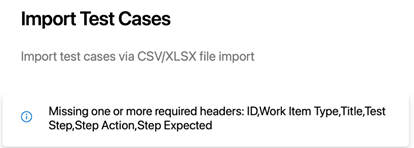
Häufige Fehler und Lösungen:
- Fehlende obligatorische Kopfzeilen: Fügen Sie die erforderlichen Spaltenüberschriften mit exakter Schreibweise hinzu.
- Ungültige Datenformate: Datumsformate, numerische Werte und Textlängenbeschränkungen überprüfen
- Falsche Feldzuordnungen: Überprüfen, ob Spalten den richtigen Azure DevOps-Feldern zugeordnet sind
- Nicht unterstützte Zeichen: Entfernen von Sonderzeichen, die in Feldwerten nicht unterstützt werden
- Leere Pflichtfelder: Sicherstellen, dass alle pflichtpflichtigen Felder gültige Daten enthalten
So beheben Sie Fehler:
- Beachten Sie die spezifischen Fehlermeldungen, die im Assistenten angezeigt werden.
- Abbrechen des aktuellen Imports bei Bedarf.
- Beheben Sie die Probleme in Ihrer CSV/XLSX-Datei.
- Laden Sie die korrigierte Datei erneut, und überprüfen Sie die Feldzuordnungen.
- Schließen Sie den Import ab, sobald alle Überprüfungen bestanden haben.
F: Welche Arbeitsaufgabentypen werden vom Importvorgang unterstützt?
A: Die Testfallimportfunktion unterstützt nur Testfall-Arbeitsaufgaben.
Für geteilte Schritte:
Vorhandene freigegebene Schritte: Sie können auf vorhandene freigegebene Schritte verweisen, indem Sie deren ID in Ihre CSV/XLSX-Datei einschließen.
Neue freigegebene Schritte: Der Import erstellt keine neuen freigegebenen Schritte. Sie müssen sie zuerst mithilfe der Webschnittstelle erstellen:
- Öffnen Sie einen Testfall in der Benutzeroberfläche.
- Wählen Sie "Freigegebene Schritte erstellen" aus.
- Verweisen Sie nach der Erstellung auf die ID des freigegebenen Schritts in der Importdatei.

Hinweis
Wenn Sie sowohl eine gemeinsame Schrittreferenz als auch Schrittdetails in derselben CSV/XLSX-Zeile einfügen, aktualisiert der Import die vorhandene Arbeitsaufgabe für gemeinsame Schritte. Wenn Sie nur auf freigegebene Schritte verweisen möchten, ohne sie zu ändern, fügen Sie keine Schrittdetails in die Importdatei ein.
Verwenden Sie für andere Arbeitsaufgabentypen wie Benutzergeschichten, Aufgaben oder Fehler die Massenimportfunktionen von Azure Boards. Weitere Informationen finden Sie unter Massenimport oder -aktualisierung (CSV).
F: Was sind die obligatorischen Header für den Import von CSV/XLSX-Dateien?
A: Fügen Sie die folgenden Kopfzeilen in jede Importdatei mit exakter Schreibweise ein:
- ID: Arbeitselement-ID für den Testfall. Für neue Testfälle leer lassen oder eine bestehende ID angeben, um Testfälle zu aktualisieren.
- Arbeitsaufgabentyp: Muss "Testfall" oder "Gemeinsame Schritte" sein (verwenden Sie diese genauen Schlüsselwörter).
- Titel: Testfallname (kann Buchstaben, Zahlen und Sonderzeichen enthalten).
- Testschritt: Bestellnummer für jeden Testschritt in der Sequenz.
- Schrittaktion: Aktionen, die der Tester während dieses Schritts ausführt.
- Schritt erwartet: Erwartetes Ergebnis nach Abschluss der Aktion.
F: Welche Einschränkungen gelten für Import- oder Exportvorgänge?
A: Berücksichtigen Sie beim Importieren oder Exportieren von Testfällen die folgenden Einschränkungen:
- Testfallstatus: Testfälle müssen sich während des Imports im Entwurfszustand befinden
- Titellänge: Testfalltitel dürfen 128 Zeichen nicht überschreiten
- Dateigröße: JSON-Objekte, die während des Imports und Exports erstellt wurden, haben einen Grenzwert von 20 MB. Wenn der Import fehlschlägt, versuchen Sie, eine kleinere Teilmenge von Testfällen zu importieren.
- Berechtigungen: Sie müssen über Berechtigungen für den Bereich und die Iterationspfade des Testplans und der Testsuite verfügen, aus der Sie importieren oder aus diesen exportieren.
- Verwandte Links: Vorgänge schlagen fehl, wenn der Testfall mehr als 1.000 verknüpfte Links enthält