Hinweis
Für den Zugriff auf diese Seite ist eine Autorisierung erforderlich. Sie können versuchen, sich anzumelden oder das Verzeichnis zu wechseln.
Für den Zugriff auf diese Seite ist eine Autorisierung erforderlich. Sie können versuchen, das Verzeichnis zu wechseln.
Azure DevOps Services | Azure DevOps Server | Azure DevOps Server 2022
Mehrere Tools unterstützen Kopier-, Klon- oder Importvorgänge von Testelementen wie Testplänen, Testsuiten und Testfällen. Testfälle beschreiben die Schritte zum Ausführen eines Tests und zum Validieren einer Featureimplementierung oder Fehlerbehebung. Testsuiten gruppieren Testfälle und optional andere Testsuiten in eine bestimmte Reihenfolge. Testpläne definieren eine Sammlung von Testsuiten, die für eine bestimmte Iteration oder Version ausgeführt werden sollen.
Jeder Testfall wurde entwickelt, um ein bestimmtes Verhalten zu bestätigen. Testfälle können zu einer oder mehreren Testsuiten gehören. Testsuiten können jedoch nur zu einem einzigen Testplan gehören.
Im Allgemeinen sollten Sie für jeden wichtigen Projektmeilenstein einen Testplan erstellen. Kopier-, Klon- oder Importvorgänge für Testelemente unterstützen die folgenden Szenarien.
- Definieren eines Testplans für einen neuen Sprint oder eine neue Version basierend auf einem vorhandenen Testplan
- Importieren von Testsuiten aus einem Testplan in einen anderen Testplan innerhalb desselben oder eines anderen Projekts
- Kopieren von Testfällen für die Verwendung in verschiedenen Testsuiten und Testplänen
- Freigeben von Testobjekten über Projekte hinweg
- Verschieben von Testobjekten aus einem Projekt in ein anderes Projekt zur Unterstützung der Konsolidierung von Projekten zu einem einzelnen Projekt
Weitere Informationen finden Sie unter Übersicht über Testobjekte und Ausdrücke.
Voraussetzungen
| Kategorie | Anforderungen |
|---|---|
| Zugriffsebenen | - Mindestens Basic-Zugriff, mit der Berechtigung, Arbeitselemente unter dem entsprechenden Bereichspfad anzuzeigen. – Um Testpläne und Testreihen hinzuzufügen, Testartefakte zu löschen und Testkonfigurationen zu definieren: Zugriff auf Basic + Testpläne. Oder eines der folgenden Visual Studio-Abonnements: - Unternehmen - Testprofi - MSDN-Plattformen |
| Berechtigungen | - Zum Hinzufügen oder Ändern von Testplänen, Testsuiten, Testfällen oder anderen testbasierten Arbeitselementtypen: Arbeitselemente in diesem Knoten bearbeiten Erlaubnis gesetzt auf Erlauben Sie unter dem entsprechenden Bereich Pfad. - Zum Ändern von Testplaneigenschaften wie Build- und Testeinstellungen: Verwalten von Testplänen Erlaubnis gesetzt auf Erlauben Sie unter dem entsprechenden Bereich Pfad. - um Testsuiten zu erstellen und zu löschen, Testfälle zu Testsuiten hinzuzufügen und daraus zu entfernen, Testkonfigurationen zu ändern, die den Testsuiten zugeordnet sind, und eine Testsuite-Hierarchie zu ändern (eine Testsuite verschieben): Test Suiten verwalten Berechtigungssatz auf Zulassen unter dem entsprechenden Bereichspfad. |
Weitere Informationen finden Sie unter Manueller Testzugriff und Berechtigungen.
Voraussetzungen für das TCM-Befehlszeilentool
| Kategorie | Anforderungen |
|---|---|
| Tools | Visual Studio 2017 Professional oder frühere Version. Greifen Sie auf TCM zu, indem Sie die Eingabeaufforderung und die folgenden Verzeichnisse verwenden: - %programfiles(x86)%\Microsoft Visual Studio\2017\Professional\Common7\IDE - %programfiles(x86)%\Microsoft Visual Studio\2017\Enterprise\Common7\IDE- %programfiles(x86)%\Microsoft Visual Studio 14.0\Common7\IDE- Um einen TCM-Befehl auszuführen, geben Sie die Parameter /collection und /teamproject an, und /login nach Bedarf. Siehe auch die folgende Tabelle mit erforderlichen und optionalen Parametern. |
| Zugriffsebenen | – Gültige Projektmitgliedschaft für ein oder mehrere Projekte, auf die Sie zugreifen möchten, und die erforderlichen Berechtigungen basierend auf den ausgeführten Befehlen. Weitere Informationen finden Sie unter Manueller Testzugriff und Berechtigungen. – Gleiche Zugriffsebenen zum Hinzufügen von Testplänen und Testsammlungen zum Klonen oder Importieren von Testobjekten. |
| Parameter | Beschreibung |
|---|---|
/Sammlung:CollectionURL |
Erforderlich. Gibt den URI der Teamprojektsammlung an. Das Format für den URI ist wie folgt: – Für Azure DevOps-Services: http://dev.azure.com/OrganizationName– Für Azure DevOps Server: http://ServerName:Port/VirtualDirectoryName/CollectionName. Wenn kein virtuelles Verzeichnis verwendet wird, ist das Format für den URI wie folgt:http://ServerName:Port/CollectionName |
/teamproject:project |
Erforderlich. Der Name des Projekts, das die Testobjekte enthält, zu denen Sie automatisierte Tests klonen oder importieren möchten. |
/login:username,[password] |
Optional. Gibt den Namen und das Kennwort eines gültigen Azure DevOps-Benutzers an, der über Berechtigungen zum Ausführen des Befehls verfügt. Verwenden Sie diese Option, wenn Ihre Windows-Anmeldeinformationen nicht über die entsprechenden Berechtigungen verfügen, oder Sie die Standardauthentifizierung verwenden oder keine Verbindung mit einer Domäne herstellen. |
Unterstützte Kopier-, Klon- und Importtools
Abhängig von der verwendeten Azure DevOps-Version können Sie die in der folgenden Tabelle aufgelisteten Clients oder Tools verwenden, um Testpläne, Testsuiten oder Testfälle zu kopieren, zu klonen oder zu importieren.
Client/Tool
Testpläne
Testsuiten
Testfälle
Webportal1
✔️ Kopieren
✔️ Importieren
Webportal (Raster)
Arbeitselementformular
✔️ Kopieren
TCM CLI2
✔️ Klonen
✔️ Klonen
Hinweis
- Mit der Veröffentlichung von Azure DevOps Server 2020 wurde das Webportal für Azure Test Plans umfassend aktualisiert. Es wurden zahlreiche neue Features hinzugefügt, um das Kopieren, Klonen, Importieren und Exportieren zu unterstützen. Eine Übersicht finden Sie unter Navigieren in Test Plans.
- Das Befehlszeilentool Test Case Management (TCM) wird installiert, wenn Sie Visual Studio 2017 oder frühere Versionen installieren. Die Beispiele in diesem Artikel zeigen die Optionen, die mit der Visual Studio 2017-Version verfügbar sind. Frühere Versionen unterstützen möglicherweise weniger Optionen. Details hierzu finden Sie unter Arbeiten mit dem TCM-Befehlszeilentool.
- In Version 5.0 wurden REST-API-Befehle zur Unterstützung des Klonens von Testplänen und Testsuiten hinzugefügt, entsprechend Azure DevOps 2019.
Testpläne oder Testsuiten auflisten
Wenn Sie Kopier-, Klon- oder Importvorgänge im Zusammenhang mit Testplänen oder Testsuiten ausführen, ist es wichtig, Zugriff auf ihre eindeutigen IDs zu haben. Mit diesem Bezeichner können Sie den spezifischen Plan oder die spezifische Suite identifizieren, mit dem oder der Sie arbeiten möchten. Wenn Sie die zugewiesene ID kennen, können Sie Ihre Testprozesse optimieren und die genaue Replizierung oder Übertragung testbezogener Daten sicherstellen.
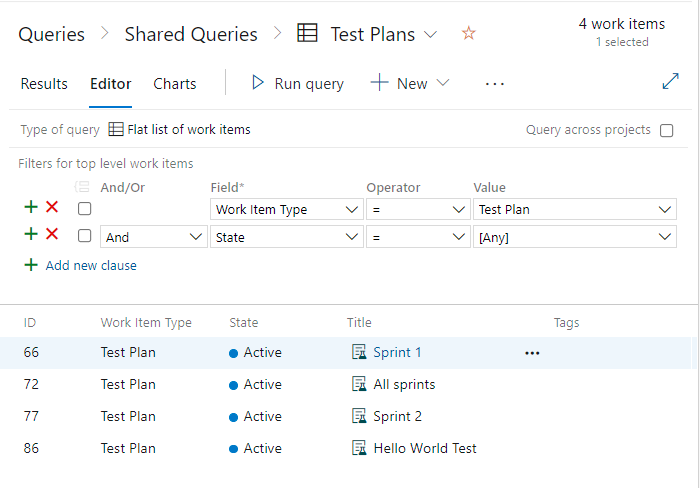
Führen Sie die folgenden Schritte aus, um eine Liste von Testplänen, Testsuiten oder anderen Testobjekten zu generieren.
- Wählen Sie Boards>Abfragen aus Ihrem Projekt.
- Geben Sie den Parameter
Work Item Type=Test Planin den Abfrage-Editor ein. Sie können alle Testpläne auflisten, die für das Teamprojekt definiert wurden. - Markieren Sie das Kontrollkästchen Projektübergreifend abfragen mit einem Häkchen. Die Abfrage listet alle Testpläne auf, die für alle Projekte definiert wurden. Weitere Informationen finden Sie unter Definieren einer Arbeitselementabfrage.
- Führen Sie die Abfrage aus.
Tipp
Auch wenn sich Testpläne, Testsuiten und Testfälle aufeinander beziehen, können Sie die Beziehungen nicht über eine Arbeitselementabfrage anzeigen. Verknüpfungstypen verknüpfen keine Testpläne, Testsuiten und Testfälle. Nur freigegebene Schritte und freigegebene Parameter verlinken auf Testfälle. Außerdem sind Testfälle mit User Storys oder anderen Arbeitselementen verknüpft, die von ihnen getestet werden.
Kopieren oder Klonen von Testplänen
Wenn Sie einen neuen Testplan pro Sprint oder Version erstellen, ist es nützlich, den Testplan aus dem vorherigen Zyklus zu klonen. Der kopierte Testplan ist mit minimalen Anpassungen auch für den neuen Zyklus geeignet. Dieses Verfahren optimiert den Planungsprozess und sorgt für eine iterationsübergreifende Konsistenz.
Klonen ist besonders nützlich, wenn Sie Ihre Anwendung zu zwei Versionen verzweigen müssen. Nach dem Klonen können Sie die Tests unabhängig voneinander für jede der beiden Versionen ändern, ohne dass sich dies auf die jeweils andere Version auswirkt. Dies ist eine effiziente Möglichkeit, den Testaufwand zu kontrollieren und gleichzeitig die Trennung zwischen verschiedenen Anwendungsvarianten aufrechtzuerhalten.

Wählen Sie über Ihr Projekt Test Plans>Testpläne aus.
Wählen Sie den Testplan, den Sie kopieren möchten, auf der Seite Meine oder Alle .
Wählen Sie
 Weitere Aktionen>Testplan kopieren aus. Mit dieser Option können Sie Testpläne innerhalb eines Projekts kopieren oder klonen.
Geben Sie den Namen des neuen Testplans an, und wählen Sie einen Bereichspfad und Iterationspfad für den Plan aus.

- Wählen Sie das eine oder andere Optionsfeld aus, basierend auf den folgenden Anweisungen:
- Vorhandene Testfälle referenzieren: Wählen Sie diese Option, wenn Sie die beiden Verzweigungen schließlich zusammenführen möchten. In diesem Fall behalten Sie die gleichen Anforderungen an die Funktionalität bei, die bereits implementiert und getestet wurden.
- Duplizieren vorhandener Testfälle: Wählen Sie diese Option aus, wenn Sie neue Testfälle getrennt verwalten möchten. Beachten Sie, dass neue Testfälle mit vorhandenen Anforderungen verknüpft werden.
Wenn Sie vorhandene Testfälle duplizieren möchten, werden die kopierten Testfälle dem Bereichspfad und Iterationspfad zugewiesen, der für den geklonten Testplan angegeben wurde.
Weitere Informationen finden Sie unter Informationen zu Bereichs- und Iterationspfaden (Sprint).
Die Seite wird aktualisiert, um den neu kopierten Testplan anzuzeigen.

- Wählen Sie das eine oder andere Optionsfeld aus, basierend auf den folgenden Anweisungen:
Aktualisieren Sie alle abfragebasierten Suiten, die Sie kopiert haben, damit sie die neuen Bereichs- und Iterationspfade verwenden.
Geben Sie einen Build im Zieltestplan an, wenn Sie automatisierte Testfälle geklont haben.
Importieren oder Klonen von Testsuiten
Wenn Sie den Testplan für einen neuen Sprint erstellen, sollten Sie in der Regel einige der Tests aus den vorherigen Sprints wiederholen, um sicherzustellen, dass die bereits implementierte Funktionalität weiterhin funktioniert.

Hinweis
- Wenn Sie eine Testsuite in ein neues Projekt importieren (Web) oder klonen (TCM), enthält die neue Suite Kopien aller Testfälle in der Quellsuite. Es werden jedoch keine historischen Daten wie frühere Testausführungen, verwandte Fehler oder alte Ergebnisse beibehalten.
- Geteilte Schritte, die von den Testfällen referenziert werden, werden ebenfalls geklont und im Zielprojekt erstellt.
- Sie können keine Testfälle von und zu demselben Testplan klonen, auch nicht in eine andere Sammlung. Um dieses Szenario herzustellen, müssen Sie die Testfälle zuerst zu einem anderen, temporären Testplan verschieben. Verwenden Sie dann den temporären Testplan als Quellplan, und klonen Sie die Testfälle zurück zum Quelltestplan, indem Sie die ID im Zieltestplan platzieren. Geteilte Schritte in den Testfällen werden in diesem Prozess ebenfalls dupliziert.
Wenn Sie mit Azure Test Plans arbeiten, können Sie eine Testsuite aus einem Testplan in einen anderen Testplan innerhalb des aktuellen Projekts importieren. Es spielt keine Rolle, ob sich die Testpläne im selben Projekt befinden. Dieser Vorgang umfasst das Kopieren oder Klonen der Testsuite, was zur Erstellung einer neuen Testsuite führt. Darüber hinaus werden alle Subtest-Sammlungen auch dupliziert. Die von den Testsuiten referenzierten Testfälle werden nicht dupliziert. Stattdessen werden sie von den geklonten Testsuiten referenziert.
Sie können tcm suites /list verwenden, um alle für ein Projekt definierten Testsuiten aufzulisten.
Um dieselben Testfälle in verschiedenen Suiten und Plänen zu verwenden, kopieren Sie die Testfälle über die Ansicht Raster und fügen sie ein.
Wählen Sie Test Plans>Testpläne aus.
Wählen Sie den Testplan aus, in den Sie eine Testsuite von der Seite Eigene oder Alle importieren möchten.
Wählen Sie
Weitere Aktionen>Testplan kopieren aus. Mit dieser Option können Sie Testpläne innerhalb eines Projekts kopieren oder klonen.
Wählen Sie im geöffneten Dialogfeld das Projekt aus, wenn sich der Testplan in einem anderen Projekt befindet. Geben Sie andernfalls den Namen oder die ID des Testplans und den Namen oder die ID der Testsuite ein. Sie können auch den Namen oder die ID aus den Dropdownmenüs auswählen.
Erstellen Sie den Import. Sie können jeweils nur eine Suite aus einem Testplan importieren.

Die folgende Nachricht wird angezeigt:

Nach Abschluss des Importvorgangs wird die folgende Meldung angezeigt. Wählen Sie Aktualisieren aus, um den Browser zu aktualisieren.

Anschließend wird die neu hinzugefügte Testsuite angezeigt.

Kopieren von Testfällen
Sie können im Webportal Testfälle aus demselben oder aus einem anderen Projekt zu einer Testsuite kopieren. Sie können auch in der Ansicht RasterTestfälle aus einer Suite zu einer anderen Suite kopieren. Optional können Sie einen Massenimport und -export von Testfällen ausführen.
Tipp
Kopieren Sie keine Testfälle, wenn Sie mit unterschiedlichen Konfigurationen oder unterschiedlichen Daten testen möchten.
Sie können Testfälle aus demselben oder aus einem anderen Projekt innerhalb der Organisation oder Sammlung kopieren. Darüber hinaus können Sie festlegen, dass während des Kopiervorgangs alle Links und Anlagen übernommen werden sollen.
Wählen Sie Test Plans>Testpläne aus.
Wählen Sie auf der Seite Meine oder Alle den Testplan, der einen oder mehrere Testfälle enthält, die Sie kopieren möchten.
Wählen Sie die Testsuite aus, die einen oder mehrere Testfälle enthält, die Sie kopieren möchten.
Aktivieren Sie auf der Seite Definieren das Kontrollkästchen für alle Testfälle, die Sie kopieren möchten.
Wählen Sie
Weitere Aktionen>Testfall kopieren aus.
Wählen Sie im Dropdownmenü das Projekt aus, und geben Sie dann den Namen oder die ID des Testplans und den Namen oder die ID der Testsuite ein. Sie können auch den Namen oder die ID aus den Dropdownmenüs auswählen.

(Optional) Aktivieren Sie die Kontrollkästchen für Vorhandene Links einfügen und Vorhandene Anlagen einfügen.
Erstellen Sie die Kopie.
Der Hintergrundkopiervorgang ist von der Anzahl und Komplexität der ausgewählten Testfälle abhängig. Nach dem Abschluss erhalten Sie eine Benachrichtigung mit einer Bestätigung des erfolgreichen Abschlusses und einem Link zu der Testsuite, in der sich die kopierten Testfälle befinden.
Kopieren und Einfügen von Testfällen (Rasteransicht)
Bei der Verwaltung von Testfällen sind Kopieren und Einfügen nützliche Techniken, um dieselben Tests für verschiedene Suiten und Pläne wiederzuverwenden. Denken Sie beispielsweise an ein Szenario, in dem Sie über eine umfassende Testsuite verfügen und eine stärker fokussierte Teilmenge von Tests innerhalb einer anderen Suite erstellen möchten. Die Ansicht Definieren>Raster unterstützt sowohl das Bearbeiten von Testfällen als auch das Kopieren von Testfällen zu verschiedenen Testsuiten. Weitere Informationen finden Sie unter Erstellen von Testfällen, Verwenden der Rasteransicht zum Bearbeiten von Testfällen.
Tipp
Kopieren Sie keine Testfälle, wenn Sie mit unterschiedlichen Konfigurationen oder unterschiedlichen Daten testen möchten.
Sie können in Internet Explorer, Microsoft Edge oder Chrome in der Ansicht Raster Testfälle für einen einzelnen Testplan und eine einzelne Testsuite zu einem anderen Testplan und einer anderen Testsuite kopieren.
Wählen Sie auf der Seite Test Plans>Testpläne die Testsuite aus, die einen oder mehrere der Testfälle enthält, die Sie kopieren möchten. Wählen Sie auf der Registerkarte Definieren die Ansicht
 Raster aus.
Markieren Sie die Zeilen, die Sie kopieren möchten, und drücken Sie dann STRG+C.

Wählen Sie eine andere Testsuite aus demselben oder einem anderen Plan aus, und fügen Sie diese mit STRG+V ein. Wenn Sie keine andere Suite auswählen, geschieht beim Einfügen nichts, da jede Suite nur einen einzigen Verweis auf jeden Testfall enthalten darf.
Wählen Sie
 Testfälle speichern aus.
Die neuen Testfälle werden mit neuen IDs gespeichert.

Massenweises Importieren oder Exportieren von Testfällen
Im Webportal können Sie einen Massenimport oder -export von Testfällen aus/zu einer Testsuite ausführen. Die Testfälle werden in einer CSV-Datei definiert.
Exportieren von Testfällen
Wählen Sie auf der Seite Test Plans>Testpläne den Testplan mit der Testsuite aus, die die Testfälle enthält, die Sie exportieren möchten.
Optional. Wählen Sie
 Spaltenoptionen aus, um Felder hinzuzufügen, die in die Downloaddatei eingefügt werden sollen.
Um alle Testfälle für die Testsuite zu exportieren, wählen Sie Testfälle zu CSV exportieren aus.

Um eine Teilmenge von Testfällen für die Testsuite zu exportieren, wählen Sie die Testfälle aus, die exportiert werden sollen. Wählen Sie dann
Weitere Optionen und Testfälle zu CSV zu exportieren aus.
Die exportierte CSV-Datei wird im Ordner Downloads angezeigt.
Importieren von Testfällen
Wählen Sie in Test Plans>Testpläne den Testplan mit der Testsuite aus, in den Sie Testfälle importieren möchten.

Wählen Sie im geöffneten Dialogfeld die Datei aus, die importiert werden soll. Wählen Sie dann Importieren aus.

Klicken Sie auf Bestätigen. Wenn Sie Testfälle angeben, die bereits in der Testsuite definiert sind, werden einige Elemente beim Import möglicherweise überschrieben.
Importieren automatisierter Testfälle (TCM)
Verwenden Sie tcm testcase /import, um automatisierte Testfälle zu importieren. Sie müssen eine .dll-Datei für die Testassembly angeben, die Ihre Tests enthält.
tcm testcase /import /collection:teamprojectcollectionurl /teamproject:project
             /storage:path
             [/maxpriority:priority]
             [/minpriority:priority]
             [/category:filter]
             [/syncsuite:id [/include]]
             [/login:username,[password]]
| Parameter | Beschreibung |
|---|---|
/storage:path |
Gibt den Pfad und Namen der Testassembly an, die die automatisierten Tests enthält, die Sie importieren möchten. |
/maxpriority:priority |
Optional. Gibt an, welche Tests importiert werden sollen, basierend auf der höchsten Priorität der Testmethode. Wenn der Parameter beispielsweise /maxpriority:1 ist, werden nur Tests mit einem Testmethoden-Prioritätsattribut, das kleiner als oder gleich 1 ist, als Testfälle aus der Assembly importiert. |
/minpriority:priority |
Optional. Gibt an, welche Tests importiert werden sollen, basierend auf der niedrigsten Priorität der Testmethode. Wenn der Parameter beispielsweise /minpriority:2 ist, werden nur Tests mit einem Testmethoden-Prioritätsattribut, das gleich oder größer als 2 ist, als Testfälle aus der Assembly importiert. |
/category:filter |
Optional. Gibt an, welche Tests basierend auf der Kategorie der einzelnen Testmethoden in der Testassembly importiert werden sollen. Sie können diesen Parameter zusammen mit /syncsuite verwenden, um Tests mit einer bestimmten Kategorie in eine bestimmte Testsuite zu importieren.Weitere Informationen zu Testkategorien finden Sie unter Einheitentests mit Test Explorer ausführen. |
/syncsuite:id |
Optional. Gibt die Suite-ID für die Testsuite in Ihrem Testplan an, der Sie die importierten Testfälle hinzufügen möchten. Diese Suite darf keine dynamische oder abfragebasierte Suite sein. Wenn Sie eine Testsuite angeben, die synchronisiert werden soll, um hinzugefügte Tests zu aktualisieren, werden die nicht importierten Tests aus der Testsuite entfernt, aber nicht aus dem Testplan selbst. |
Beschreibungen der Parameter /collection, /teamproject und /login finden Sie unter Arbeiten mit dem TCM-Befehlszeilentool.
Einschränkungen
- Die Spalte für den Testfallstatus muss den Status Entwerfen haben.
- Die Länge des Testfalltitels darf 128 nicht überschreiten.
- Es gibt einen Grenzwert von 20 MB für JSON-Objekte, die beim Importieren und Exportieren erstellt werden. Wenn der Import fehlschlägt, versuchen Sie es mit einer kleinen Teilmenge der Testfälle.
- Die Benutzer, die den Import ausführen, müssen über Berechtigungen für die Bereichs- und Iterationspfade für den Testplan und die Testsuite verfügen, der/die importiert oder exportiert werden soll.
- Die Vorgänge Kopieren und Importieren funktionieren nicht, wenn die Zahl der zugehörigen Verknüpfungen für den Testfall 1000 überschreitet.
REST-APIs
Sie können Testpläne und Testsuiten mithilfe der folgenden REST-APIs kopieren und klonen.
Nächste Schritte
Verwandte Inhalte
- Erstellen von Testplänen und Testsuiten
- Erstellen von Testfällen
- Freigeben von Schritten zwischen Testfällen
- Testen unterschiedlicher Konfigurationen
- Wiederholen eines Tests mit anderen Daten
- Testen von Objekten und Ausdrücken
- Erstellen einer Abfrage basierend auf Build- und Testintegrationsfeldern
- Anpassen und Verwalten der Testerfahrung