Hinweis
Für den Zugriff auf diese Seite ist eine Autorisierung erforderlich. Sie können versuchen, sich anzumelden oder das Verzeichnis zu wechseln.
Für den Zugriff auf diese Seite ist eine Autorisierung erforderlich. Sie können versuchen, das Verzeichnis zu wechseln.
Der Kostenübersichtsbericht bietet eine allgemeine Übersicht über Kosten und Einsparungen mit einigen gebräuchlichen Aufschlüsselungen, die es Ihnen ermöglichen:
- Identifizieren Sie die wichtigsten Kostenmitwirkenden.
- Überprüfen Sie Die Änderungen der Kosten im Laufe der Zeit.
- Erstellen Sie einen Rückbuchungsbericht.
Power BI-Berichte werden als Vorlage bereitgestellt (. PBIT)-Dateien. Vorlagendateien sind nicht vorkonfiguriert und enthalten keine Beispieldaten. Wenn Sie eine Power BI-Vorlage zum ersten Mal öffnen, werden Sie aufgefordert, Berichtsparameter anzugeben, und sich dann bei jeder Datenquelle authentifizieren, um Ihre Daten anzuzeigen. Um auf visuelle Elemente und Abfragen zuzugreifen, ohne Daten zu laden, wählen Sie im Menü "Laden" die Option "Bearbeiten" aus.
Dieser Artikel enthält Bilder mit Beispieldaten. Alle Preisdaten dienen nur zu Testzwecken.
Arbeiten mit diesem Bericht
Dieser Bericht enthält die folgenden Filter auf jeder Seite:
- Ladezeitraum (Datumsbereich)
- Abonnement und Ressourcengruppe
- Region
- Verpflichtung (z. B. Reservierungs- und Sparplan)
- Dienst (z. B. virtuelle Computer und SQL-Datenbank)
- Währung
Einige gängige KPIs, die Sie in diesem Bericht ausfüllen, sind:
- Effektive Kosten zeigen die effektiven Kosten für den Zeitraum mit Reservierungskäufen, die über den Verpflichtungszeitraum hinweg abgeschrieben wurden.
- Die Gesamtersparnis zeigt, wie viel Sie im Vergleich zu Listenpreisen sparen.
Die Währung muss einzeln ausgewählt werden, um sicherzustellen, dass die Kosten in verschiedenen Währungen nicht gemischt werden.
Erste Schritte
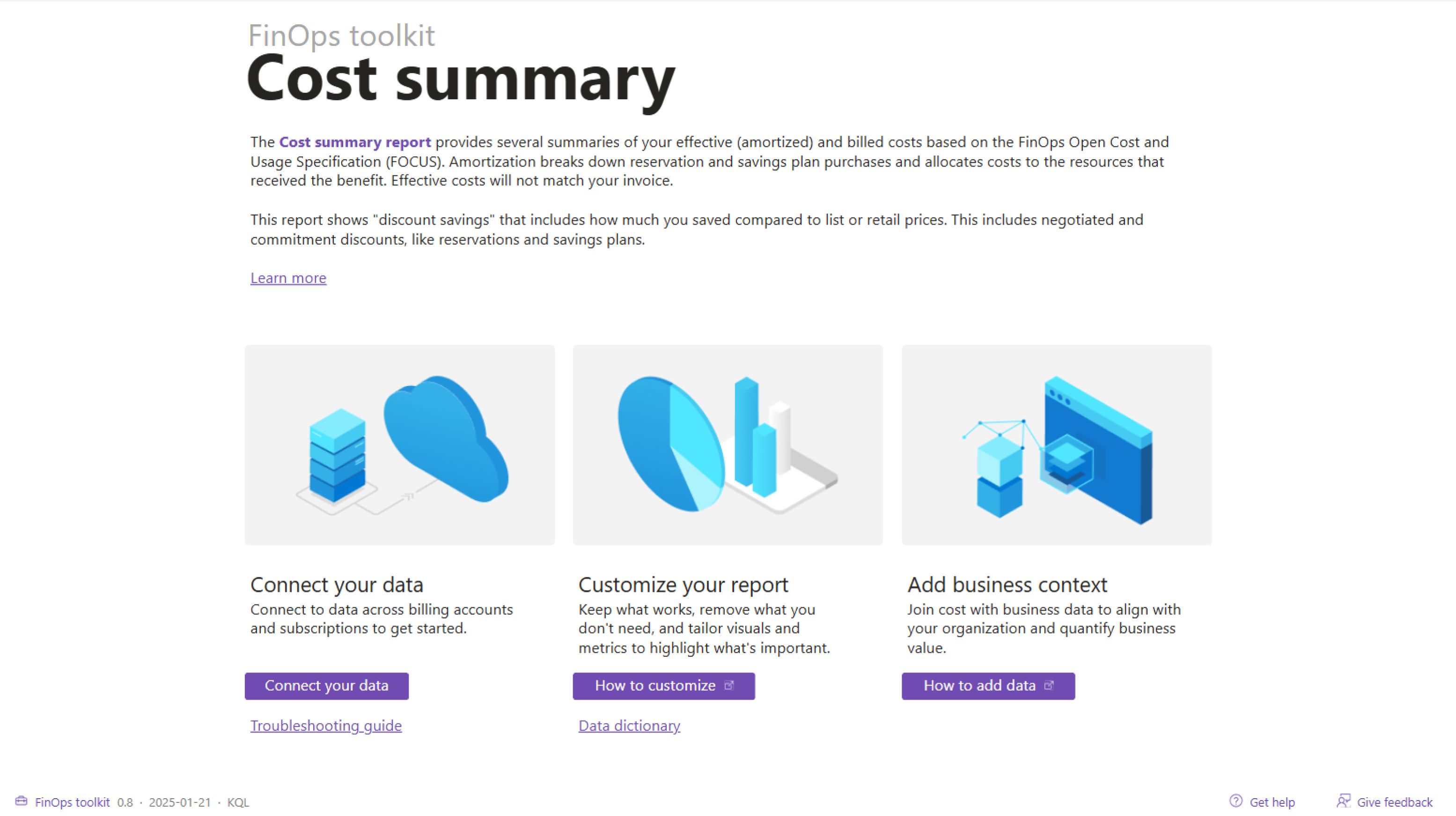
Die Seite "Erste Schritte " enthält eine grundlegende Einführung in den Bericht mit weiteren Links, um mehr zu erfahren.
Um den Bericht mit Ihren Daten zu verbinden und Details zu unterstützten Parametern zu erfahren, wählen Sie die Schaltfläche Daten verbinden aus. Halten Sie STRG gedrückt, wenn Sie auf die Schaltfläche in Power BI Desktop klicken. Wenn Sie Hilfe benötigen, wählen Sie die Schaltfläche " Hilfe abrufen " aus.
Zusammenfassung
Auf der Seite "Zusammenfassung " wird die laufende Summe (oder die akkumulierten Kosten) für den ausgewählten Zeitraum angezeigt. Diese Seite ist hilfreich bei der Bestimmung der Kostentrends.
Die Seite verwendet das Standardlayout mit Kosten, ausgehandelten Rabatteinsparungen und Verpflichtungsrabatteinsparungen im Diagramm. Die Abonnementhierarchie mit Ressourcengruppen und Ressourcen wird in der Tabelle angezeigt.

Aufschlüsselung der Gebühren
Auf der Seite "Aufschlüsselung der Gebühren" wird eine Aufschlüsselung aller Gebühren anhand der folgenden Informationshierarchie angezeigt:
- Gebührenkategorie
- Abrechnungsunterkategorie
- Preiskategorie
- x_Preisunterkategorie
- Dienstleistungskategorie
- Dienstname
- x_SkuMeterCategory
- x_SkuMeterSubcategory
- x_SkuMeterName
- Unterkontoname
- x_ResourceGroupName
- Ressourcenname

Dienste
Die Seite "Dienste " bietet eine Aufschlüsselung der Kosten nach Service. Diese Seite ist hilfreich, um zu bestimmen, wie sich die Dienstnutzung im Laufe der Zeit auf hoher Ebene ändert – in der Regel über mehrere Abonnements oder das gesamte Abrechnungskonto hinweg.
Die Seite verwendet das Standardlayout mit einer Aufschlüsselung von Diensten (Meterkategorie) im Diagramm und in der Tabelle. Die Tabelle enthält eine weitere Aufschlüsselung nach Ebene (Unterkategorie der Verbrauchseinheit), Verbrauchseinheit und Produkt.

Nutzungsanalyse
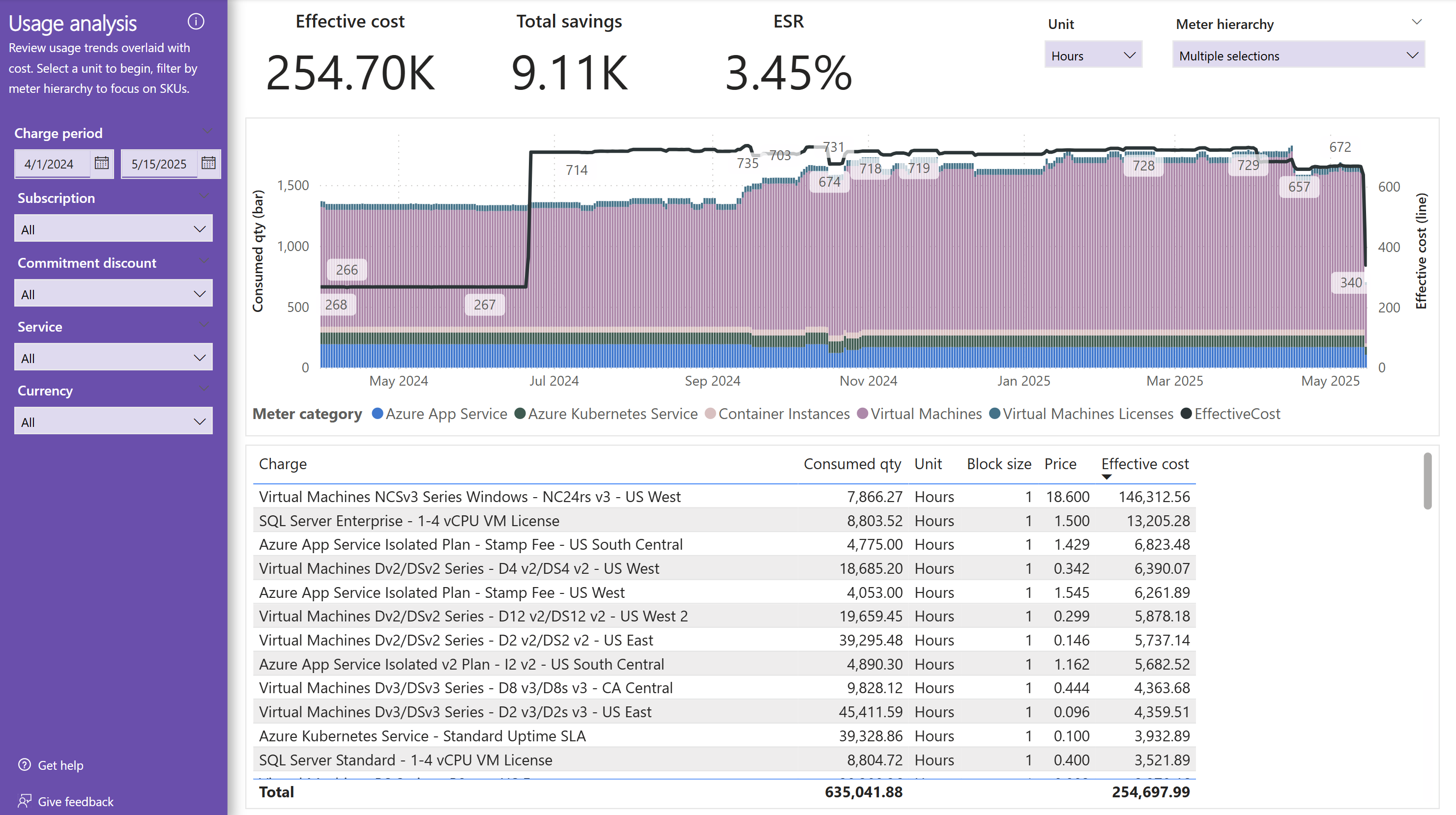
Auf der Seite "Nutzungsanalyse " wird die verbrauchte Menge im Vergleich zu den Kosten für eine bestimmte Einheit (z. B. Stunden) angezeigt. Sie können die SKUs weiter nach Meterhierarchie filtern, um bestimmte Nutzungstrends im Laufe der Zeit zu analysieren.
Für diese Seite ist ein einzelner Einheitenfilter erforderlich, um sicherzustellen, dass Mengennummern vergleichbar sind. Mengen unterschiedlicher Einheiten können nicht richtig addiert werden. Wenn Sie feststellen, dass die Einheit nicht wie erwartet festgelegt ist, senden Sie eine Änderungsanforderung.
Abonnements
Die Seite "Abonnements " enthält eine Aufschlüsselung der Kosten nach Abonnement. Diese Seite ist nützlich, um einen Rückbuchungsbericht zu erstellen und zu bestimmen, welche Abteilungen/Teams/Umgebungen - abhängig davon, wie Sie Abonnements nutzen - die meisten Kosten verursachen.
Die Seite verwendet das Standardlayout mit einer Aufschlüsselung von Abonnements im Diagramm und in der Tabelle. Die Tabelle weist eine weitere Aufschlüsselung nach Ressourcengruppe und Ressource auf.

Ressourcengruppen
Die Seite "Ressourcengruppen " enthält eine Aufschlüsselung der Kosten nach Ressourcengruppe. Diese Seite ist nützlich, um einen Chargeback-Bericht zu erstellen und zu bestimmen, welche Teams/Projekte, abhängig von Ihrer Nutzung von Ressourcengruppen, die meisten Kosten verursachen.
Die Seite verwendet das Standardlayout mit einer Aufschlüsselung von Ressourcengruppen im Diagramm und in der Tabelle. Die Tabelle weist eine weitere Aufschlüsselung nach Ressource auf.

Ressourcen
Die Seite "Ressourcen " enthält eine Aufschlüsselung der Kosten nach Ressource. Diese Seite ist hilfreich, um zu ermitteln, welche Ressourcen die meisten Kosten verursachen.
Die Seite verwendet das Standardlayout mit einer Aufschlüsselung von Ressourcen im Diagramm und der Tabelle. Anstelle einer Hierarchie enthält die Tabelle Spalten zum Ressourcenspeicherort, zur Ressourcengruppe, zum Abonnement und zu Tags.

Regionen
Die Seite "Regionen " enthält eine Aufschlüsselung der Kosten nach Region mit einer Karte, die die Kosten aus den einzelnen Regionen anzeigt. Die Karte zeigt ungefähre Standorte an und ist nicht genau.
Hinweis
Regionen im Cost Management FOCUS-Dataset enthalten zusätzliche Datenbereinigungen für die Konsistenz mit Azure-Regionen und stimmen möglicherweise nicht mit den genauen Werten in tatsächlichen und amortisierten Datasets überein.

Lagerbestand
Die Seite "Bestand" enthält eine Liste der Ressourcentypen mit der Anzahl, den Gesamtkosten und den Kosten pro Ressource für jeden Typ.

Preise
Auf der Seite "Preise " werden die Preise für alle produkte angezeigt, die während des Zeitraums verwendet werden.
Das Diagramm zeigt eine Zusammenfassung der am häufigsten verwendeten Meter.

Einkäufe
Auf der Seite "Einkäufe " wird eine Liste der Produkte angezeigt, die während des Zeitraums erworben wurden.

Datenqualität
Die Datenqualitätsseite dient nur zur Datenüberprüfung. Sie kann jedoch verwendet werden, um Gebührenkategorien, Preiskategorien, Dienste und Regionen zu untersuchen. Diese Seite ist nur in speicherbasierten Berichten verfügbar. Wenn Sie Data Explorer nutzen, verwenden Sie die Data Explorer-Abfragekonsole.

Beispiel für Tags
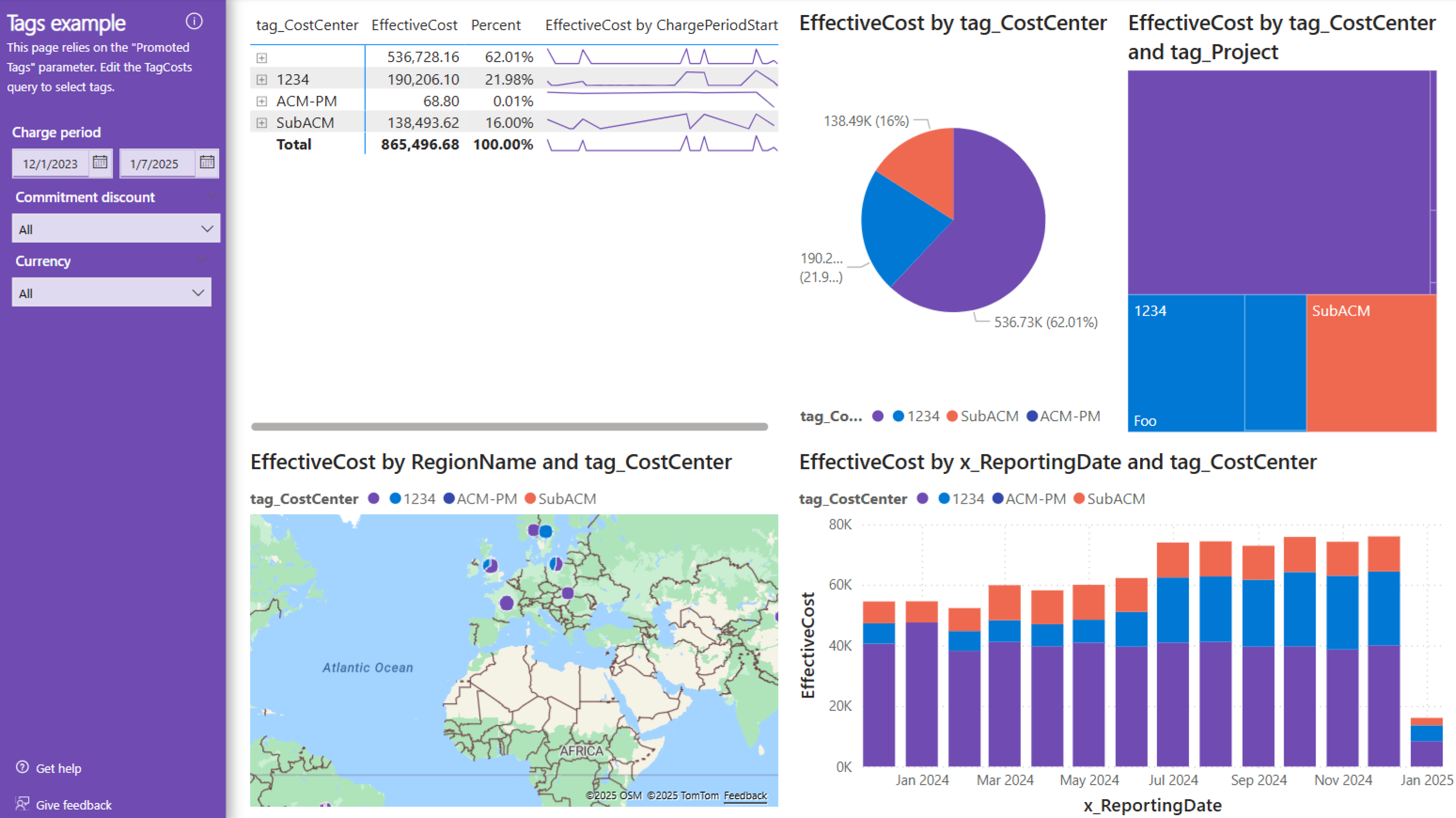
Die Tags-Beispielseite stellt eine Reihe visueller Elemente bereit, um hervorgehobene Tags in Power BI-Berichten zu veranschaulichen. Höhergestufte Tags werden direkt in der Kostenabfrage in Power BI konfiguriert.
Suchen Sie mehr?
Wir freuen uns, über alle Berichte, Diagramme oder allgemeine Berichtsfragen zu erfahren, die Sie beantworten möchten. Erstellen Sie eine neue Anfrage mit den Angaben, die Sie in vorhandenen oder neuen Berichten sehen möchten.
Zugehöriger Inhalt
Verwandte Ressourcen:
Verwandte FinOps-Funktionen:
Verwandte Produkte:
Verwandte Lösungen: