Hinweis
Für den Zugriff auf diese Seite ist eine Autorisierung erforderlich. Sie können versuchen, sich anzumelden oder das Verzeichnis zu wechseln.
Für den Zugriff auf diese Seite ist eine Autorisierung erforderlich. Sie können versuchen, das Verzeichnis zu wechseln.
Der Bericht zur Zinsoptimierung fasst vorhandene und potenzielle Einsparungen aus Verpflichtungsrabatten zusammen, z. B. Reservierungen und Sparpläne. Dieser Bericht ermöglicht Folgendes:
- Überprüfen Sie die Nutzung des Azure-Hybridvorteils.
- Identifizieren und lösen Sie alle nicht genutzten Verpflichtungen (auch als Nutzung bezeichnet).
- Identifizieren Sie die Möglichkeit, mit mehr Verpflichtungsrabatten zu sparen (auch als Abdeckung bezeichnet).
- Ermitteln Sie, welche Ressourcen Zusagerabatte nutzen (auch als Rückbuchung bezeichnet).
- Fassen Sie Kosteneinsparungen aus Verpflichtungsrabatten zusammen.
Power BI-Berichte werden als Vorlage bereitgestellt (. PBIT)-Dateien. Vorlagendateien sind nicht vorkonfiguriert und enthalten keine Beispieldaten. Wenn Sie eine Power BI-Vorlage zum ersten Mal öffnen, werden Sie aufgefordert, Berichtsparameter anzugeben, und sich dann bei jeder Datenquelle authentifizieren, um Ihre Daten anzuzeigen. Um auf visuelle Elemente und Abfragen zuzugreifen, ohne Daten zu laden, wählen Sie im Menü "Laden" die Option "Bearbeiten" aus.
Hinweis
Dieser Artikel enthält Bilder mit Beispieldaten. Alle Preisdaten dienen nur zu Testzwecken.
Arbeiten mit diesem Bericht
Dieser Bericht enthält die folgenden Filter auf jeder Seite:
- Ladezeitraum (Datumsbereich)
- Abonnement und Ressourcengruppe
- Region
- Verpflichtung (z. B. Reservierungs- und Sparplan)
- Dienst (z. B. virtuelle Computer und SQL-Datenbank)
- Währung
In diesem Bericht gibt es einige gängige Leistungsindikatoren (Key Performance Indicators, KPIs):
- Effektive Kosten zeigen die effektiven Kosten für den Zeitraum mit Reservierungskäufen, die über den Verpflichtungszeitraum hinweg abgeschrieben wurden.
- Die Nutzung zeigt den Prozentsatz Ihrer aktuellen Verpflichtungen an, der während des Zeitraums verwendet wurde.
-
Engagement-Einsparungen zeigen, wie viel Sie mit Verpflichtungsrabatten sparen.
Wichtig
Microsoft Cost Management enthält nicht die Liste und die vertraglich vereinbarten Preise für alle Konten. Um genaue und vollständige Einsparungen zu berechnen, müssen Sie die Preise exportieren. Wenn Sie Speicherberichte verwenden, aktivieren Sie den Parameter „Experimentell: Fehlende Preise ausfüllen“ in jedem Bericht. Wenn Sie KQL-Berichte verwenden, werden fehlende Preise automatisch ausgefüllt, wenn die Preise exportiert werden.
Erste Schritte
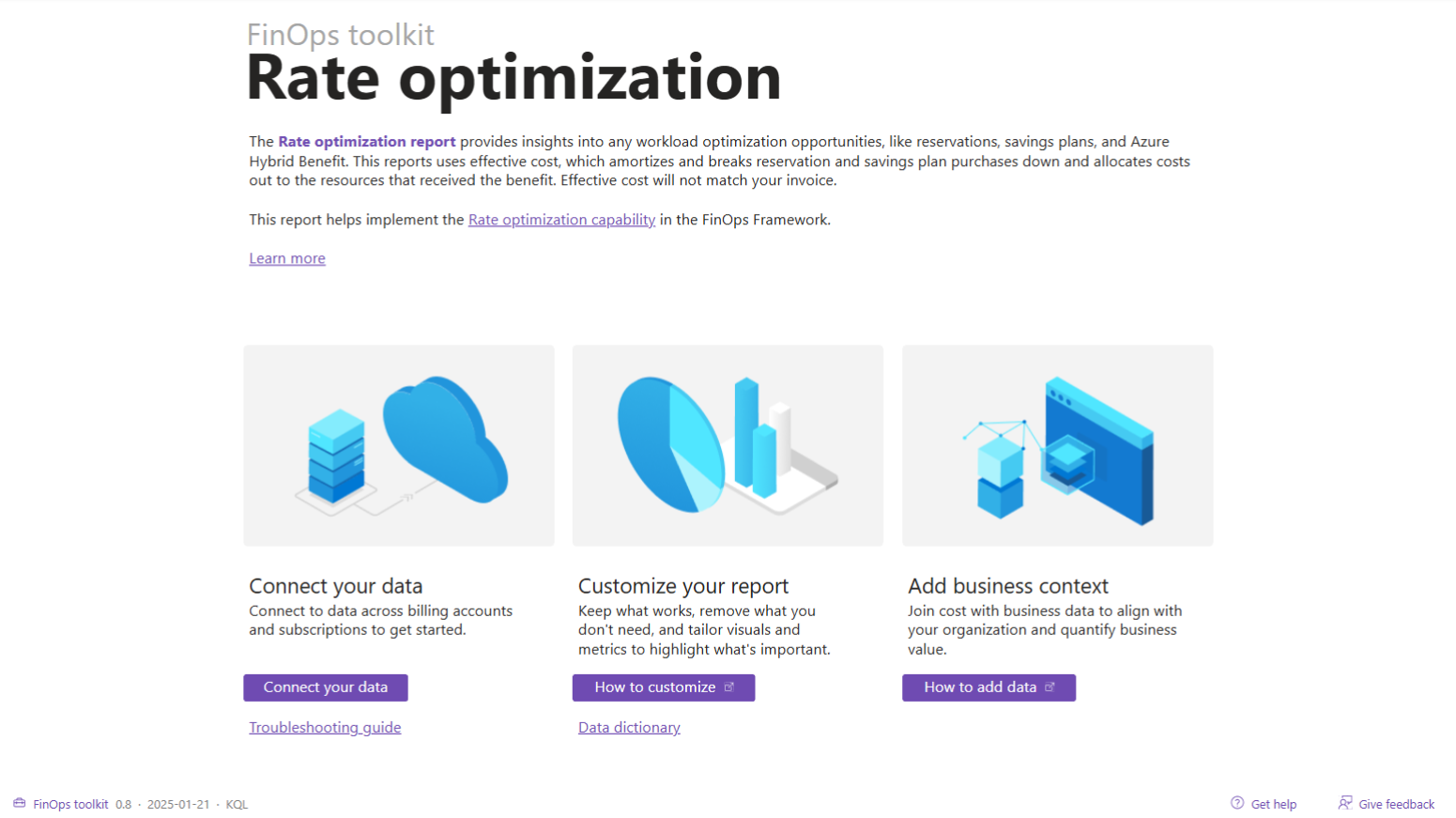
Die Seite "Erste Schritte " enthält eine grundlegende Einführung in den Bericht mit Links, um mehr zu erfahren.
Um den Bericht mit Ihren Daten zu verbinden und Details zu unterstützten Parametern zu erfahren, wählen Sie die Schaltfläche Daten verbinden aus. Halten Sie STRG gedrückt, wenn Sie auf die Schaltfläche in Power BI Desktop klicken. Wenn Sie Hilfe benötigen, wählen Sie die Schaltfläche " Hilfe abrufen " aus.
Zusammenfassung
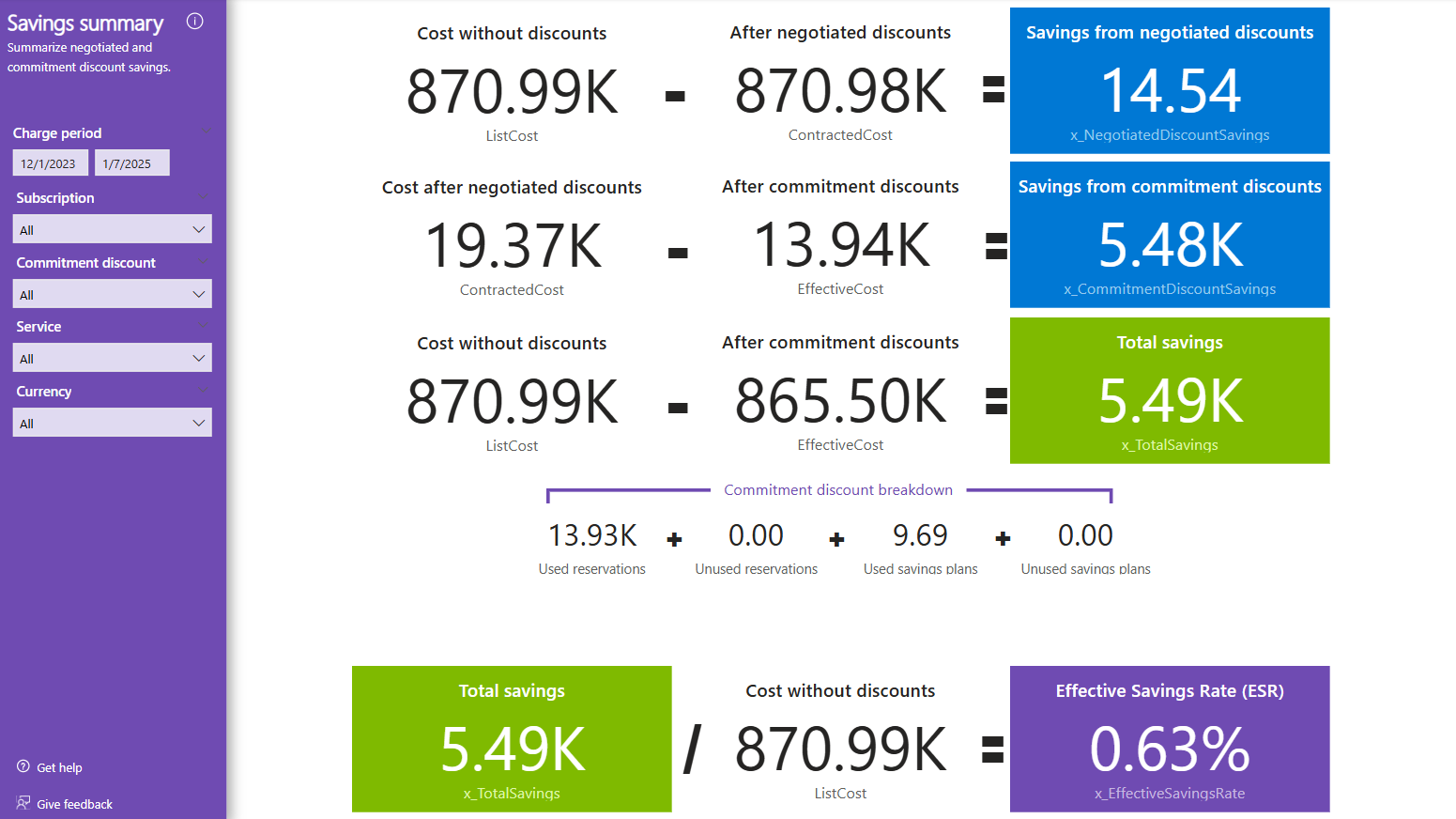
Auf der Seite "Zusammenfassung " finden Sie eine allgemeine Aufschlüsselung der Kosten und Einsparungen.
Auf dieser Seite werden drei Kostennummern verwendet:
- Listenkosten sind der Betrag, den Sie ohne Rabatte bezahlt haben.
- Vertraglich vereinbarter Betrag ist der Betrag, den Sie mit ausgehandelten Rabatten, aber ohne Verpflichtungsrabatte gezahlt hätten.
- Effektive Kosten sind der Betrag, der bis heute gezahlt wird, nachdem Verpflichtungsrabattkäufe über die Verpflichtungslaufzeit abgeschrieben wurden.
Auf dieser Seite werden vier Sparnummern angezeigt:
- Ausgehandelte Rabatteinsparungen sind der Unterschied zwischen Listen- und vertraglichen Kosten, mit Ausnahme von Verpflichtungsrabattkäufen. Diese Zahl trägt dazu bei, die Auswirkungen der Tarifverhandlungen zu zeigen.
- Verpflichtungsrabatteinsparungen sind der Unterschied zwischen vertraglich vereinbarten und effektiven Kosten, mit Ausnahme von Verpflichtungsrabattkäufen. Diese Zahl trägt dazu bei, die Auswirkungen der Verpflichtungsrabatte zu zeigen.
- Die Gesamtersparnis ist der Unterschied zwischen Liste und effektiven Kosten, mit Ausnahme von Verpflichtungsrabattkäufen, die mit der Summe der ausgehandelten und verpflichtungsrabatten Einsparungen identisch sind.
- Der effektive Sparsatz (EFFECTIVE Savings Rate, ESR) vergleicht Einsparungen mit den Listenkosten, um einen Gesamtanteil der Einsparungen zu berechnen. Diese Zahl hilft dabei, die Gesamtwirkung aller Rabatte anzuzeigen.
Gesamteinsparungen
Auf der Seite "Einsparungen insgesamt" werden Kosteneinsparungen zusammengefasst, die aus ausgehandelten Und Verpflichtungsrabatten erzielt werden. Einsparungen werden bewertet, indem Listenkosten und effektive Kosten verglichen werden. Dies umfasst die Effektive Einsparungsrate (ESR), die die prozentualen Einsparungen im Vergleich zu den Listenkosten anzeigt.
Das Diagramm zeigt effektive Kosten und Einsparungen im Laufe der Zeit, basierend auf der für den Bericht konfigurierten Standard granularität.
Die Tabelle enthält Kosten, Einsparungen und ESR pro Monat mit einer Aufschlüsselung nach Abrechnungskonto. Wählen Sie eine oder mehrere Zeilen aus, um eine Aufschlüsselung der Optionen für On-Demand (Standard), Spot und reservierte Nutzung (Reservierungen) sowie der Ausgaben (Sparpläne) anzuzeigen. Nicht genutzte Nutzung und Ausgaben stammen aus dem Teil der Verpflichtungsrabatte, die in jeder Abrechnungsperiode nicht verbraucht wurden.
Wichtig
Microsoft Cost Management enthält nicht die Liste und die vertraglich vereinbarten Preise für alle Konten. Um genaue und vollständige Einsparungen zu berechnen, müssen Sie die Preise exportieren. Wenn Sie Speicherberichte verwenden, aktivieren Sie den Parameter „Experimentell: Fehlende Preise ausfüllen“ in jedem Bericht. Wenn Sie KQL-Berichte verwenden, werden fehlende Preise automatisch ausgefüllt, wenn die Preise exportiert werden.

Verpflichtungsrabatteinsparungen
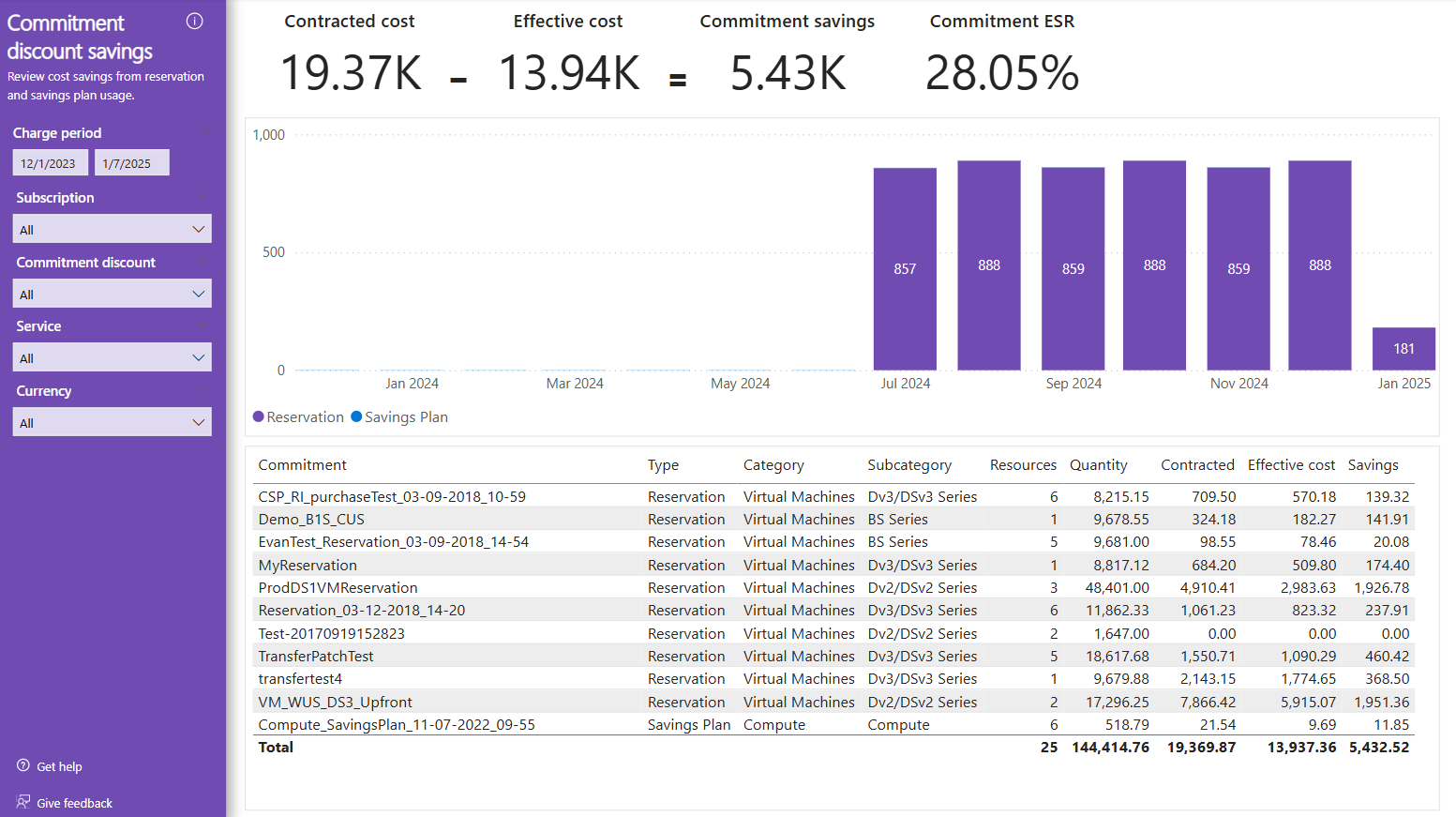
Auf der Seite "Verpflichtungsrabatt sparen " werden die Kosteneinsparungen zusammengefasst, die aus Verpflichtungsrabatten erzielt werden. Verpflichtungen werden nach Programm und Dienst gruppiert.
Das Diagramm zeigt die Gesamtkosteneinsparungen für den Zeitraum, die durch den Verpflichtungstyp aufgeteilt werden (z. B. Reservierungs- und Sparplan).
Wichtig
Microsoft Cost Management enthält nicht die Liste und die vertraglich vereinbarten Preise für alle Konten. Um genaue und vollständige Einsparungen zu berechnen, müssen Sie die Preise exportieren. Wenn Sie Speicherberichte verwenden, aktivieren Sie den Parameter „Experimentell: Fehlende Preise ausfüllen“ in jedem Bericht. Wenn Sie KQL-Berichte verwenden, werden fehlende Preise automatisch ausgefüllt, wenn die Preise exportiert werden.
Verpflichtungsrabatte
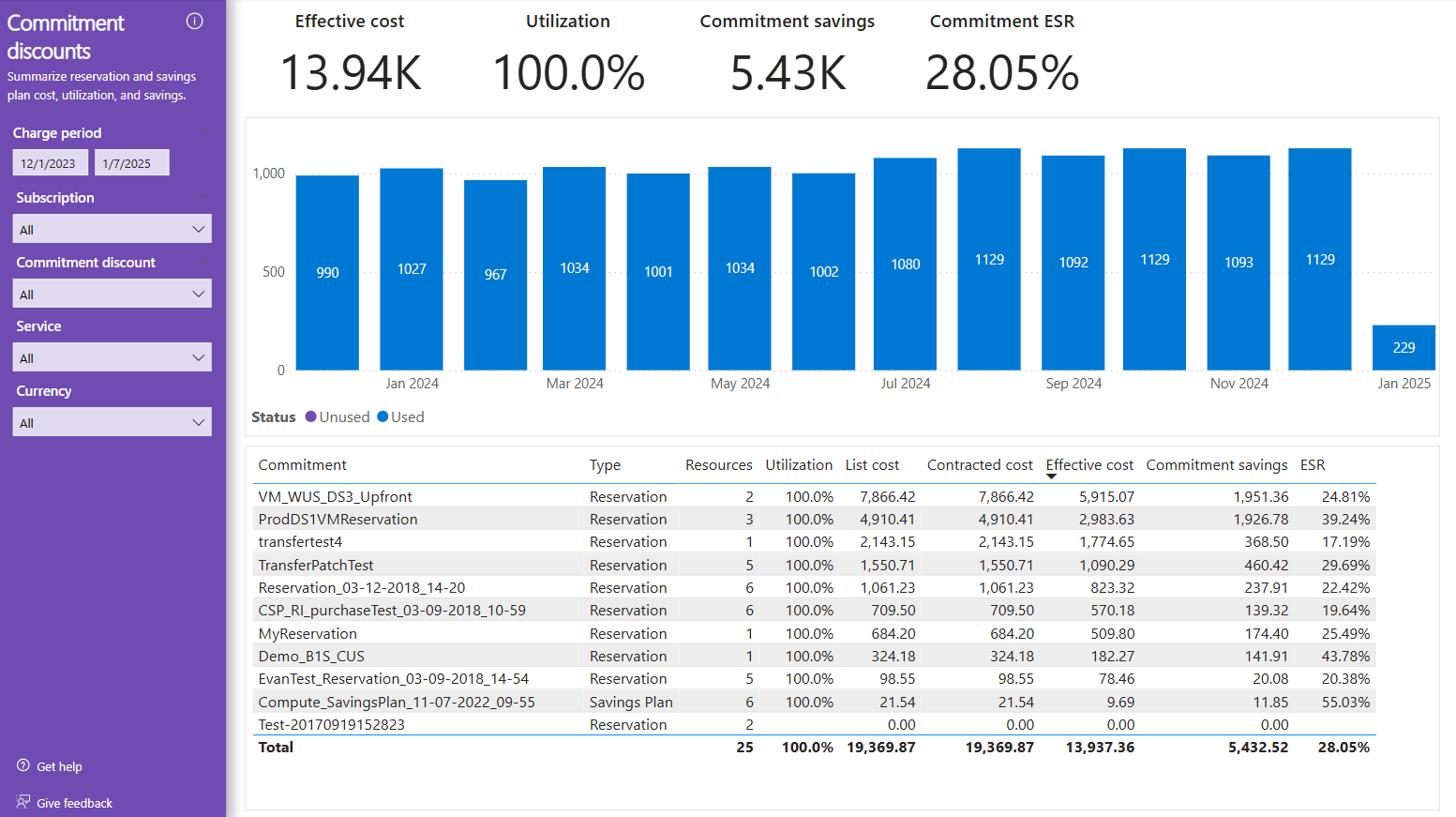
Die Seite "Verpflichtungsrabatte " enthält eine Liste Ihrer Verpflichtungsrabatte und bietet eine Zusammenfassung der verwendeten Menge, Nutzung, Einsparungen und effektiven Kosten für den Zeitraum.
Das Diagramm zeigt die Kosten für genutzte im Vergleich zu nicht genutzten Gebühren auf. Der Verpflichtungstyp (z. B. Reservierungs- und Sparplan) teilt nicht verwendete Gebühren auf.
Verpflichtungsrabattnutzung
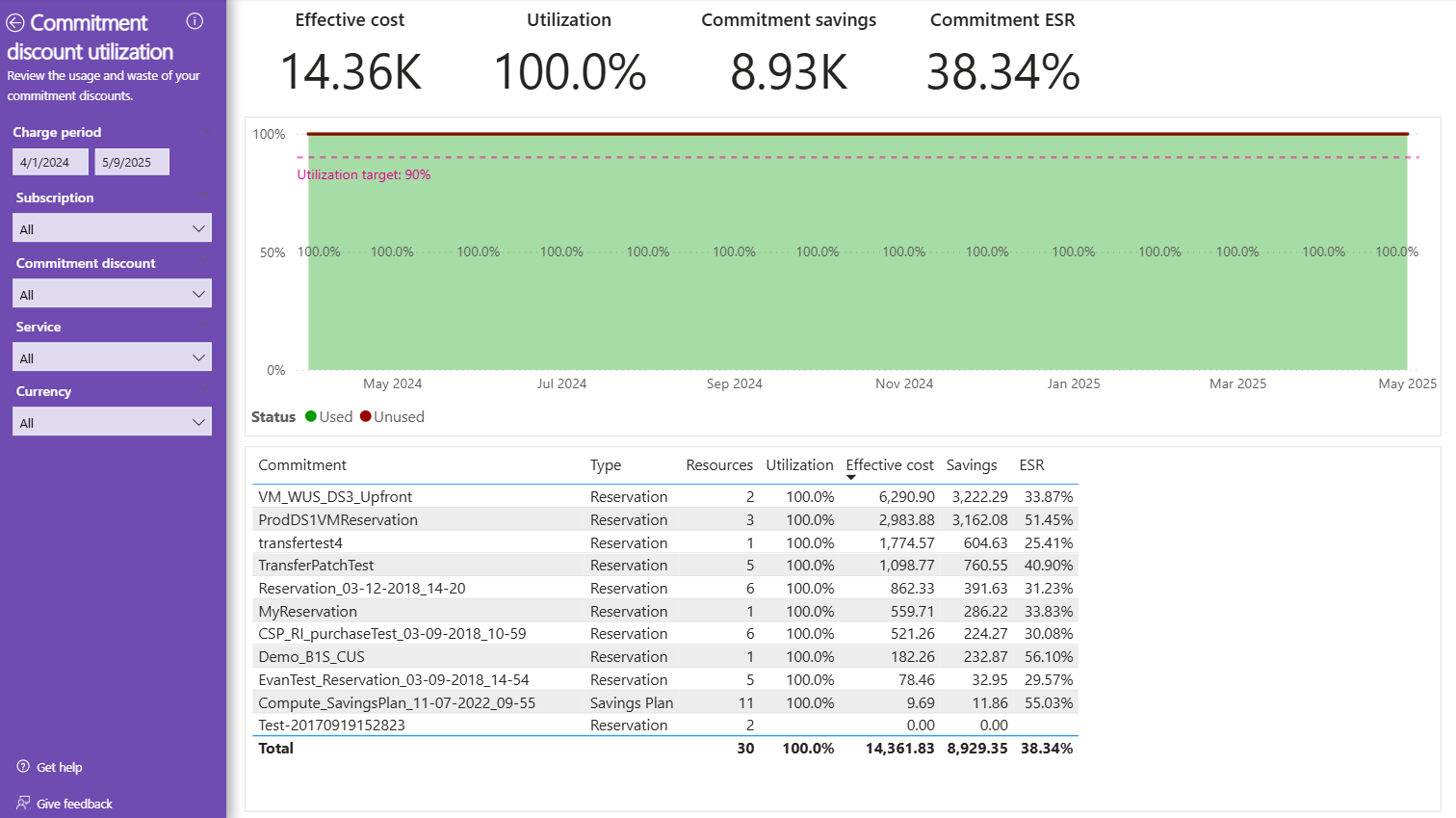
Die Seite " Verpflichtungsrabatte" enthält eine Zusammenfassung der Nutzung Ihrer Verpflichtungsrabatte, indem die gesamten abgedeckten Nutzungskosten dividiert durch die gesamten effektiven (amortisierten) Verpflichtungsrabattkosten für den Zeitraum angezeigt werden.
Das Diagramm zeigt die Summe aller verwendeten Kosten im Vergleich zu nicht verwendeten Kosten als Prozentsätze pro Tag. Die Tabelle enthält eine Liste aller Verpflichtungsrabatte. Wenn Sie die Nutzung für einen einzelnen Verpflichtungsrabatt im Diagramm anzeigen möchten, wählen Sie die Zeile in der Tabelle aus, legen Sie anwendbare Filter auf der linken Seite fest, oder verwenden Sie die Funktion "Drillthrough" von einer anderen Seite.
Ressourcen für Verpflichtungsrabatte
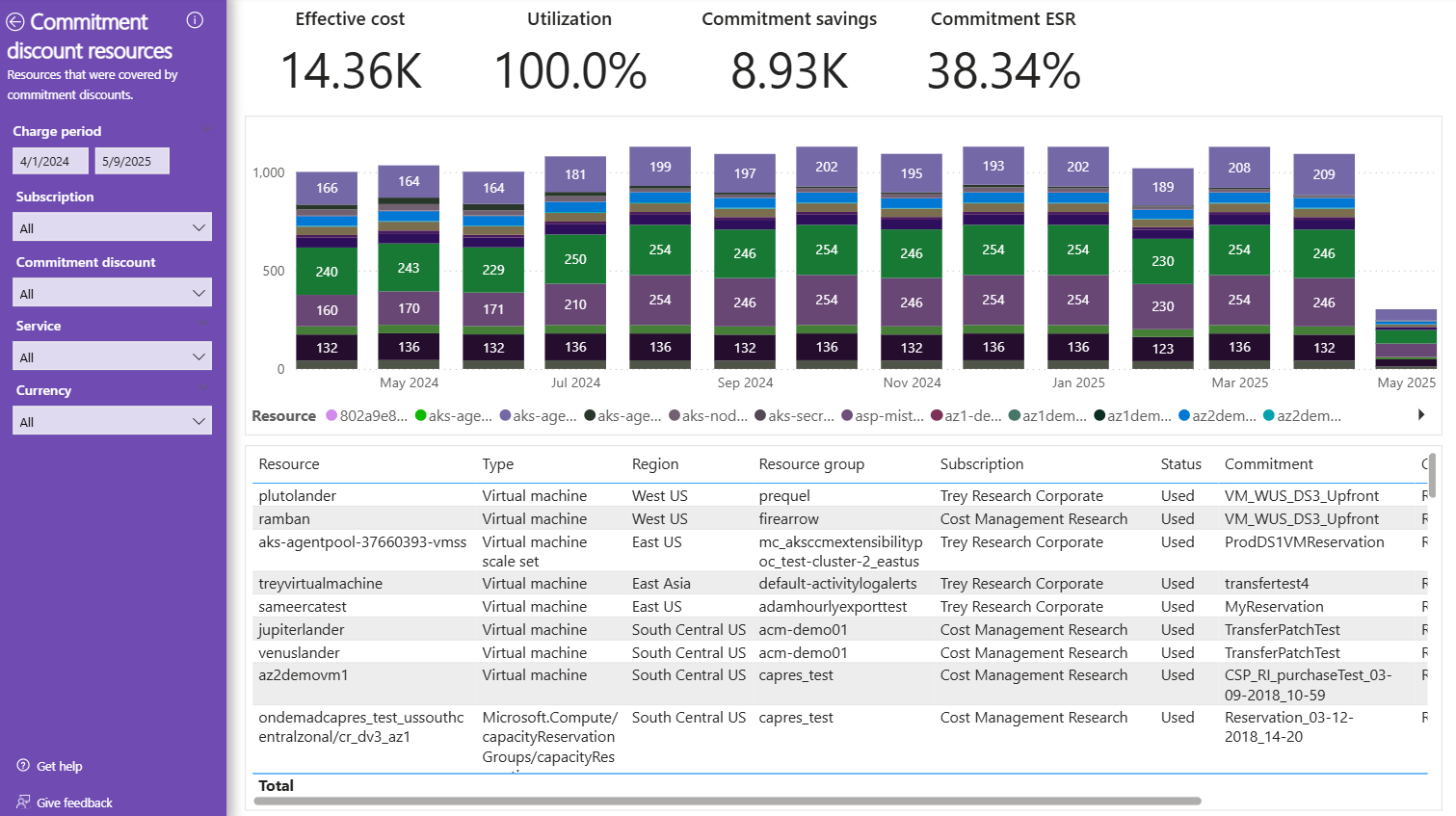
Auf der Seite " Verpflichtungsrabattressourcen " finden Sie eine Liste aller Ressourcen, die von den ausgewählten Verpflichtungsrabatten abgedeckt wurden (standardmäßig alle).
Das Diagramm bricht die effektiven Kosten Ihrer Verpflichtungsrabatte nach Ressource im Laufe der Zeit auf. Die Tabelle zeigt die Auslastung, Kosten und Einsparungen für den gesamten Zeitraum. Wenn Sie Ressourcen für einen einzelnen Verpflichtungsrabatt im Diagramm anzeigen möchten, legen Sie entsprechende Filter auf der linken Seite fest, oder verwenden Sie die Funktion "Drillthrough" von einer anderen Seite.
Rückbuchung
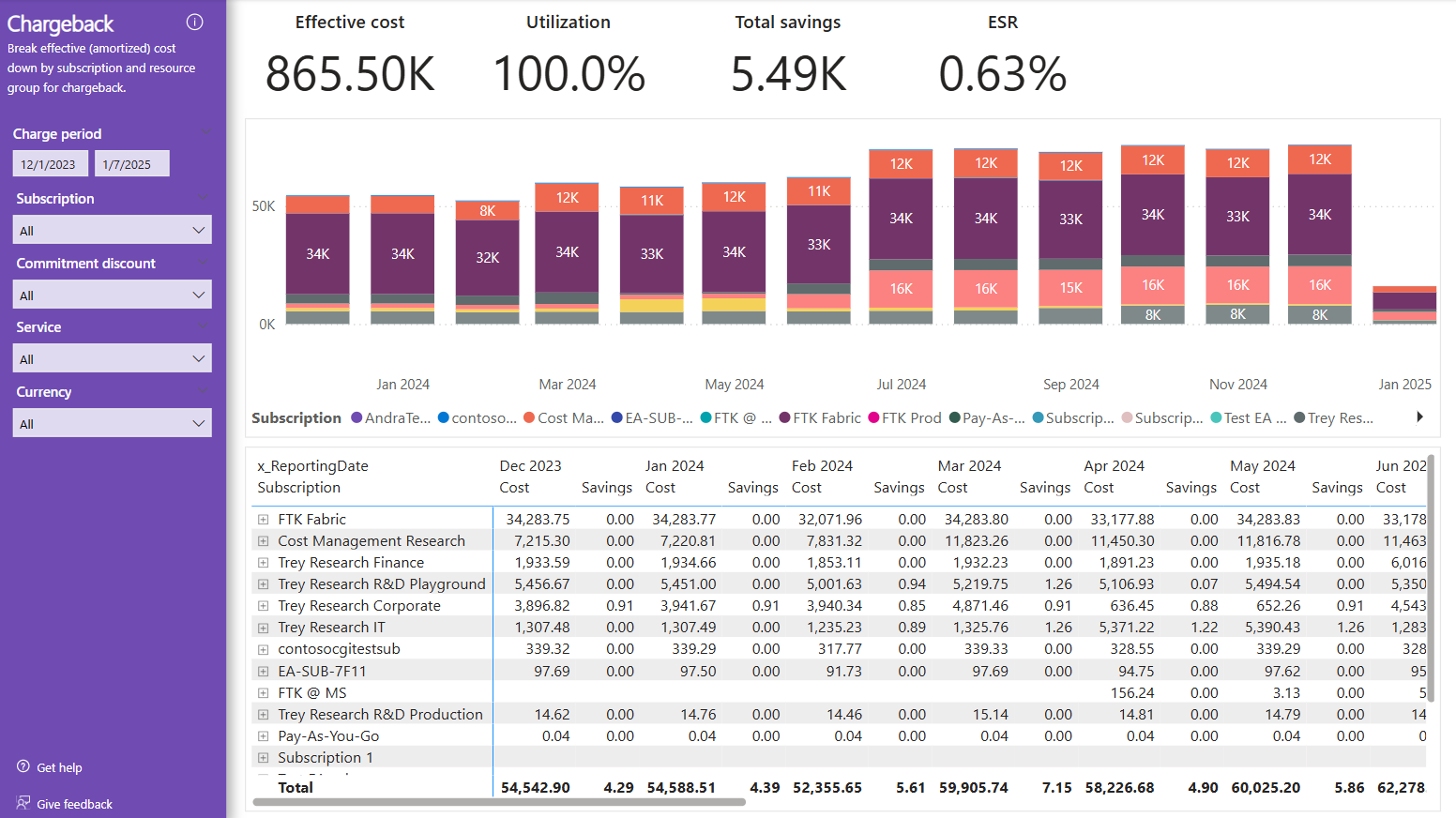
Die Seite Chargeback erleichtert die Rückbuchung auf Abonnement-, Ressourcengruppe- oder Ressourcenebene. Verwenden Sie die Tabelle für die Rückbuchung.
Das Diagramm zeigt die amortisierten Kosten für jedes Abonnement, das einen Prepaidtarif verwendet hat. Wenn "Nicht zugewiesen" angezeigt wird, handelt es sich dabei um die nicht verwendeten Kosten, die keinem Abonnement zugeordnet sind.
Hinweis
Diese Seite ist auch im Zusammenfassenden Kostenbericht als "Verpflichtungen" verfügbar, um zu zeigen, wie sich die Verpflichtungen auf Ressourcenkosten auswirken.
Tipps zur Anpassung von Rückbuchungen
- Ändern Sie die Spalten in der Tabelle auf der Grundlage Ihrer Rückbuchungsanforderungen.
- Erstellen Sie benutzerdefinierte Spalten in der Kostentabelle, die Tags für die Kostenzuordnung extrahieren, und fügen Sie sie dann als Spalten in das visuelle Element für die Berichterstellung ein.
- Integrieren sie externe Daten für weitere Zuordnungsoptionen.
Reservierungsempfehlungen
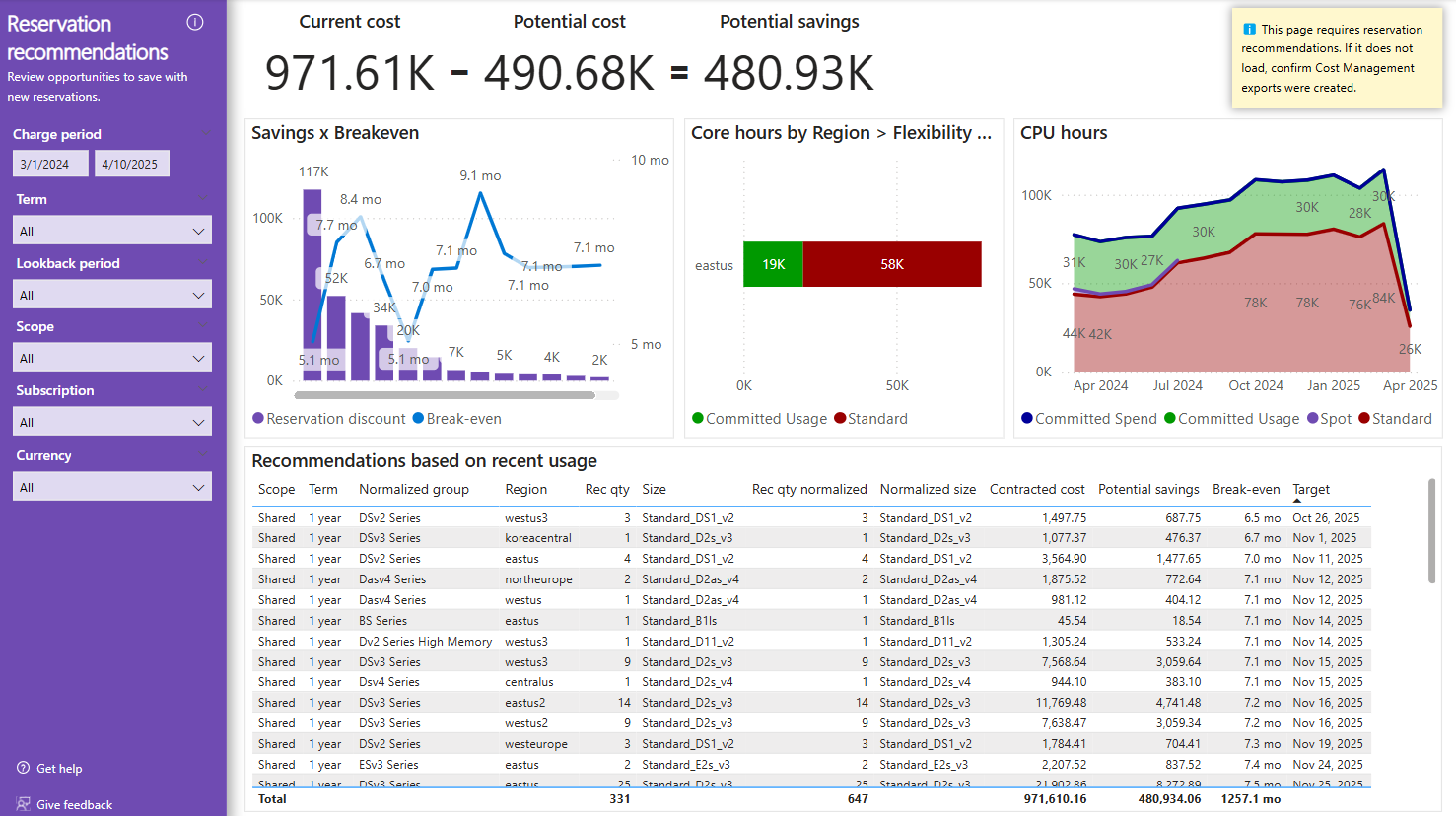
Auf der Seite "Reservierungsempfehlungen " können Sie alle Bereiche identifizieren, in denen Sie potenziell noch mehr einsparen können, basierend auf Ihren historischen Nutzungsmustern mit Reservierungen virtueller Maschinen, entweder innerhalb eines einzelnen Abonnements oder über alle Abonnements hinweg geteilt.
Auf diesen Seiten werden die folgenden Filter für Reservierungsempfehlungen verwendet:
- Dauer – Dauer einer Reservierung.
- Lookback – Zeitraum der historischen Zeit, die verwendet werden soll, wenn zukünftige Reservierungen empfohlen werden (z. B. 7 Tage und 30 Tage). Optionen basieren auf Daten, die Sie exportieren.
- Bereich – Gibt an, ob freigegebene oder einzelne Bereichsempfehlungen angezeigt werden sollen. Optionen basieren auf Daten, die Sie exportieren.
- Abonnement – Gibt an, für welches Abonnement Sie Empfehlungen anzeigen möchten. Alle werden standardmäßig angezeigt.
Die KPIs auf dieser Seite decken ab:
- Potenzielle Einsparungen zeigen, was Sie sparen könnten, wenn Sie die empfohlenen Reservierungen für virtuelle Computer (VM) erwerben.
- Die vertraglich vereinbarten Kosten zeigen die Kosten an, die von den empfohlenen Reservierungen abgedeckt werden.
Es gibt zwei Diagramme auf der Seite, die eine Aufschlüsselung des Standorts, der Flexibilitätsgruppe der Instanzgröße und der Größe sowie der CPU-Stunden im Laufe der Zeit bieten. Ihr Ziel ist es, die zugesicherte Nutzung in Grün zu erhöhen und die Ausgaben in Blau zu steigern, um die vertraglich gebundenen Kosten in Rot zu senken, was Sie mehr kostet.
Die Tabelle unterhalb der Diagramme zeigt die empfohlenen Reservierungen basierend auf dem angegebenen Lookbackzeitraum.
Wichtig
Auf der Seite "Reservierungsempfehlungen" werden Kostenverwaltungsexporte entweder direkt im Speicher (über den Parameter "Export Storage URL ") oder als Teil von FinOps Hubs verwendet. Wenn Sie keine Empfehlungen sehen, vergewissern Sie sich, dass Sie die Exporte konfiguriert haben und dass die Filter oben auf der Seite mit den Empfehlungen übereinstimmen, die Sie exportiert haben (z. B. Begriff, Lookback und Umfang).
Wichtig
Mögliche Einsparungen und vertragliche Kostenschätzungen stehen nur für VM-Reservierungsempfehlungen zur Verfügung. Diese Seite wurde nicht auf Empfehlungen für Nicht-VM getestet. Sie können Sparplan- und Reservierungsempfehlungen für andere Dienste im Azure-Portal anzeigen.
Einkäufe
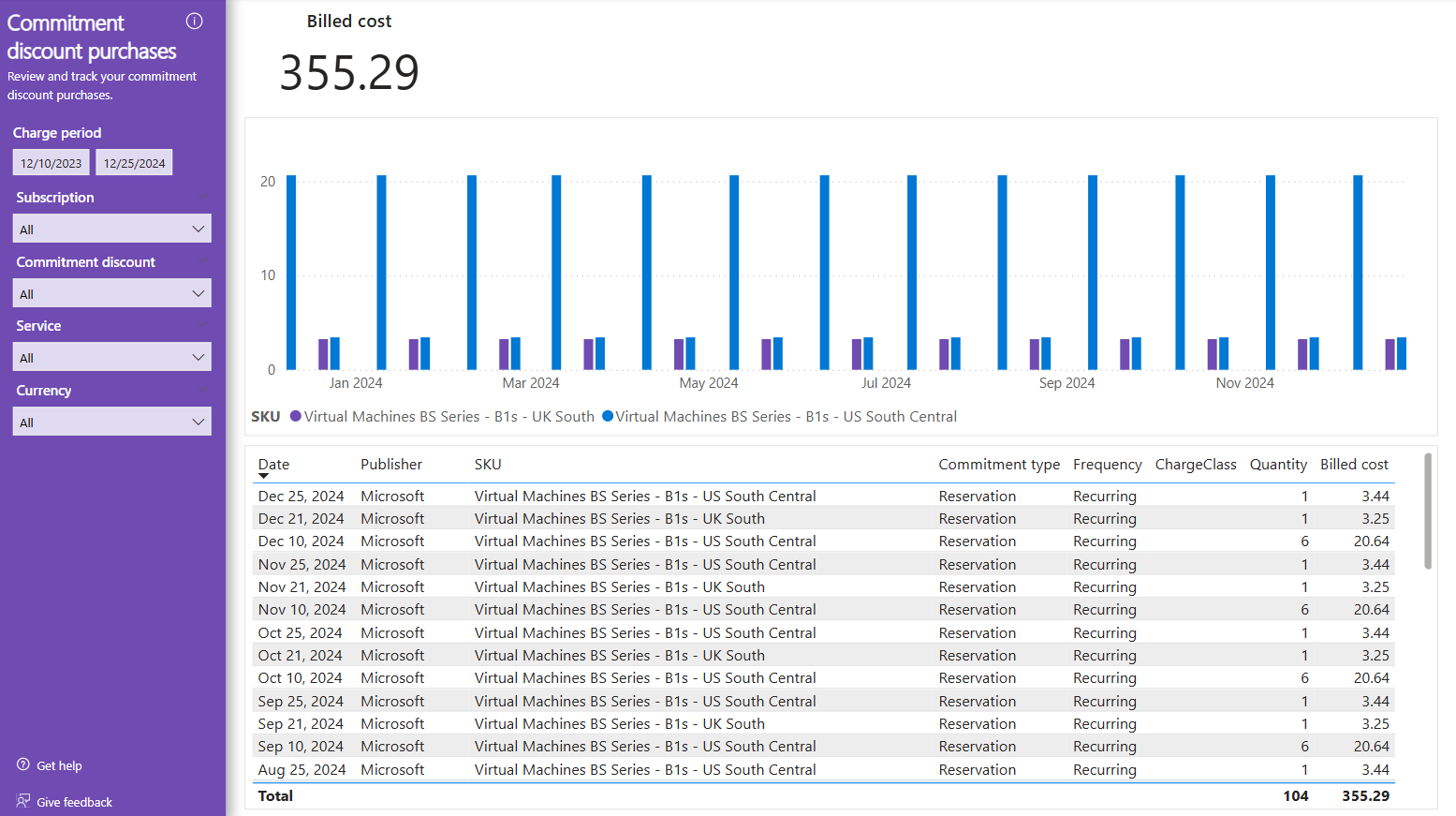
Auf der Seite Einkäufe werden alle neuen Rabattkäufe für Prepaidtarife, entweder monatlich oder vorab, innerhalb des angegebenen Zeitraums angezeigt.
Es gibt einen KPI für abgerechnete Kosten, der die Gesamtkosten der Einkäufe anzeigt, wie sie auf Ihrer Rechnung angezeigt wird. Dies unterscheidet sich von den Kosten auf anderen Seiten, die amortisierte Kosten anzeigen.
Das Diagramm zeigt die Einkäufe im Laufe der Zeit und die Tabelle zeigt eine Liste der Zusicherungen, die erworben wurden, einschließlich Laufzeit, Produkt und Zahlungshäufigkeit. OneTime gilt für Vorabzahlungen und Laufende Kosten für monatlich.
Hybridvorteil
Auf der Seite "Hybridvorteil" wird Azure-Hybridvorteil (AHB)-Verwendung für virtuelle Windows Server-Computer (VMs) angezeigt.
KPIs zeigen, wie viele VMs Azure-Hybridvorteil verwenden und wie viele vCPUs verwendet werden.
Es gibt drei Diagramme auf der Seite:
- SKU-Namen und die Anzahl der virtuellen Computer, die derzeit weniger als 8 vCPUs verwenden. Sie nutzen AHB nicht ausreichend.
- SKU-Namen und die Anzahl der virtuellen Computer mit 8+ vCPUs, die derzeit keine AHB verwenden.
- Tägliche Aufschlüsselung der AHB- und nicht-AHB-Verwendung (ausgenommen VMs, bei denen AHB nicht unterstützt wird).
In der Tabelle ist eine Liste der virtuellen Computer aufgeführt, die derzeit verwendet werden oder AHB verwenden können. Dies zeigt Folgendes:
- vCPU-Anzahl
- AHB vCPU-Anzahl
- Ressourcengruppe
- Abonnement
- Kosten
- Menge

Preise
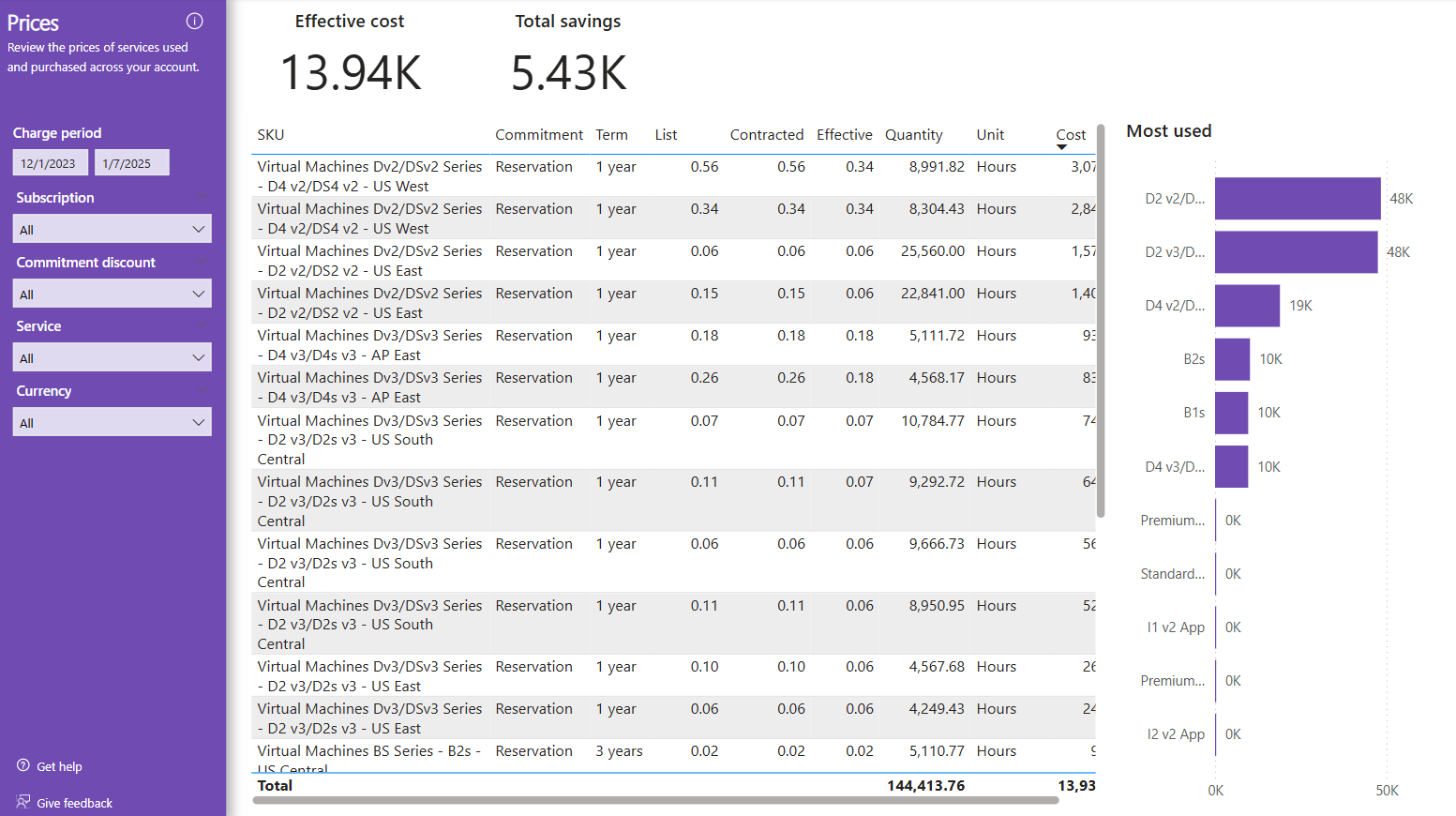
Auf der Seite "Preise " werden die Preise für alle Produkte angezeigt, die während des Zeitraums mit Verpflichtungsrabatten verwendet wurden.
Das Diagramm zeigt eine Zusammenfassung der Meter, die am häufigsten verwendet wurden.
Datenqualität
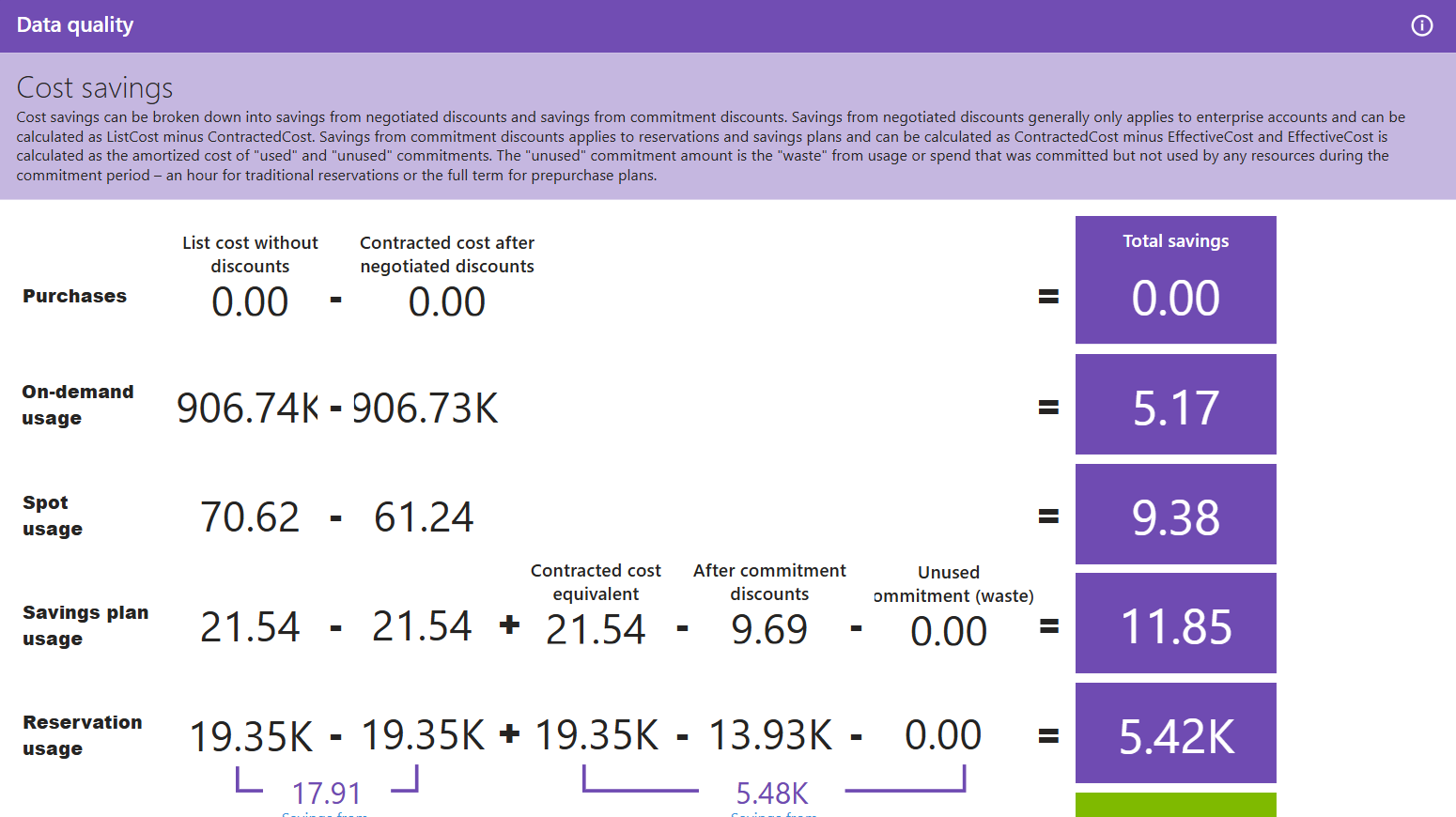
Auf der Seite "Datenqualität " werden einige der Daten angezeigt, die verwendet werden, um Einsparungen auf Kosten- und Einzelpreisniveau zu berechnen. Es kann hilfreich sein, die Daten zu verstehen, aber auch bei der Identifizierung von Problemen in Kostenmanagementdaten, die zu einem unvollständigen Bild von Kosteneinsparungen führen (z. B. fehlende Preis- und Kostenwerte). Wenn Ihnen Daten fehlen, kontaktieren Sie den Support, um die Priorität dieser Bugs im Kostenmanagement zu erhöhen. Diese Seite ist nur in speicherbasierten Berichten verfügbar. Wenn Sie Data Explorer nutzen, verwenden Sie die Data Explorer-Abfragekonsole.
Suchen Sie mehr?
Wir freuen uns, über alle Berichte, Diagramme oder allgemeine Berichtsfragen zu erfahren, die Sie beantworten möchten. Erstellen Sie eine neue Anfrage mit den Details, die Sie in bestehenden oder neuen Berichten sehen möchten.
Zugehöriger Inhalt
Verwandte Ressourcen:
Verwandte FinOps-Funktionen:
Verwandte Produkte:
Verwandte Lösungen: