Hinweis
Für den Zugriff auf diese Seite ist eine Autorisierung erforderlich. Sie können versuchen, sich anzumelden oder das Verzeichnis zu wechseln.
Für den Zugriff auf diese Seite ist eine Autorisierung erforderlich. Sie können versuchen, das Verzeichnis zu wechseln.
Microsoft 365 Copilot ist ein KI-gestütztes Produktivitätstool, das Benutzer bei alltäglichen Aufgaben unterstützt.
Im Rahmen Ihrer Einführung von Microsoft 365 Copilot wird eine Willkommens-E-Mail an Ihre Microsoft 365 Copilot-Benutzer gesendet, die eine Lizenzzuweisung angibt, in der Microsoft 365 Copilot und seine Features angekündigt werden. Sie können auch Feedback für Microsoft 365 Copilot-Benutzer aktivieren.

Darüber hinaus können Administratoren Organisationsnachrichten im Microsoft Admin Center verwenden, um Ihren Benutzern maßgeschneiderte Produktnachrichten direkt über Teams zu übermitteln.
Dieser Artikel enthält Informationen dazu, wie Sie Benutzern eine Willkommens-E-Mail senden, Feedback aktivieren, Organisationsnachrichten senden und den Microsoft 365 Copilot-Nutzungsaktivitätsbericht überprüfen.
Dieser Artikel gilt für:
- Microsoft 365 Copilot
Willkommens-E-Mail senden
Nachdem Sie einem Benutzer eine Microsoft 365 Copilot-Lizenz zugewiesen haben, wird ihm automatisch eine Benachrichtigungs-E-Mail gesendet, die wie die folgende E-Mail aussehen kann.

Die Willkommens-E-Mail enthält auch einen Link zur Microsoft Copilot-Hilfe und zum Lernprogramm.
Es wird auch empfohlen, eine produktinterne Benachrichtigung über Organisationsnachrichten an Ihre Benutzer zu senden.
Organisationsnachrichten
Administratoren können auch eine anpassbare produktinterne Nachricht über Teams mit Organisationsnachrichten im Microsoft Admin Center senden. Nachdem Sie Microsoft 365 Copilot eingerichtet und Ihren Benutzern Lizenzen zugewiesen haben, können sie mit Ihrer Produktnachricht benachrichtigt werden, dass sie microsoft 365 Copilot jetzt verwenden können.
Administratoren können ihre Nachricht über die Microsoft 365 Admin Center konfigurieren.
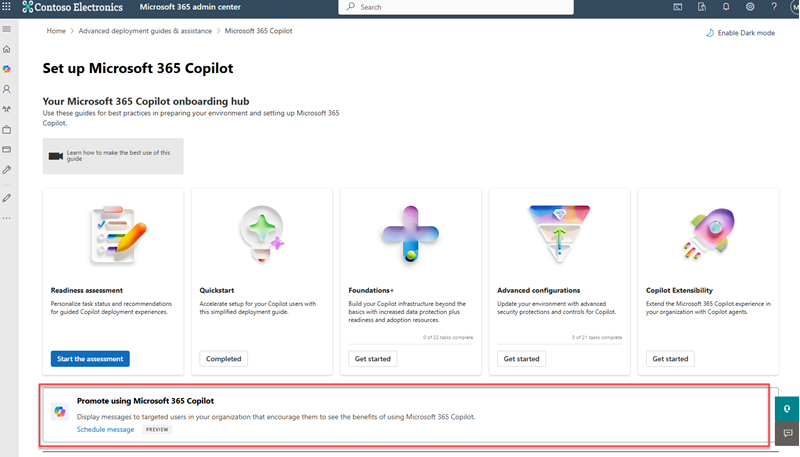
- Wählen Sie in Ihrem Microsoft 365 Admin Center im Navigationsbereich Setup aus.
- Wählen Sie auf der Seite Setup im Abschnitt Empfohlene Sammlungen die Option Erweiterte Bereitstellungshandbücher & Unterstützung aus.
- Wählen Sie Microsoft 365 Copilot einrichten aus.
- Wählen Sie auf der Seite Microsoft 365 Copilot einrichten auf der Kachel Mit Microsoft 365 Copilot bewerben die Option Nachricht planen aus.
Hinweis
Die Option Mit Microsoft 365 Copilot bewerben ist auch in den Advanced Deployment Guides for Quickstart, Foundations+ und Advanced Configuration verfügbar.
- Im Bereich Organisationsnachrichten wird die Standardnachricht und ihre Wiedergabe für Ihre Benutzer angezeigt. Wenn Sie es verwenden möchten, wählen Sie die Empfänger aus, planen, wann und wie regelmäßig die Nachricht an Ihre Benutzer übermittelt werden soll, und wählen Sie dann Nachricht planen aus.

Erstellen einer benutzerdefinierten Nachricht
Wenn Sie eine benutzerdefinierte Nachricht erstellen möchten, anstatt die für Sie bereitgestellte Standardnachricht zu verwenden, wählen Sie unten im Bereich Organisationsnachrichten die Option Weitere Anpassung aus. Anschließend können Sie Nachrichten erstellen und an Zielgruppen von Benutzern in Ihrem organization übermitteln.
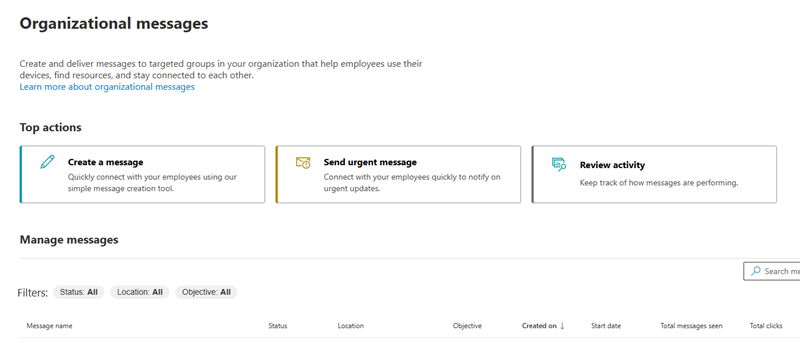
- Wählen Sie Nachricht erstellen aus.
- Wählen Sie ein Ziel aus (z. B. Einführung, Onboarding, Nachhaltigkeit oder Schulung). Wählen Sie Weiter aus.
- Wählen Sie aus, wo Ihre Nachricht angezeigt werden soll (z. B. Benachrichtigungsbereich, Taskleiste, Popup für Unterricht oder Windows-Blickpunkt). Wählen Sie Weiter aus.
- Wählen Sie aus, ob Sie Ihre eigene Nachricht erstellen oder mit einer vorgefertigten Vorlage beginnen möchten. Wählen Sie Weiter aus.
- Schreiben Sie Ihre Nachricht, und wählen Sie dann Weiter aus.
- Wählen Sie Ihre Zielgruppe und dann Weiter aus.
- Planen Sie, wie lange und wie oft Ihre Nachricht ihren Empfängern angezeigt werden soll. Wählen Sie Weiter aus.
- Überprüfen Sie Ihre Auswahl, und wählen Sie dann Zeitplan aus.
Feedback aktivieren
Es wird empfohlen, alle Feedbackeinstellungen für die Microsoft 365-Apps zu aktivieren.
Mit dieser Option können Microsoft 365 Copilot-Benutzer Details mit einer Reaktion auf eine Copilot-Eingabeaufforderung angeben.
- Um das Feedback für Ihre Benutzer zu aktivieren, können Sie den Cloudrichtliniendienst oder Gruppenrichtlinien verwenden.
Wenn alle Richtlinien aktiviert sind, können Benutzer Protokolle, Screenshots und eine Kontakt-E-Mail-Adresse für ihre Feedbackübermittlung bereitstellen.
Überprüfen des Copilot-Nutzungsaktivitätsberichts
Nachdem Ihre Benutzer mit der Verwendung von Copilot begonnen haben, empfiehlt es sich, den Microsoft 365 Copilot-Nutzungsbericht auszuführen und zu überprüfen. Dieser Bericht fasst die Einführung, Bindung und Interaktion von Benutzern mit Microsoft 365 Copilot zusammen.
- Der Bericht befindet sich im Microsoft 365 Admin Center>Berichtsverwendung>.
Weitere Informationen zu den Microsoft 365 Copilot-Berichten finden Sie unter Microsoft 365 Copilot-Berichterstellungsoptionen für Administratoren.