Hinweis
Für den Zugriff auf diese Seite ist eine Autorisierung erforderlich. Sie können versuchen, sich anzumelden oder das Verzeichnis zu wechseln.
Für den Zugriff auf diese Seite ist eine Autorisierung erforderlich. Sie können versuchen, das Verzeichnis zu wechseln.
Wichtig
Einige Informationen in diesem Artikel beziehen sich auf ein vorab veröffentlichtes Produkt, das vor der kommerziellen Veröffentlichung möglicherweise erheblich geändert wird. Microsoft übernimmt mit diesen Informationen keinerlei Gewährleistung, sei sie ausdrücklich oder konkludent.
Dieser Artikel enthält Anleitungen dazu, wie Besitzer und Mitwirkende Agents effektiv verwalten können.
In diesem Thema erfahren Sie mehr über Folgendes:
- Einrichten eines Agents
- Direktes Senden von Feedback an einen Agent, um seine Leistung zu verbessern
- Steuern der Aktivität eines Agents durch Ausführen oder Anhalten
- Bearbeiten der Einstellungen
- Verwalten des Arbeitsspeichers, um sicherzustellen, dass ergebnisse relevant und genau sind
- Suchen nach Agents im Sicherheitsspeicher
Diese Verwaltungssteuerelemente bieten Ihnen die Flexibilität, Agents an Ihre Workflows anzupassen und gleichzeitig sicherzustellen, dass Sie die vollständige Kontrolle über deren Funktionen und Verhalten behalten.
Hinweis
Je nachdem, wie Ihr Administrator den Zugriff konfiguriert hat, bestimmt, ob dieser Agent in Ihrem Arbeitsbereich verfügbar ist.
Einrichten von von Microsoft erstellten Agents
Sie müssen einen Agent einrichten, um ihn verwenden zu können. Führen Sie diese Setupschritte für von Microsoft erstellte Agents aus.
Melden Sie sich bei Security Copilot (https://securitycopilot.microsoft.com) an.
Wählen Sie im linken Navigationsbereich Agents aus. Die Agents-Bibliothek wird angezeigt.
Wählen Sie einen Agent aus, den Sie verwenden möchten, und wählen Sie Einrichten aus, um zur Detailseite des Agents zu gelangen.
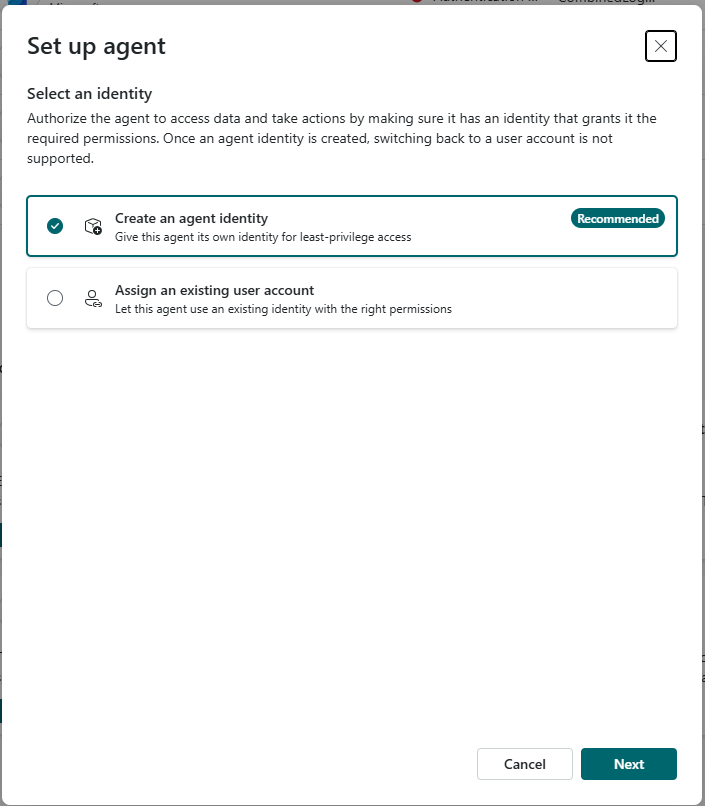
Wählen Sie eine Identität für den Agent aus. Sie haben die Möglichkeit, eine Agent-Identität zu erstellen oder ein vorhandenes Benutzerkonto zuzuweisen.
Tipp
Es wird empfohlen, eine Agent-Identität zu erstellen. Weitere Informationen finden Sie unter Was sind Agentidentitäten?.
Befolgen Sie die Setupanweisungen, und fügen Sie bei Bedarf Eingabeparameter hinzu. Die Parameter variieren je nach Agent. Weitere Informationen finden Sie unter Agent-Terminologie.
Parameter Beschreibung Auslöser Ein Ereignis oder eine Bedingung, das ein agentisches System angibt, eine Aktion oder Eine Reihe von Aktionen zu initiieren. Berechtigungen Die Autorisierungsebene, die einem KI-Agent gewährt wird, sodass er auf bestimmte Informationen zugreifen oder Aufgaben ausführen kann. Identität Die Anmeldeinformationen, die der Agent bei der Ausführung verwendet. Bei einigen Agents haben Sie die Möglichkeit, eine Agent-ID zu erstellen oder eine Verbindung mit einem vorhandenen Benutzerkonto herzustellen. Plug-Ins Eine Komponente, die die Möglichkeiten eines Agents erweitert, indem sie über APIs Zugriff auf Funktionen in Microsoft- und Nicht-Microsoft-Diensten und öffentlichen Websites bereitstellt. Produkte Die Microsoft-Produkte, die für die Ausführung des Agents erforderlich sind. Rollenbasierter Zugriff Die erforderlichen Rollen oder Berechtigungen, die zum Aktivieren und/oder Ausführen des Agents erforderlich sind. Nach Abschluss des Setups gelangen Sie zur Agentseite.
Wählen Sie Ausführen aus, um die Agent-Ausgabe anzuzeigen oder den Agent zu verwalten.
Einrichten von vom Partner erstellten Agents
Beim Einrichten eines vom Partner erstellten Agents, der auf ein Microsoft-Tool (Skill) zugreift und auf Daten aus einem Microsoft-Produkt wie Microsoft Intune, Microsoft Entra, Microsoft Sentinel, Defender oder Defender Threat Intelligence zugreift, wird eine globale Admin innerhalb des Mandanten muss genehmigt werden, um den Zugriff auf erforderliche Berechtigungen für den Agent zuzulassen.
Nachdem die Genehmigung erteilt wurde, können Security Copilot Besitzer und Mitwirkende die Agent-Einrichtung einschließlich der Einrichtung der Identität, des Triggers und anderer Werte abschließen.
Für Agents, die keine Microsoft-Produktberechtigungen benötigen, ist keine Genehmigung erforderlich.
Für Security Copilot Besitzer und Mitwirkende:
Während des Agent-Setupvorgangs wird ein Banner mit dem Hinweis angezeigt, dass der Agent die Zustimmung des globalen Administrators erfordert und die Schaltfläche Einrichten deaktiviert ist.
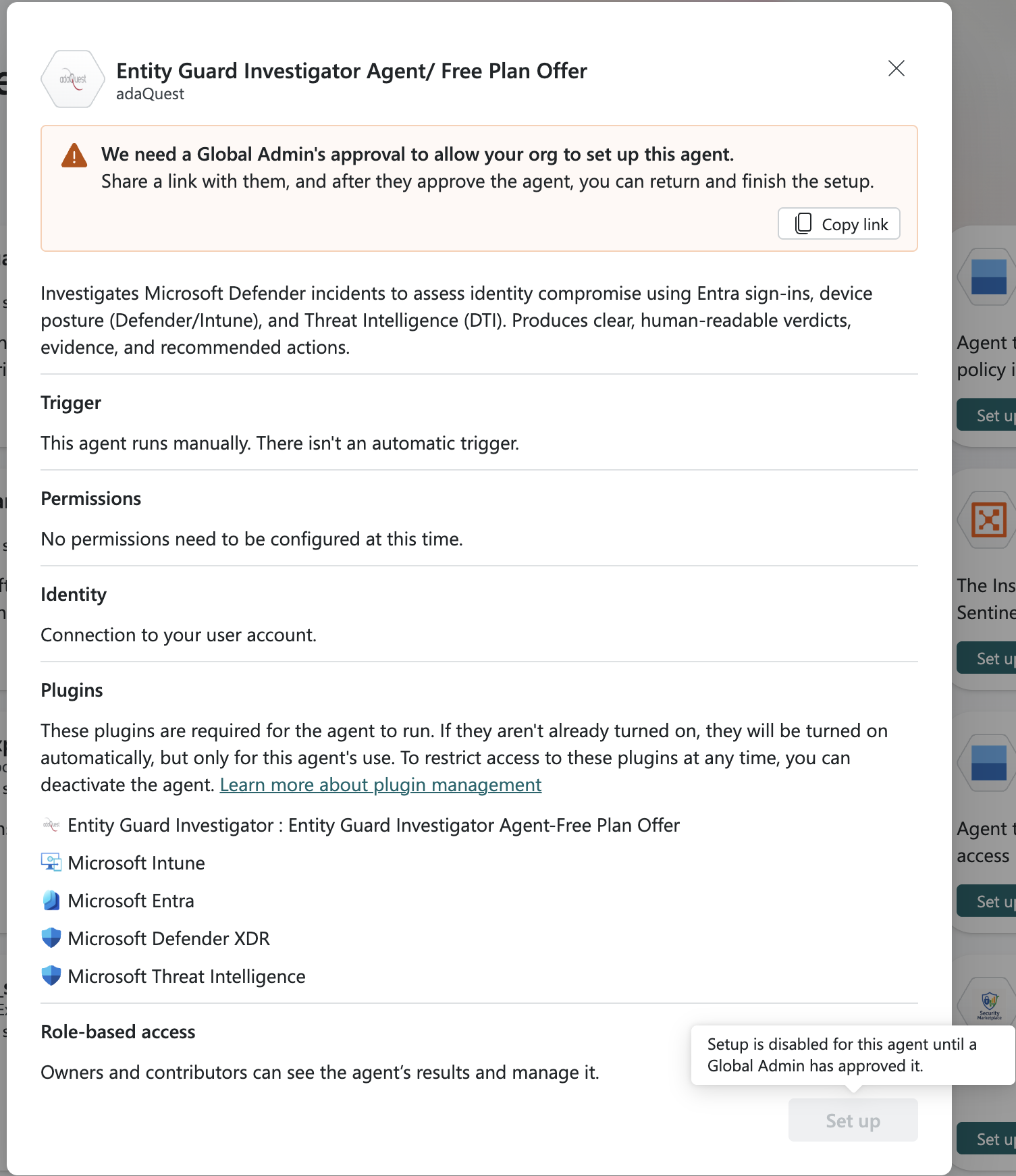
Wählen Sie Link kopieren aus, um ihn mit der globalen Admin zu teilen. Nachdem der globale Administrator die Genehmigungsschritte abgeschlossen hat, können Sie mit den Schritten zum Einrichten des Agents fortfahren.
Wählen Sie Einrichten aus, um zur Seite mit den Agent-Details zu gelangen.
Weisen Sie ein vorhandenes Benutzerkonto zu, melden Sie sich an, und wählen Sie dann Weiter aus.

Befolgen Sie die Setupanweisungen, und fügen Sie bei Bedarf Eingabeparameter hinzu. Die Parameter variieren je nach Agent. Weitere Informationen finden Sie unter Agent-Terminologie.
Nach Abschluss des Setups gelangen Sie zur Agentseite.
Wählen Sie Ausführen aus, um die Agent-Ausgabe anzuzeigen oder den Agent zu verwalten.

Für globale Administratoren
Öffnen Sie den Link, der vom Security Copilot Besitzer/Mitwirkender bereitgestellt wird, um die Agent-Einrichtung zu genehmigen. Sie können auch zu Aktive Agents> navigieren und Auf dem Agent einrichten auswählen.
Im Modal des Agents werden die Agentdetails und die nachricht angezeigt, die genehmigt werden soll. Überprüfen Sie die erforderlichen Berechtigungen und andere Details zum Agent, z. B. Beschreibung, Trigger und andere.
Starten Sie den Genehmigungsprozess, indem Sie Genehmigung starten auswählen. Befolgen Sie die Anweisungen, um die erforderlichen Berechtigungen zu erteilen.
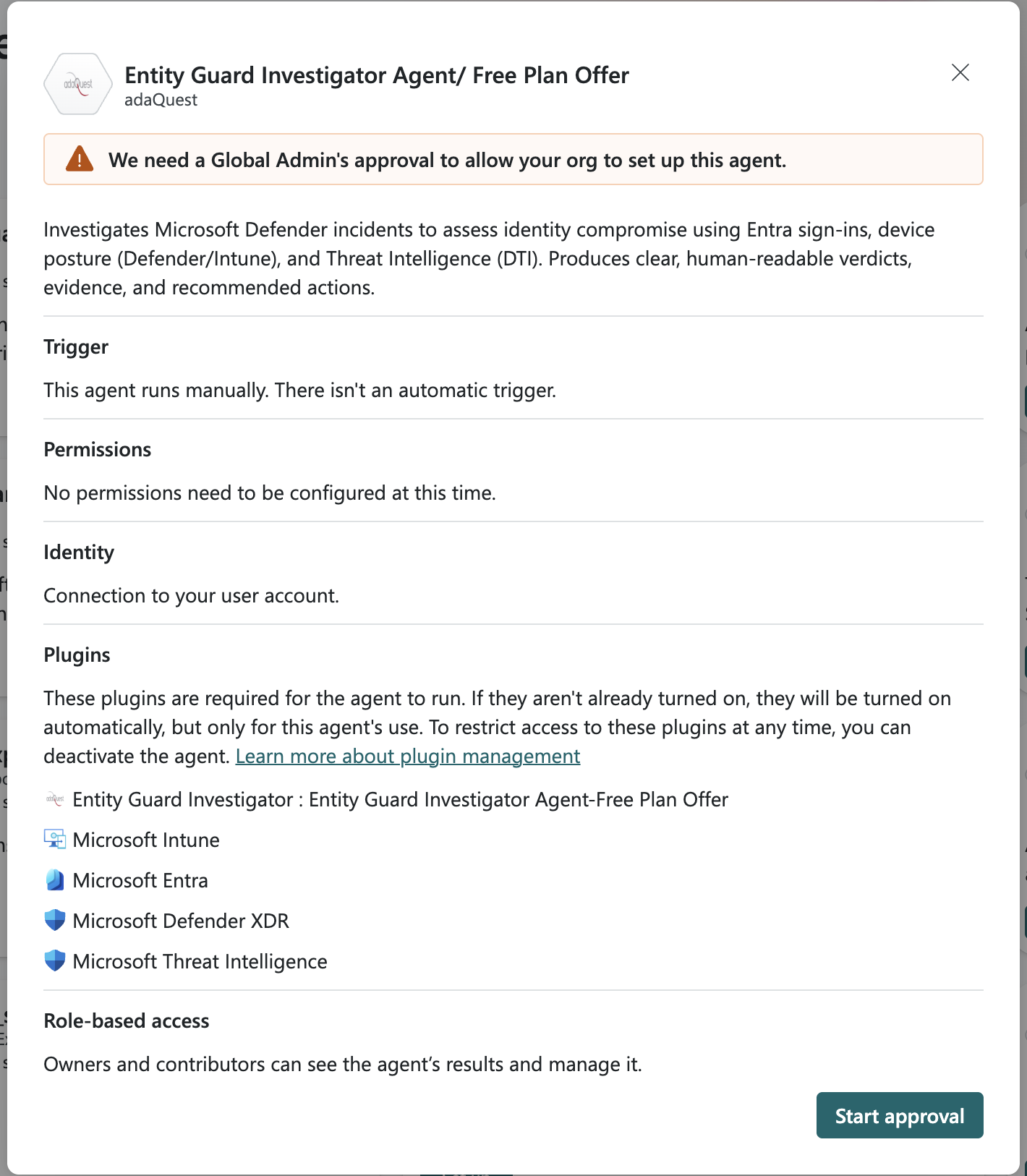
Sie müssen die Verwendung des Agents für die Verwendung in Ihrer Organisation genehmigen. Abhängig vom Agent müssen Sie möglicherweise auch Agents genehmigen, die von Microsoft erstellte Skills oder Plug-Ins verwenden, um auf Daten zuzugreifen und Aktionen auszuführen.

Sobald die Genehmigung abgeschlossen ist, kann der Security Copilot Besitzer oder Mitwirkender die Einrichtung des Agents abschließen. Sie haben auch die Möglichkeit, den Agent für Benutzer in Ihrer Organisation einzurichten.

Feedback geben
Besitzer und Mitwirkende können dem Agent Feedback geben, um ihn zu verbessern. Wenn Sie Feedback zum Agent geben, berücksichtigt der Agent Ihre Eingaben während seiner Vorgänge. Dieses Feedback wird im Speicher des Agents gespeichert, sodass er seine Antworten und Aktionen basierend auf Ihren Erkenntnissen anpassen kann. Sie können auch den Arbeitsspeicher des Agents verwalten, um die Überlegungen beim Erstellen von Ausgaben weiter zu verfeinern. Weitere Informationen finden Sie unter Verwalten des Arbeitsspeichers des Agents.
Wenn Ihr Feedback an Microsoft geht, können Ihre Eingaben in zukünftigen Plänen berücksichtigt werden. Dieses Feedback trägt dazu bei, das gesamte Produkt zu verbessern, indem das Entwicklungsteam über die Benutzererfahrungen und Vorschläge für Verbesserungen informiert wird.
Wählen Sie im Ergebnisbereich des Agents die Schaltfläche Feedback aus.

Wählen Sie im Dropdownmenü aus, ob Ihr Feedback für den Agent oder für Microsoft gilt.
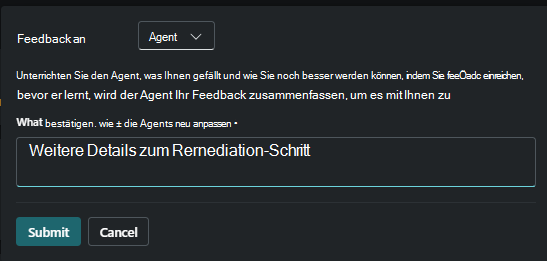
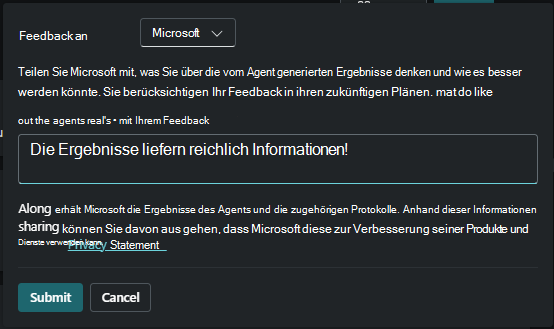
Geben Sie Details zu Ihrem Feedback an, und wählen Sie Absenden aus.
Verwalten des Arbeitsspeichers des Agents
Nachdem Sie dem Agent Feedback gegeben haben, haben Sie die Möglichkeit, den Arbeitsspeicher zu optimieren. Die Verwaltung des Arbeitsspeichers des Agents ist entscheidend für die Anpassung der Leistung. Sie können steuern, welche Informationen der Agent beibehält und verwendet, um sicherzustellen, dass beim Erstellen von Ausgaben relevante Daten berücksichtigt werden. Dieses Management hilft dabei, die Reaktionen des Agenten zu verfeinern und seine Gesamteffektivität zu verbessern.
Wählen Sie auf der Agentseite das Überlaufmenü (...) und dann Arbeitsspeicher verwalten aus. Ihr zuvor eingegebenes Feedback an den Agent wird aufgeführt.
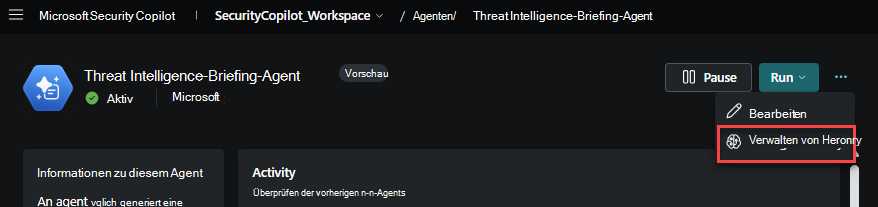
Wählen Sie das Feedback aus, das Sie überprüfen möchten.
Sie können das Feedback aus dem Speicher entfernen, indem Sie Feedback ablehnen auswählen.
Ausführen oder Anhalten eines Agents
Sie haben die Flexibilität, den Agent so zu konfigurieren, dass er automatisch oder manuell ausgeführt wird. Wenn Sie den Agent lieber im Hintergrund verwenden möchten, können Sie festlegen, dass er automatisch ausgeführt wird. Alternativ können Sie es bei Bedarf auch manuell ausführen. Wenn der Agent nicht aktiv sein muss, können Sie ihn anhalten, um seine Vorgänge vorübergehend zu beenden.
Wechseln Sie zu dem Agent, den Sie konfigurieren möchten.
Wählen Sie aus, ob der Agent angehalten oder ausgeführt werden soll.
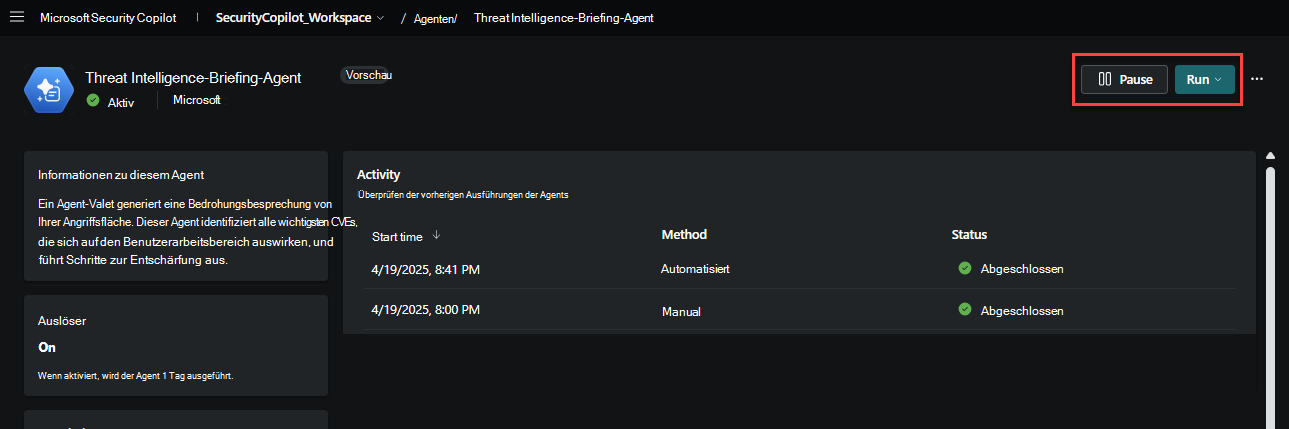
Wenn der Agent-Trigger bereits aktiviert ist, wird er automatisch wie geplant ausgeführt, und die Schaltfläche Ein der Trigger ist ausgegraut. Sie können den Agent auch manuell ausführen, indem Sie Einmal auswählen.
Bearbeiten eines Agents
Besitzer und Mitwirkende können einen Agent bearbeiten, um seine Konfigurationseinstellungen zu ändern. Dies umfasst die Anpassung der Identität oder anderer verfügbarer Parameter an Ihre Anforderungen. Mit der Bearbeitung können Sie das Verhalten des Agents anpassen und sicherstellen, dass es Ihren spezifischen Anforderungen entspricht.
Wechseln Sie zu dem Agent, den Sie bearbeiten möchten.
Wählen Sie Bearbeiten aus.
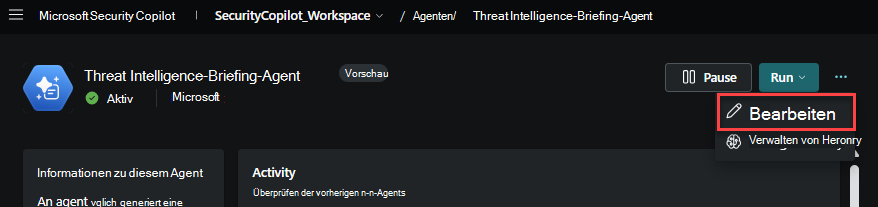
Aktualisieren Sie die Agentdetails, und wählen Sie Fertig stellen aus.
Durchsuchen weiterer Agents im Sicherheitsspeicher
Auf der Seite Agents können Sie ganz einfach auf Agents im Sicherheitsspeicher zugreifen. Weitere Informationen finden Sie in der Dokumentation zum Sicherheitsspeicher.
Wählen Sie Weitere Agents durchsuchen aus, oder wählen Sie im Menü Sicherheitsspeicher aus. Weitere Informationen finden Sie unter Microsoft Security Store in Microsoft Security Copilot.