Hinweis
Für den Zugriff auf diese Seite ist eine Autorisierung erforderlich. Sie können versuchen, sich anzumelden oder das Verzeichnis zu wechseln.
Für den Zugriff auf diese Seite ist eine Autorisierung erforderlich. Sie können versuchen, das Verzeichnis zu wechseln.
Definieren Sie komplexe Filter um den einheitlichen Kunden und die zugehörigen Tabellen. Jedes Segment erstellt nach der Verarbeitung eine Reihe von Kundendatensätzen, für die Sie exportieren und Maßnahmen ergreifen können.
Erstellen eines neuen Abschnitts mit Segment-Generator
Eine Abbildung der wichtigsten Aspekte des Segment-Generators finden Sie unter "Aspekte des Segment-Generators". Tipps finden Sie unter Tipps zum Segment-Generator.
Wechseln Sie zu Segmenten.
Wählen Sie "Neu>erstellen" aus. Auf der Abschnitts-Generator-Seite definieren oder verfassen Sie Regeln. Eine Regel besteht aus einer oder mehreren Bedingungen, die eine Gruppe von Kunden definieren.
Wählen Sie Details bearbeiten neben Segment ohne Titel. Geben Sie einen Namen für Ihr Segment ein, und aktualisieren Sie den vorgeschlagenen Ausgabetabellennamen für das Segment. Fügen Sie optional eine Beschreibung und Tags zum Segment hinzu.
Wählen Sie im Abschnitt "Rule1 " ein Attribut einer Tabelle aus, nach der Sie Kunden filtern möchten. Es gibt zwei Möglichkeiten zum Auswählen von Attributen:
- Überprüfen Sie die Liste der verfügbaren Tabellen und Attribute im Bereich "Zu Regel hinzufügen ", und wählen Sie das + Symbol neben dem hinzuzufügenden Attribut aus. Wählen Sie aus, ob Sie das Attribut einer vorhandenen Regel hinzufügen oder verwenden möchten, um eine neue Regel zu erstellen.
- Geben Sie den Namen des Attributs im Regelabschnitt ein, um übereinstimmende Vorschläge anzuzeigen.
Wählen Sie die Operatoren aus, um die übereinstimmenden Werte der Bedingung anzugeben. Attribute können einen von vier Datentypen als Wert aufweisen: numerisch, Zeichenfolge, Datum oder boolean. Je nach Datentyp des Attributs stehen verschiedene Operatoren zur Angabe der Bedingung zur Verfügung.
Wählen Sie "Bedingung hinzufügen" , um einer Regel weitere Bedingungen hinzuzufügen. Um eine Regel unter der aktuellen Regel zu erstellen, wählen Sie "Unterregel hinzufügen" aus.
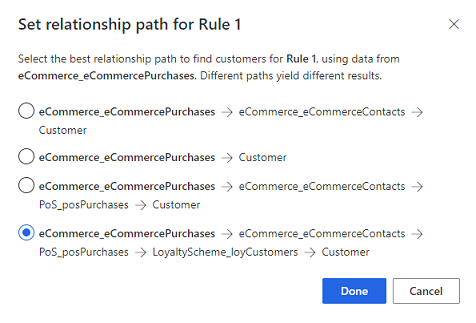
Wenn eine Regel andere Tabellen als die Tabelle " Kunde " verwendet, wählen Sie " Beziehungspfad festlegen" aus, um die ausgewählte Tabelle der einheitlichen Kundentabelle zuzuordnen. Wenn nur ein möglicher Beziehungspfad vorhanden ist, wählt das System ihn automatisch aus. Unterschiedliche Beziehungspfade können unterschiedliche Ergebnisse liefern. Jede Regel kann über einen eigenen Beziehungspfad verfügen.
Wenn Sie mehrere Bedingungen in einer Regel haben, wählen Sie aus, welcher logische Operator sie verbindet.
- AND-Operator : Alle Bedingungen müssen erfüllt sein, um einen Datensatz in das Segment aufzunehmen. Verwenden Sie diese Option, wenn Sie Bedingungen in verschiedenen Tabellen definieren.
- OR-Operator : Eine der Bedingungen muss erfüllt sein, um einen Datensatz in das Segment aufzunehmen. Verwenden Sie diese Option, wenn Sie mehrere Bedingungen für dieselbe Tabelle definieren.

Bei Verwendung des OR-Operators müssen alle Bedingungen auf Tabellen basieren, die im Beziehungspfad enthalten sind.
Erstellen Sie mehrere Regeln, um unterschiedliche Gruppen von Kundendatensätzen zu erstellen. Wenn Sie die für Ihren Geschäftsfall erforderlichen Kunden einbeziehen möchten, kombinieren Sie Gruppen. Wenn Sie eine Tabelle aufgrund des angegebenen Beziehungspfads nicht in eine Regel einschließen können, erstellen Sie eine neue Regel zum Auswählen von Attributen daraus.

Wählen Sie "Regel hinzufügen" aus.
Wählen Sie einen der festgelegten Operatoren aus: Union, Überschneiden oder außer.
- Die Union vereint die beiden Gruppen.
- Schnittpunkt überlappt die beiden Gruppen. Nur Daten, die für beide Gruppen gemeinsam sind , verbleiben in der einheitlichen Gruppe.
- Mit Ausnahme der beiden Gruppen. Es werden nur Daten in Gruppe A aufbewahrt, die nicht für Daten in Gruppe B verwendet werden.
Standardmäßig enthält die Ausgabetabelle automatisch alle Attribute von Kundenprofilen, die den definierten Filtern entsprechen. Wenn ein Segment auf anderen Tabellen als der Tabelle "Kunde " basiert, wählen Sie Project-Attribute aus, um der Ausgabetabelle weitere Attribute aus diesen Tabellen hinzuzufügen.
Beispiel: Ein Segment basiert auf einer Tabelle, die Kaufdaten enthält, die mit der Tabelle "Kunde " verknüpft sind. Das Segment sucht nach allen Kunden aus Spanien, die waren im aktuellen Jahr gekauft haben. Sie können Attribute wie den Warenpreis oder das Kaufdatum an alle übereinstimmenden Kundendatensätze in der Ausgabetabelle anfügen. Diese Informationen können nützlich sein, um saisonale Korrelationen mit den Gesamtausgaben zu analysieren.

Hinweis
- Project-Attribute funktionieren nur für Tabellen, die über eine 1:n-Beziehung mit der Tabelle "Kunde " verfügen. Beispielsweise kann ein Kunde mehrere Abonnements haben.
- Wenn das Attribut, das Sie projizieren möchten, mehr als einen Hop von der Kundentabelle entfernt ist, wie durch die Beziehung definiert, sollte dieses Attribut in jeder Regel der Segmentabfrage verwendet werden, die Sie erstellen.
- Wenn das Attribut, das Sie projizieren möchten, nur einen Hop von der Tabelle "Kunde " entfernt ist, muss dieses Attribut nicht in jeder Regel der Segmentabfrage vorhanden sein, die Sie erstellen.
- Projizierte Attribute werden bei Verwendung von Setoperatoren eingefaktort.
Um die Konfiguration zu speichern, wählen Sie Speichern und dann Schließen. Das Segment ist im Entwurfsmodus oder inaktiv, so dass Sie Änderungen an der Konfiguration vornehmen können, bevor Sie das Segment tatsächlich erstellen.
Um das Segment zu erstellen, wählen Sie "Ausführen" aus.
Nächste Schritte
- Planen sie ein Segment.
- Exportieren Sie ein Segment , und erkunden Sie die Kundenkartenintegration , um Segmente in anderen Anwendungen zu verwenden.