Hinweis
Für den Zugriff auf diese Seite ist eine Autorisierung erforderlich. Sie können versuchen, sich anzumelden oder das Verzeichnis zu wechseln.
Für den Zugriff auf diese Seite ist eine Autorisierung erforderlich. Sie können versuchen, das Verzeichnis zu wechseln.
Gilt für: Mit ERP integrierte Projektvorgänge
Dieser Artikel enthält Informationen zum Bereitstellen einer neuen Dynamics 365 Project Operations-Umgebung für Project Operations Integrated with ERP-basierte Szenarien.
Aktivieren der automatisierten Bereitstellung von Project Operations in einem LCS-Projekt
Führen Sie die folgenden Schritte aus, um den automatisierten Bereitstellungsfluss von Project Operations für Ihr LCS-Projekt zu aktivieren.
Wechseln Sie zu LCS , und wählen Sie die Kachel "Vorschaufeatureverwaltung " aus.
Wählen Sie in der Liste "Vorschaufeatures " die Option "Project Operations Feature" aus, und wählen Sie dann " Vorschau", das aktiviert ist , um Project-Vorgänge zu aktivieren.
Hinweis
Dieser Schritt wird nur einmal pro LCS-Projekt ausgeführt.
Bereitstellen einer Project Operations-Umgebung
Öffnen Sie eine neue Dynamics 365 Finance-Demoumgebung oder Sandkasten-/Produktionsumgebungsbereitstellung .
Führen Sie den Assistenten für die Umgebungsbereitstellung durch.
Von Bedeutung
Stellen Sie sicher, dass die ausgewählte Anwendungsversion 10.0.13 oder höher ist.
Um Projektvorgänge bereitzustellen, wählen Sie unter "Einstellungen im Voraus" die Option "Allgemeiner Datendienst" aus.
Aktivieren Sie die Einstellung "Common Data Service" , indem Sie "Ja " auswählen und dann Informationen in die erforderlichen Felder eingeben:
- Name
- Region
- Language
- Währung
Wählen Sie im Feld "Allgemeine Datendienstvorlage" die Option "Projektvorgänge" aus.
Wählen Sie den Umgebungstyp für Ihre Bereitstellung aus. Mit einer abonnementbasierten Testversion können Sie eine CDS-Umgebung für 30 Tage bereitstellen.

Von Bedeutung
Wählen Sie "Zustimmen" , um die Nutzungsbedingungen zu bestätigen, und wählen Sie dann "Fertig " aus, um zu den Bereitstellungseinstellungen zurückzukehren.

Optional – Wenden Sie Demodaten auf die Umgebung an. Wechseln Sie zu "Erweiterte Einstellungen", wählen Sie "SQL-Datenbankkonfiguration anpassen" aus, und legen Sie "Dataset für die Anwendungsdatenbank auf Demo festlegen" fest.
Füllen Sie die verbleibenden erforderlichen Felder im Assistenten aus, und bestätigen Sie die Bereitstellung. Die Zeit für die Bereitstellung der Umgebung variiert je nach Umgebungstyp. Die Bereitstellung kann bis zu sechs Stunden dauern.
Nachdem die Bereitstellung erfolgreich abgeschlossen wurde, wird die Umgebung als bereitgestellt angezeigt.
Um zu bestätigen, dass die Umgebung erfolgreich bereitgestellt wurde, wählen Sie "Anmelden" aus, und melden Sie sich bei der Umgebung an, um dies zu bestätigen.

Anwenden von Updates auf die Finanzumgebung
Project Operations erfordert eine Finanzumgebung mit Anwendungsversion 10.0.13 (10.0.569.20009) oder höher.
Möglicherweise müssen Sie Qualitätsupdates auf Ihre Finanzumgebung anwenden, um diese Version zu erhalten.
Wählen Sie in LCS auf der Seite "Umgebungsdetails " im Abschnitt "Verfügbare Updates " die Option "Update anzeigen" aus.

Wählen Sie auf der Seite "Binäraktualisierungen " die Option "Paket speichern" aus.

Klicken Sie auf " Alle auswählen ", und wählen Sie dann " Paket speichern" aus.

Geben Sie einen Namen und eine Beschreibung des Pakets ein, und wählen Sie dann "Speichern" aus. Je nach Internetverbindung kann dieser Vorgang einige Zeit in Anspruch nehmen.

Nachdem das Paket gespeichert wurde, wählen Sie "Fertig " aus, und speichern Sie dieses Paket in der Bibliothek "Assets" in Ihrem LCS-Projekt.
Das Speichern und Überprüfen des Pakets kann ca. 15 Minuten dauern.
Um das Update anzuwenden, navigieren Sie in LCS zur Seite "Umgebungsdetails", und wählen Sie "> aus.

Wählen Sie in der Liste "Updates" das von Ihnen erstellte Paket und dann "Übernehmen" aus.

Die Umgebungswartung dauert einige Zeit. Nach Abschluss des Vorgangs kehrt die Umgebung zu einem bereitgestellten Zustand zurück.

Herstellen einer dualen Schreibverbindung
Wechseln Sie in Ihrem LCS-Projekt zur Seite " Umweltdetails ".
Wählen Sie unter "Common Data Service Environment Information" die Option "Mit CDS für Apps verknüpfen" aus.
Nachdem der Link abgeschlossen ist, wählen Sie erneut "Mit CDS für Apps verknüpfen " aus. Sie werden zu Dual Write in Finance umgeleitet.

Wählen Sie "Lösung anwenden" aus, um auf die Entitäten zuzugreifen, die in der Integration zugeordnet werden sollen.

Wählen Sie beide Lösungen, Dynamics 365 Finance Dual Write Entity Map und Dynamics 365 Project Operations Dual Write Entity Maps, und wählen Sie dann "Übernehmen" aus.

Nachdem die Lösungen angewendet wurden, werden die Dual Write-Entitäten auf die Umgebung angewendet.

Nachdem die Entitäten angewendet wurden, werden alle verfügbaren Zuordnungen in der Umgebung aufgeführt.

Aktualisieren der Datenentitäten nach dem Update
Wechseln Sie in "Finanzen" zum Arbeitsbereich "Datenverwaltung ".

Wählen Sie die Kachel "Framework-Parameter" aus .
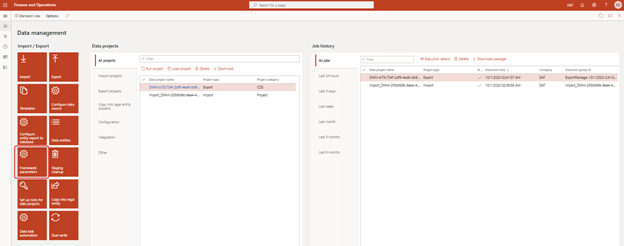
Wählen Sie auf der Seite " Entitätseinstellungen " die Option " Entitätsliste aktualisieren" aus.

Die Aktualisierung dauert ungefähr 20 Minuten. Wenn sie abgeschlossen ist, erhalten Sie eine Benachrichtigung.

Aktualisieren von Sicherheitseinstellungen für Project-Vorgänge auf Dataverse
Wechseln Sie zu Project Operations in Ihrer Dataverse-Umgebung.
Wechseln Sie zu den Sicherheitsrollen "Einstellungen>>".
Wählen Sie auf der Seite "Sicherheitsrollen " in der Liste der Rollen den App-Benutzer mit dualer Schreibzugriff aus, und wählen Sie die Registerkarte "Benutzerdefinierte Entitäten " aus.
Stellen Sie sicher, dass die Rolle über Lese - und Anfügeberechtigungen für die folgenden Entitäten verfügt:
- Währungskurstyp
- Diagramm der Konten
- Geschäftskalender
- Ledger
- Company
- Kosten
Nachdem die Sicherheitsrolle aktualisiert wurde, wechseln Sie zu ">>", und wählen Sie das Standardteam in der Teamansicht "Lokaler Geschäftsbesitzer" aus.
Wählen Sie "Rollen verwalten" aus, und vergewissern Sie sich, dass die Sicherheitsberechtigungen der App mit doppelter Schreibzugriff auf dieses Team angewendet werden.
Ausführen von Project Operations Dual Write Maps
Wechseln Sie in Ihrem LCS-Projekt zur Seite " Umweltdetails ".
Wählen Sie unter "Common Data Service Environment Information" die Option "Mit CDS für Apps verknüpfen" aus. Nachdem Sie den Link ausgewählt haben, werden Sie zur Liste der Entitäten in den Zuordnungen umgeleitet.
Starten Sie die Karten. Weitere Informationen finden Sie unter Project Operations dual-write map versions
Überprüfen Sie, ob alle projektbezogenen Zuordnungen im ausgeführten Zustand vorliegen.

Anwenden von Konfigurationsdaten in CDS für Project-Vorgänge (optional)
Wenn Sie Demodaten auf die Finanzumgebung angewendet haben, lesen Sie "Einrichten und Anwenden von Konfigurationsdaten im Common Data Service for Project Operations ", um Demodaten auf CDS-Umgebung anzuwenden.
Ihre Project Operations-Umgebung wird jetzt bereitgestellt und konfiguriert.