Hinweis
Für den Zugriff auf diese Seite ist eine Autorisierung erforderlich. Sie können versuchen, sich anzumelden oder das Verzeichnis zu wechseln.
Für den Zugriff auf diese Seite ist eine Autorisierung erforderlich. Sie können versuchen, das Verzeichnis zu wechseln.
Ihre Organisation kann jetzt Kundendaten in einem visuellen hierarchischen Layout anzeigen und mit ihnen arbeiten, wodurch eine sofortige Sichtbarkeit über verwandte Daten hinweg bereitgestellt wird. Visuelle Hierarchien können Standard- und benutzerdefinierte Datentabellen und eine breite Palette von Datenbeziehungen visuell anzeigen.
- Administratoren entwerfen und veröffentlichen Hierarchien für die Organisation im Hierarchie-Designer.
- Benutzer können Datensätze anzeigen und bearbeiten, ohne die Hierarchie verlassen zu müssen, sodass die Hierarchie als primärer Arbeitsbereich verwendet werden kann.
- Benutzer können ganz einfach navigieren und das Hierarchielayout entsprechend ihren Vorlieben ändern.
Schauen Sie sich dieses Video an, um einen schnellen Überblick über die visuelle Hierarchie zu erfahren:
Typen von Hierarchien
Visuelle Hierarchien sind flexibel, sodass Sie Daten aus einer einzelnen Tabelle, mehreren Tabellen oder einer Mischung aus beiden anzeigen können.
Einzelne Tabelle
Hierarchien werden aus Daten in einer einzelnen Tabelle mit einer selbstreferentiellen Beziehung erstellt, die es jeder Zeile in der Tabelle ermöglicht, auf die übergeordnete Zeile zu verweisen. Beispielsweise können Konten auf ihr übergeordnetes Konto verweisen, sodass eine Hierarchie von Konten definiert werden kann.
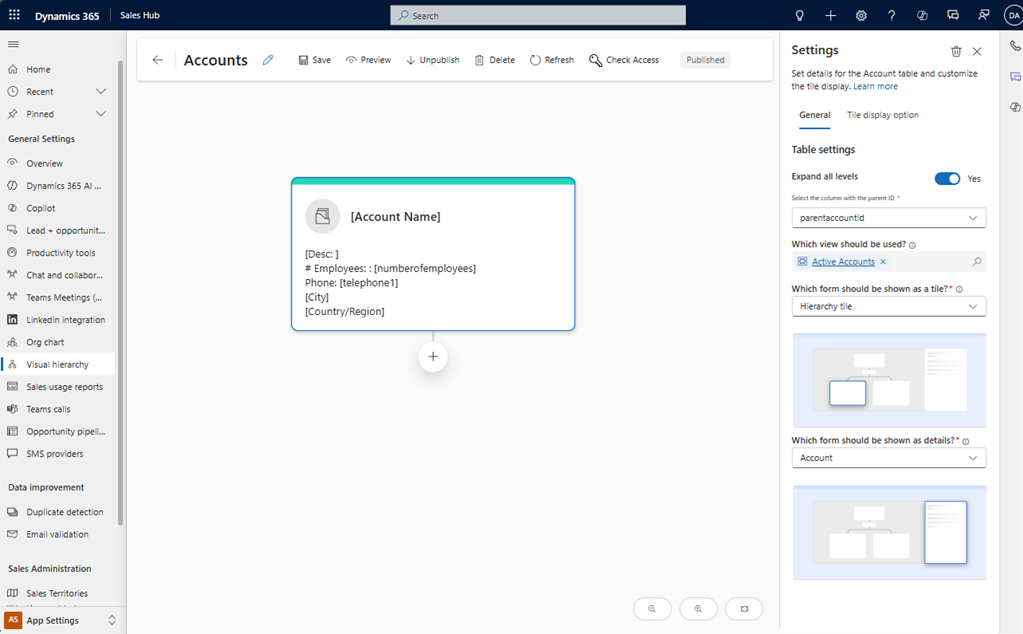
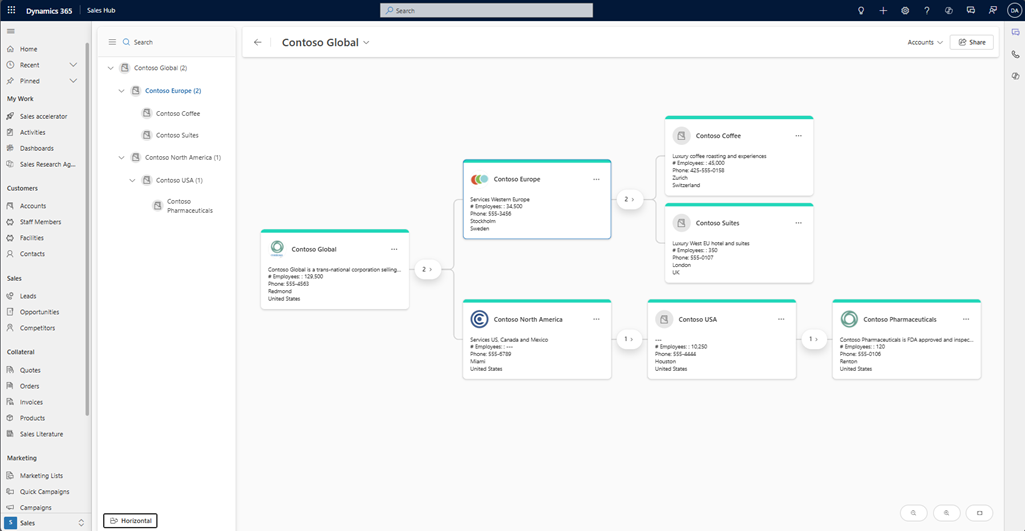
Die folgenden Screenshots zeigen ein Beispiel für eine einzelne Tabellenhierarchie von Konten im Designer und deren Darstellung für Benutzer.
- In der Designeransicht entwerfen Administratoren eine einzelne Tabellenhierarchie, indem Sie "Alle Ebenen für die Tabelle im Designer erweitern" auswählen.
- Benutzer sehen die Hierarchie eines ausgewählten Kontos und der dazugehörigen untergeordneten Elemente an.
Mehrere Tabellen
Hierarchien können auch Daten aus verschiedenen Tabellen visuell einschließen. Sie können beispielsweise Ihren Verkäufern eine Kontoansicht bereitstellen, in der verwandte Verkaufschancen und Kontakte angezeigt werden, wie unten dargestellt.
In der Designeransicht entwerfen Administratoren eine Hierarchie mit mehreren Tabellen, indem sie untergeordnete Knoten für verwandte Tabellen hinzufügen.
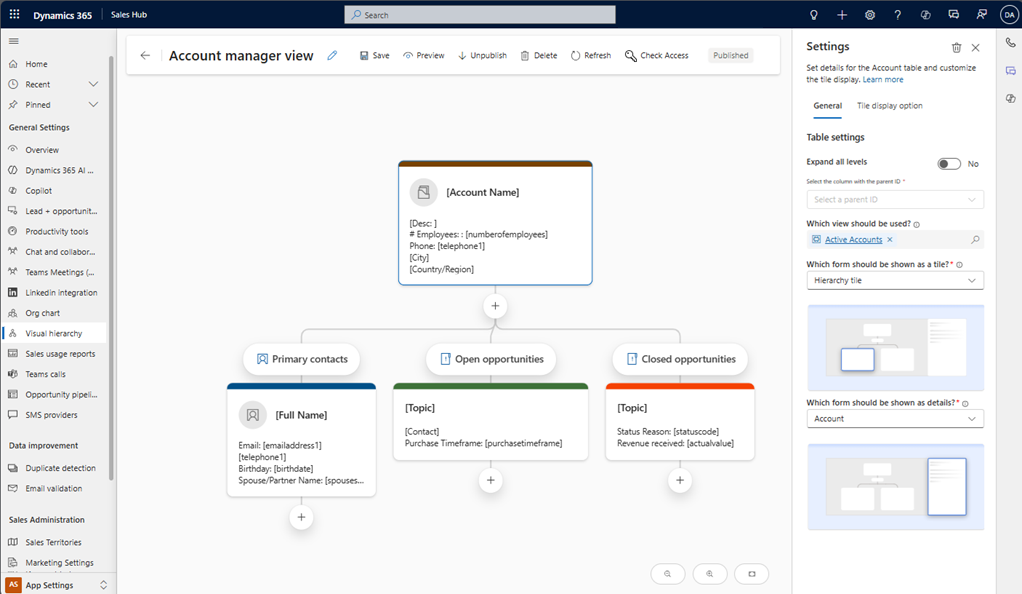
In der Benutzeransicht zeigt die Hierarchie das Konto und die zugehörigen Kontakte, offene Verkaufschancen und geschlossene Verkaufschancen an.

Hybrid
In einer Mehrtabellenhierarchie kann jede Tabelle mit selbstreferentiellen Daten so konfiguriert werden, dass alle Ebenen angezeigt werden. Dies ermöglicht interessante Szenarien, z. B. eine Anzeige von Kontakten mit untergeordneten Kontakten im obigen Beispiel.
Wichtige Funktionen der visuellen Hierarchie
Das Feature für die visuelle Hierarchie umfasst die folgenden Schlüsselfunktionen:
- Anpassen von Kacheln: Administratoren passen Hierarchiekacheln an, die auswählen, welche Felder auf einer Kachel angezeigt werden sollen, wenn beschreibende Bezeichnungen angezeigt werden, wenn ein Bild angezeigt werden soll, sowie die Größe und Farbe von Kacheln.
- Drilldown ausführen: Navigieren Sie durch verschiedene Ebenen hierarchischer Daten. Sie können Verzweigungen erweitern und reduzieren, verkleinern und zwischen vertikalen und horizontalen Layouts wechseln, um eine klare Ansicht der Datenstruktur zu erhalten.
- Schnelle Aktionen: Benutzer können schnelle Aktionen auf einer Kachel ausführen, um einen Datensatz hinzuzufügen oder einen vorhandenen Datensatz zuzuordnen oder zu den Vollbilddetails zu springen.
-
Vollständig bearbeitbarer Detailbereich: Wählen Sie eine Kachel aus, um den Seitenbereich anzuzeigen, der vollständige Funktionen zum Anzeigen und Bearbeiten von Details für den Datensatz bietet. Erweitern Sie den Seitenbereich ganz einfach auf den Vollbildmodus. Der folgende Screenshot zeigt ein Beispiel für den Detailbereich für einen Kontaktdatensatz.

Erste Schritte mit visueller Hierarchie
Führen Sie die folgenden Schritte aus, um mit der visuellen Hierarchie zu beginnen:
- Der Administrator entwirft eine Hierarchie.
- Der Administrator gewährt Zugriff auf Hierarchien.
- Der Administrator fügt der gewünschten Entität einen Einstiegspunkt für die Ansichtshierarchie hinzu.
- Der Administrator veröffentlicht die Hierarchie in der Organisation.
- Benutzer zeigen Daten in einer Hierarchie an.