Hinweis
Für den Zugriff auf diese Seite ist eine Autorisierung erforderlich. Sie können versuchen, sich anzumelden oder das Verzeichnis zu wechseln.
Für den Zugriff auf diese Seite ist eine Autorisierung erforderlich. Sie können versuchen, das Verzeichnis zu wechseln.
In diesem Tutorial erstellen Sie ein Lakehouse, erfassen Beispieldaten in der Deltatabelle, wenden bei Bedarf Transformation an und erstellen dann Berichte. Hier ist eine Checkliste der schritte, die Sie ausführen:
Wenn Sie nicht über Microsoft Fabric verfügen, registrieren Sie sich für eine kostenlose Testversion.
Voraussetzungen
- Bevor Sie ein Lakehouse erstellen, müssen Sie einen Arbeitsbereich für Fabric erstellen.
- Bevor Sie eine CSV-Datei einspeisen, müssen Sie OneDrive konfiguriert haben. Wenn Sie OneDrive nicht konfiguriert haben, registrieren Sie sich für die kostenlose Microsoft 365-Testversion: Kostenlose Testversion – Testen Sie Microsoft 365 für einen Monat.
Warum benötige ich OneDrive für dieses Lernprogramm?
Sie benötigen OneDrive für dieses Lernprogramm, da der Datenaufnahmeprozess auf OneDrive als zugrunde liegender Speichermechanismus für Dateiuploads basiert. Wenn Sie eine CSV-Datei in Fabric hochladen, wird sie vorübergehend in Ihrem OneDrive-Konto gespeichert, bevor sie in das Seehaus aufgenommen wird. Diese Integration gewährleistet eine sichere und nahtlose Dateiübertragung innerhalb des Microsoft 365-Ökosystems.
Der Aufnahmeschritt funktioniert nicht, wenn OneDrive nicht konfiguriert ist, da Fabric nicht auf die hochgeladene Datei zugreifen kann. Wenn Sie die Daten bereits in Ihrem Seehaus oder einem anderen unterstützten Speicherort verfügbar haben, ist OneDrive nicht erforderlich.
Hinweis
Wenn Sie bereits Daten in Ihrem Lakehouse haben, können Sie diese Daten anstelle der CSV-Beispieldatei verwenden. Um zu überprüfen, ob Daten bereits mit Ihrem Lakehouse verknüpft sind, verwenden Sie den Lakehouse-Explorer oder den SQL-Analyseendpunkt, um Tabellen, Dateien und Ordner zu durchsuchen. Weitere Informationen zur Überprüfung finden Sie in Lakehouse-Übersicht und Abfrage von Lakehouse-Tabellen mit SQL Analytics-Endpunkt.
Erstellen eines Lakehouse
In diesem Abschnitt erstellen Sie ein Seehaus in Fabric.
Wählen Sie in Fabric in der Navigationsleiste die Option Arbeitsbereiche aus.
Um Ihren Arbeitsbereich zu öffnen, geben Sie ihren Namen in das Suchfeld oben ein, und wählen Sie ihn aus den Suchergebnissen aus.
Wählen Sie im Arbeitsbereich "Neues Element" aus, geben Sie " Lakehouse " in das Suchfeld ein, und wählen Sie dann "Lakehouse" aus.
Geben Sie im Dialogfeld Neues Lakehouse im Feld Namewwilakehouse ein.

Wählen Sie Erstellen aus, um das neue Lakehouse zu erstellen und zu öffnen.

Erfassen von Beispieldaten
In diesem Abschnitt erfassen Sie Beispielkundendaten in das Lakehouse.
Hinweis
Wenn Sie OneDrive nicht konfiguriert haben, registrieren Sie sich für die kostenlose Microsoft 365-Testversion: Kostenlose Testversion – Testen Sie Microsoft 365 für einen Monat.
Laden Sie die Datei dimension_customer.csv aus dem Repository für Fabric-Beispiele herunter.
Auf der Registerkarte Start unter Daten in Ihrem Lakehouse abrufen werden Optionen zum Laden von Daten in das Lakehouse angezeigt. Wählen Sie New Dataflow Gen2 aus.

Geben Sie im Bereich "Datenfluss erstellen" im Feld "Name" die Option "Kundendimensionsdaten" ein, und wählen Sie "Weiter" aus.
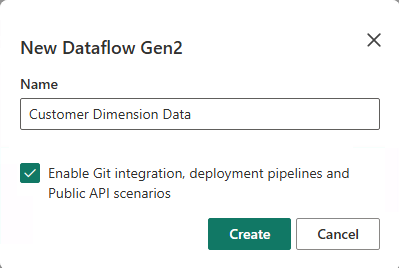
Wählen Sie auf dem neuen Dataflowbildschirm Aus Text-/CSV-Datei importieren aus.
Wählen Sie auf dem Bildschirm Mit Datenquelle verbinden das Optionsfeld Datei hochladen aus. Ziehen Sie die Datei dimension_customer.csv, die Sie in Schritt 1 heruntergeladen haben, und legen Sie sie ab. Wählen Sie nach dem Hochladen der Datei Weiter aus.

Zeigen Sie auf der Seite Vorschaudateidaten eine Vorschau der Daten an, und wählen Sie Erstellen aus, um fortzufahren und zum Dataflow-Canvas zurückzukehren.


Daten transformieren und in das Lakehouse laden.
In diesem Abschnitt transformieren Sie die Daten basierend auf Ihren geschäftlichen Anforderungen und laden sie in das Lakehouse.
Geben Sie im Bereich Abfrageeinstellungen im Feld Name den Namen dimension_customer ein.
Hinweis
Fabric fügt standardmäßig ein Leerzeichen und eine Zahl am Ende des Tabellennamens hinzu. Tabellennamen müssen Kleinbuchstaben sein und dürfen keine Leerzeichen enthalten. Benennen Sie sie entsprechend um, und entfernen Sie alle Leerzeichen aus dem Tabellennamen.

In diesem Tutorial haben Sie die Kundendaten einem Lakehouse zugeordnet. Wenn Sie einen Datenfluss aus dem Seehaus erstellen, werden die hochgeladenen Daten automatisch mit dem Standardseehaus verknüpft. Wenn Sie den Datenfluss separat erstellen, können Sie ihn optional einem Seehaus zuordnen, indem Sie die folgenden Schritte ausführen:
Wählen Sie in den Menüelementen Datenziel hinzufügen und dann Lakehouse aus. Auf dem Bildschirm „Mit Datenziel verbinden“ melden Sie sich bei Bedarf bei Ihrem Konto an und wählen Sie „Weiter“ aus.
Navigieren Sie in Ihrem Arbeitsbereich zu wwilakehouse.
Falls die Tabelle dimension_customer nicht vorhanden ist, wählen Sie die Einstellung Neue Tabelle aus, und geben Sie den Tabellennamen dimension_customer ein. Wenn die Tabelle bereits vorhanden ist, wählen Sie die Einstellung Vorhandene Tabelle aus, und wählen Sie in der Liste der Tabellen im Objekt-Explorer dimension_customer aus. Wählen Sie Weiter aus.

Wählen Sie im Bereich Zieleinstellungen auswählen als Updatemethode die Option Ersetzen aus. Wählen Sie Einstellungen speichern aus, um zum Dataflow-Canvas zurückzukehren.
Im Dataflow-Canvas können Sie die Daten ganz einfach entsprechend Ihren Geschäftsanforderungen transformieren. Der Einfachheit halber nehmen wir in diesem Tutorial keine Änderungen vor. Um fortzufahren, wählen Sie " Speichern" und "Ausführen" in der Symbolleiste aus.

Kehren Sie zu Ihrem Arbeitsbereich zurück, bewegen Sie den Mauszeiger über den Kundendimensionsdaten-Datenfluss, wählen Sie das Menü ... aus, und wählen Sie dann "Jetzt aktualisieren" aus. Diese Option führt den Datenfluss aus und verschiebt Daten aus der Quelldatei in die Lakehouse-Tabelle. Während der Vorgang ausgeführt wird, sehen Sie einen sich drehenden Kreis neben dem Namen des Datenflusses.
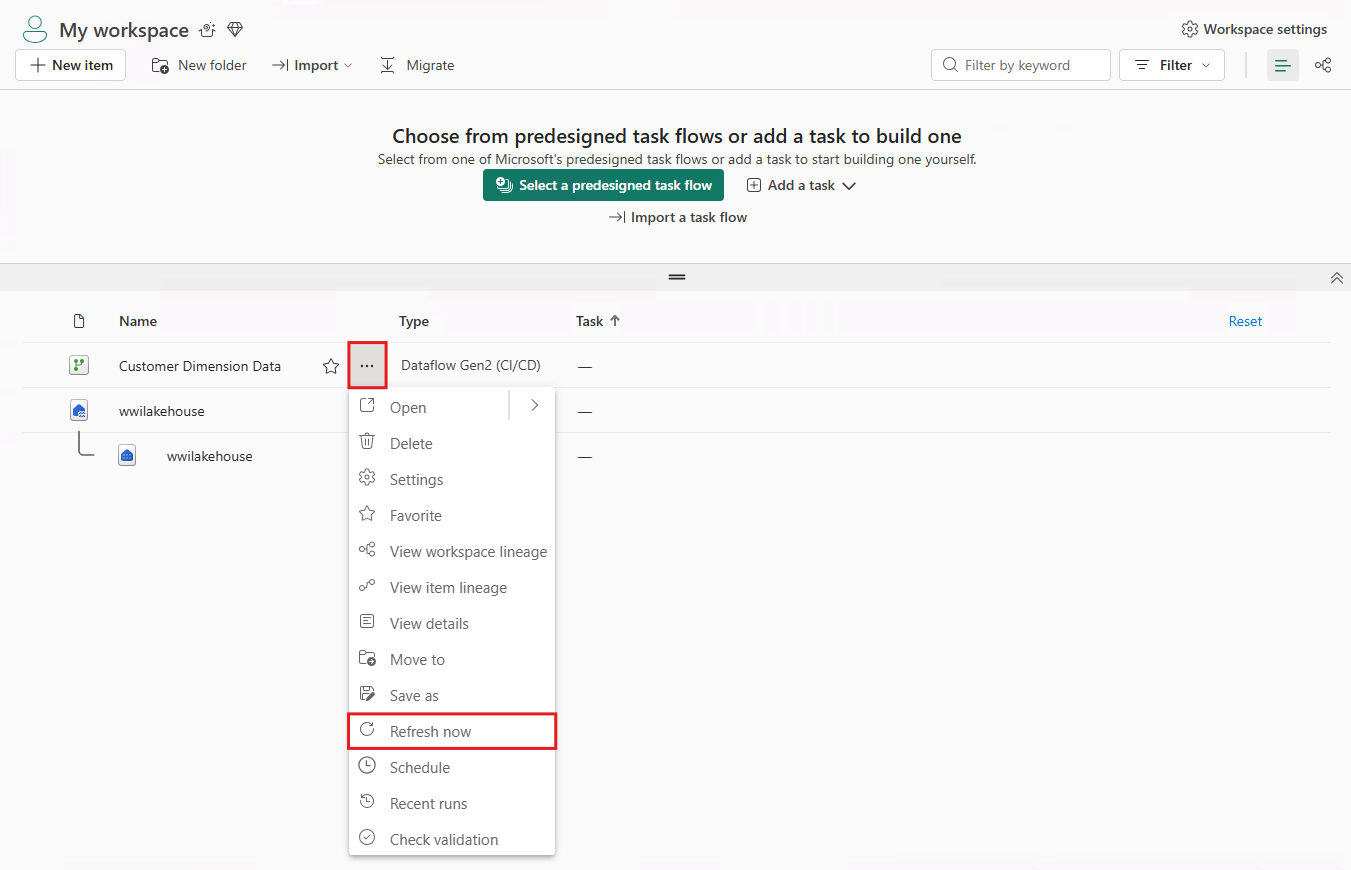
Nachdem der Datenfluss aktualisiert wurde, wählen Sie ihr Seehaus in der oberen Menüleiste aus, um die dimension_customer Delta-Tabelle anzuzeigen.

Wählen Sie die Tabelle aus, um eine Vorschau ihrer Daten anzuzeigen. Sie können auch den SQL-Analyseendpunkt des Lakehouse verwenden, um die Daten mit SQL-Anweisungen abzufragen. Wählen Sie oben rechts auf dem Bildschirm im Dropdownmenü Lakehouse die Option SQL-Analyseendpunkt aus.

Wählen Sie die Tabelle dimension_customer aus, um eine Vorschau der Daten anzuzeigen, oder wählen Sie Neue SQL-Abfrage aus, um Ihre SQL-Anweisungen zu schreiben.

Die folgende Beispielabfrage aggregiert die Zeilenanzahl auf der Grundlage der Spalte BuyingGroup der dimension_customer-Tabelle. SQL-Abfragedateien werden automatisch als zukünftige Referenz gespeichert, und Sie können diese Dateien je nach Bedarf umbenennen oder löschen.
Wählen Sie zum Ausführen des Skripts das Symbol Ausführen oben in der Skriptdatei aus.
SELECT BuyingGroup, Count(*) AS Total
FROM dimension_customer
GROUP BY BuyingGroup


Hinzufügen von Tabellen zum Semantikmodell
In diesem Abschnitt fügen Sie die Tabellen zum semantischen Modell hinzu, damit Sie sie zum Erstellen von Berichten verwenden können.
Öffnen Sie Ihr Lakehouse, und wechseln Sie zur SQL Analytics-Endpunktansicht , wählen Sie neues semantisches Modell aus, benennen Sie das Semantikmodell, weisen Sie einen Arbeitsbereich zu, und wählen Sie die Tabellen aus, die Sie dem Semantikmodell hinzufügen möchten. Wählen Sie in diesem Fall die Tabelle dimension_customer aus.


Erstellen eines Berichts
In diesem Abschnitt erstellen Sie einen Bericht aus den aufgenommenen Daten.
Wählen Sie das semantische Modell in Ihrem Arbeitsbereich aus, wählen Sie die Dropdownliste "Diese Daten durchsuchen" aus, und wählen Sie dann " Automatisch erstellen" einen Bericht aus. Im nächsten Tutorial erstellen wir einen Bericht von Grund auf neu.

Die Tabelle ist eine Dimension und enthält keine Kennzahlen. Power BI erstellt ein Measure für die Zeilenanzahl, aggregiert es über verschiedene Spalten und erstellt unterschiedliche Diagramme, wie in der folgenden Abbildung dargestellt.
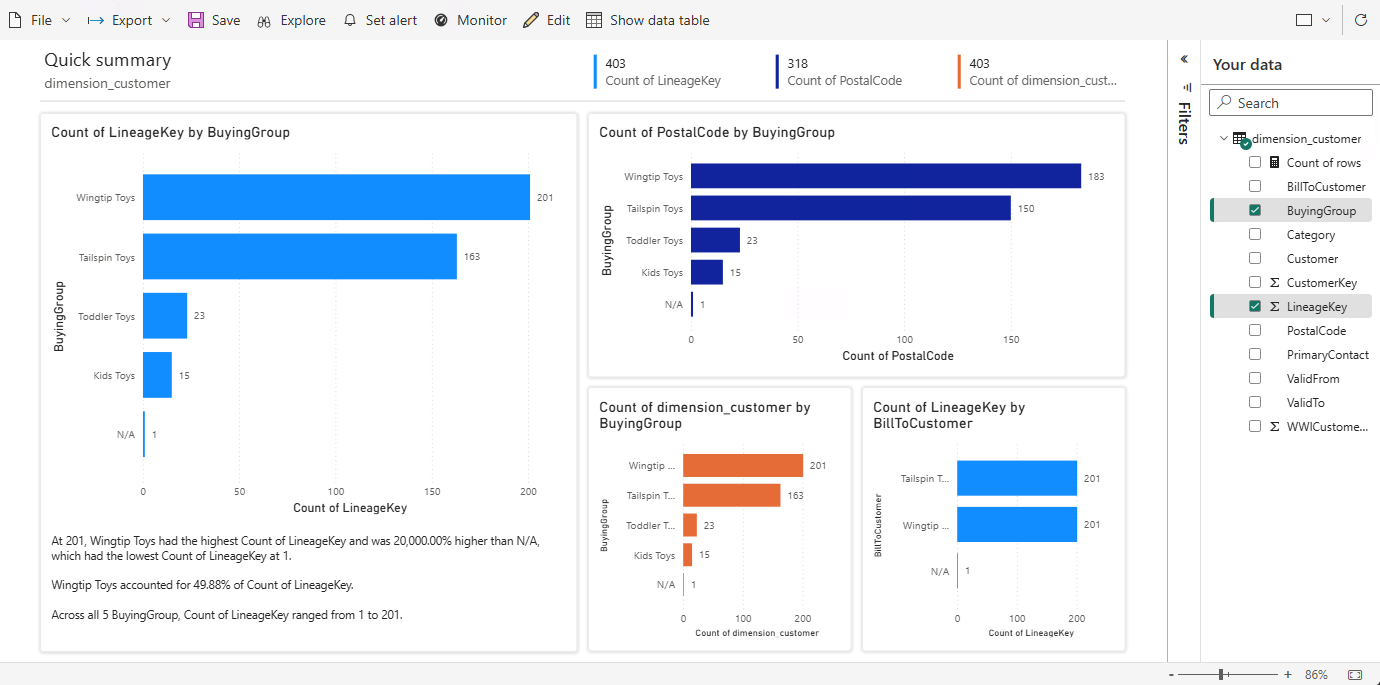
Sie können diesen Bericht für die zukünftige Verwendung speichern, indem Sie im oberen Menüband Speichern auswählen. Sie können weitere Änderungen an diesem Bericht vornehmen, um Ihre Anforderungen zu erfüllen, indem Sie weitere Tabellen oder Spalten einschließen oder ausschließen.

