Hinweis
Für den Zugriff auf diese Seite ist eine Autorisierung erforderlich. Sie können versuchen, sich anzumelden oder das Verzeichnis zu wechseln.
Für den Zugriff auf diese Seite ist eine Autorisierung erforderlich. Sie können versuchen, das Verzeichnis zu wechseln.
In diesem Tutorial erfassen Sie weitere Dimensions- und Faktentabellen aus den Wide World Importers (WWI) im Lakehouse.
Voraussetzungen
- Wenn Sie kein Lakehouse haben, müssen Sie ein Lakehouse erstellen.
Erfassen von Daten
In diesem Abschnitt verwenden Sie die Aktivität Daten kopieren der Data Factory-Pipeline, um Beispieldaten aus einem Azure-Speicherkonto im Abschnitt Dateien des zuvor erstellten Lakehouse zu erfassen.
Wählen Sie im linken Navigationsbereich Arbeitsbereiche aus, und wählen Sie dann Ihren neuen Arbeitsbereich aus dem Menü Arbeitsbereiche aus. Die Elementansicht Ihres Arbeitsbereichs wird angezeigt.
Wählen Sie im Arbeitsbereichsmenüband in der Option "Neues Element " die Option "Pipeline" aus.
Geben Sie im Dialogfeld Neue Pipeline den Namen IngestDataFromSourceToLakehouse ein, und wählen Sie Erstellen aus.
Wählen Sie in der neu erstellten Pipeline die Pipelineaktivität aus, um der Pipeline eine Aktivität hinzuzufügen, und wählen Sie "Daten kopieren" aus. Diese Aktion fügt der Pipeline-Canvas Kopierdatenaktivitäten hinzu.

Wählen Sie die neu hinzugefügte Kopierdatenaktivität aus dem Zeichenbereich aus. Aktivitätseigenschaften werden in einem Bereich unterhalb des Zeichenbereichs angezeigt (Möglicherweise müssen Sie den Bereich nach oben erweitern, indem Sie den oberen Rand ziehen). Geben Sie auf der Registerkarte " Allgemein " im Eigenschaftenbereich " Data Copy to Lakehouse " im Feld "Name " ein. Behalten Sie die verbleibenden Eigenschaften bei ihren Standardwerten bei.

Öffnen Sie auf der Registerkarte " Quelle " der ausgewählten Kopierdatenaktivität das Feld "Verbindung" , und wählen Sie "Alle durchsuchen" aus. Wählen Sie das Datenquellenfenster aus, suchen Sie, und wählen Sie Azure-Blobs aus. In diesem Lernprogramm sind alle Beispieldaten in einem öffentlichen Container von Azure Blob Storage verfügbar. Sie stellen eine Verbindung mit diesem Container her, um Daten daraus zu kopieren.
Geben Sie die folgenden Details im Fenster "Verbindungseinstellungen " ein, und wählen Sie "Verbinden" aus, um die Verbindung mit der Datenquelle zu erstellen.
Eigenschaft Wert Kontoname oder URL https://fabrictutorialdata.blob.core.windows.net/sampledata/Verbindung Neue Verbindung erstellen Verbindungsname wwisampledata Authentifizierungsart Anonym 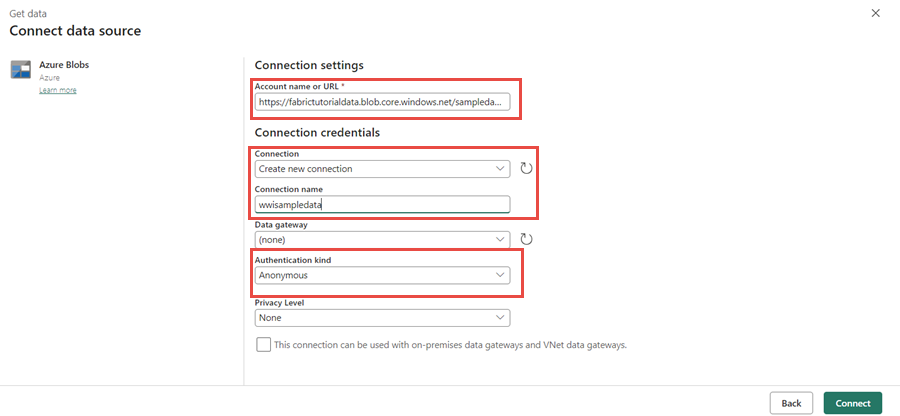
Nachdem die neue Verbindung erstellt wurde, kehren Sie zur Registerkarte " Quelle " der Kopierdatenaktivität zurück, und die neu erstellte Verbindung ist standardmäßig ausgewählt. Geben Sie die folgenden Eigenschaften an, bevor Sie zu den Zieleinstellungen wechseln.
Eigenschaft Wert Verbindung wwisampledata Dateipfadtyp Dateipfad Dateipfad Containername (erstes Textfeld): Sampledata
Verzeichnisname (zweites Textfeld): WideWorldImportersDW/ParkettRekursiv Geprüft Dateiformat Binary 
Geben Sie auf der Registerkarte "Ziel " der ausgewählten Kopierdatenaktivität die folgenden Eigenschaften an:
Eigenschaft Wert Verbindung wwilakehouse (wählen Sie Ihr Seehaus aus, wenn Sie es anders benannt haben) Stammordner Dateien Dateipfad Verzeichnisname (erstes Textfeld): wwi-raw-data Dateiformat Binary 
Sie haben die Kopierdatenaktivität konfiguriert. Wählen Sie das Symbol " Speichern " im oberen Menüband (unter "Start") aus, um Ihre Änderungen zu speichern, und wählen Sie "Ausführen" aus, um Ihre Pipeline und deren Aktivität auszuführen. Sie können auch Pipelines planen, um Daten in definierten Intervallen zu aktualisieren, um Ihre Geschäftlichen Anforderungen zu erfüllen. In diesem Lernprogramm führen wir die Pipeline nur einmal aus, indem wir "Ausführen" auswählen.
Diese Aktion löst die Datenkopie aus der zugrunde liegenden Datenquelle in das angegebene Lakehouse aus und kann bis zu einer Minute dauern. Sie können die Ausführung der Pipeline und deren Aktivität auf der Registerkarte " Ausgabe " überwachen. Der Aktivitätsstatus ändert sich von "In Warteschlange>erfolgreich>".

Nachdem die Kopieraktivität erfolgreich war, öffnen Sie Ihr Seehaus (wwilakehouse), um die Daten anzuzeigen. Aktualisieren Sie den Abschnitt "Dateien ", um die aufgenommenen Daten anzuzeigen. Im Abschnitt "Dateien" wird ein neuer Ordner mit Unformatierten Daten angezeigt, und Daten aus Azure Blob-Tabellen werden dort kopiert.


