Hinweis
Für den Zugriff auf diese Seite ist eine Autorisierung erforderlich. Sie können versuchen, sich anzumelden oder das Verzeichnis zu wechseln.
Für den Zugriff auf diese Seite ist eine Autorisierung erforderlich. Sie können versuchen, das Verzeichnis zu wechseln.
Sie können die CRM-Daten, die in Service in Microsoft 365 Copilot angezeigt werden, individuell anpassen, um Ihren Kundenservice-Mitarbeitern ein optimiertes Erlebnis zu bieten.
Die Anpassung von CRM-Formularen und -Feldern ist umgebungsspezifisch. Wenn Sie Ihre Datensatztypen anpassen, wirken sich die Änderungen auf den Service-Bereich in Outlook und Teams aus. Sie können Outlook-Aktivitäten wie E-Mails und Meetings auch mit den Aufzeichnungen der hinzugefügten Datensätze verknüpfen, wenn Sie sie aus dem Service in Ihr CRM-System speichern.
Wichtig
Der Begriff Datensatztyp, der in diesem Artikel verwendet wird, bezieht sich auf ein Salesforce-Objekt in Service in Microsoft 365 Copilot. Der auf der Benutzeroberfläche angezeigte Begriff hängt vom CRM-System ab, mit dem Sie verbunden sind. Wenn Sie mit Dynamics 365 verbunden sind, wird Datensatztyp angezeigt. Wenn Sie mit Salesforce verbunden sind, wird Objekt angezeigt.
Anpassungsmöglichkeiten
Um die Formulare und Felder anzupassen, wählen Sie in den Teams-Administratoreinstellungen Formulare aus. Sie können diese Aktionen ausführen:
Fügen Sie einen Datensatztyp hinzu.
Zeigen Sie die Standarddatensatztypen an und verwalten Sie sie: Kontakt, Fall und Konto.
Ändern Sie die Reihenfolge, in der Datensatztypen angezeigt werden. Du siehst die Datensatztypen basierend auf der Reihenfolge, in der sie zum Service hinzugefügt werden. Um die Reihenfolge zu ändern, entfernen und fügen Sie die Datensatztypen in der erforderlichen Reihenfolge hinzu. Die Standardeinstellung ist „Kontakt“, „Fall“ und „Konto“.
Bewegen Sie den Mauszeiger über den Datensatztyp, um den Datensatz zu löschen.
Aktualisieren Sie die Daten, um die neuesten Änderungen von CRM in Service zu erhalten.

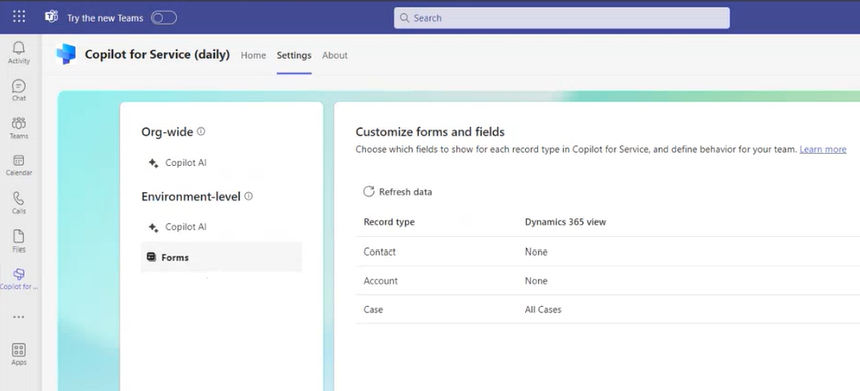
Hinzufügen eines neuen Datensatztyps
Sie können bis zu 10 neue benutzerdefinierte oder fertige Eintragstypen zum Service hinzufügen. Sie können beispielsweise einen benutzerdefinierten Datensatztyp namens „Kunden“ hinzufügen, um die Kundschaft nachzuverfolgen. Je nach dem verwendeten CRM wird der Datensatztyp oder das Objekt angezeigt.
Um einen neuen Datensatztyp hinzuzufügen, führen Sie die folgenden Schritte aus:
Wählen Sie unter Formulare die Option Datensatztyp hinzufügen oder Objekt hinzufügen.
Wählen Sie im Fenster Datensatztyp hinzufügen oder Objekt hinzufügen einen Datensatztyp aus, der hinzugefügt werden soll, und wählen Sie dann Weiter aus. Die folgenden Punkte gelten:
- Sie können nur die Datensatztypen sehen, die mit einem vorhandenen Datensatztyp in Zusammenhang stehen. Die Datensatztypen „Kontakt”, „Konto” und „Fall” sind standardmäßig verfügbar. Sie können andere vorgefertigte und benutzerdefinierte Datensatztypen hinzufügen, die mit diesen Datensatztypen verknüpft sind.
- Sie können jeweils nur einen Datensatztyp hinzufügen.
- Sie sehen die logischen Namen von Datensatztypen und Feldern.
In Select the relationship for (Datensatztyp) wähle aus, wie der neue Datensatztyp mit den bestehenden Datensatztypen oder -feldern in Service zusammenhängt, und wähle dann Nächster aus. Denken Sie an diese Punkte:
- Nur 1:N- und N:1-Beziehungen werden unterstützt.
- Sie sehen die logischen Namen von Datensatztypen und Feldern
- Wenn sich der neue Datensatztyp nur auf einen Datensatztyp oder ein Feld bezieht, wird die Beziehung automatisch festgelegt.
Wählen Sie im Fenster Wählen Sie die Ansicht für (Datensatztyp) aus, wie Sie eine Liste von Datensätzen für den neuen Datensatztyp anzeigen möchten, und wählen Sie dann Hinzufügen aus.
Anmerkung
- In der Liste sehen Sie alle öffentlichen und persönlichen Ansichten.
- Für Dynamics 365 umfasst die Service-Lösung nur die Felder, die zum neuen Datensatztyp gehören und nicht zu verwandten Datensatztypen.
Veröffentlichen Sie die Änderungen.
Datensatztypen verwalten
Wenn Sie einen Datensatztyp im Formular auswählen, können Sie folgende Aktionen ausführen:
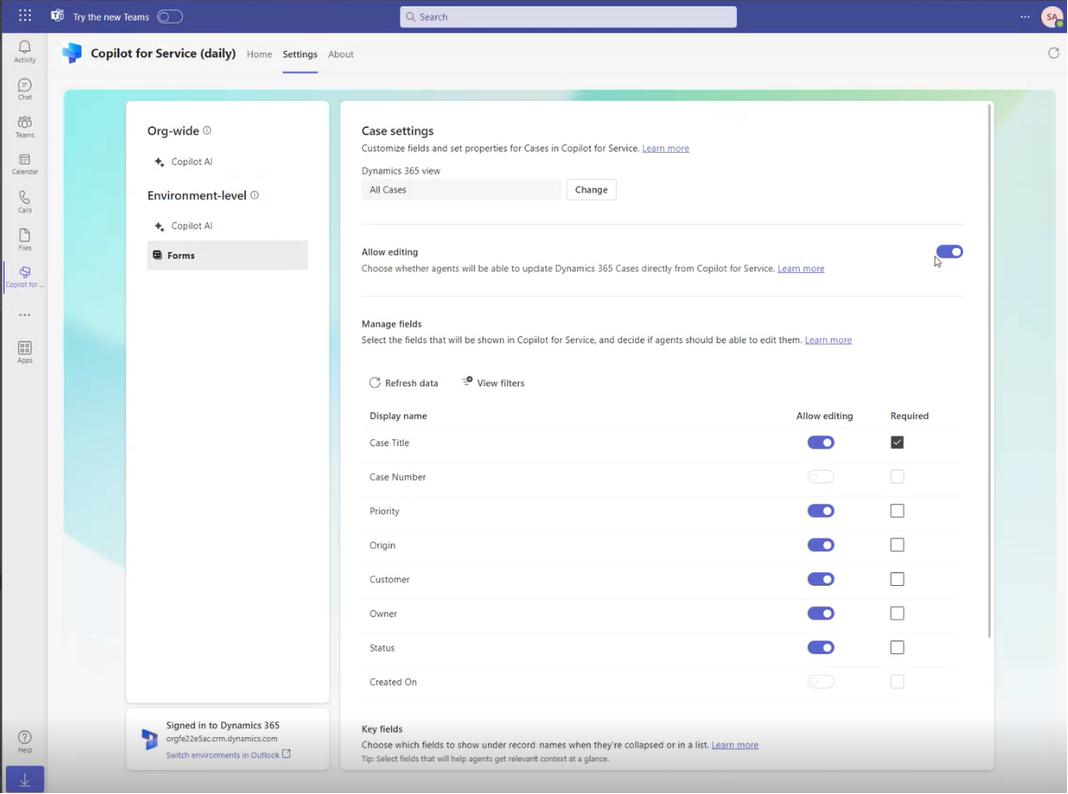
Ansichten ändern: Serviceformulare und -listen basieren auf CRM-Ansichten. Wenn Sie die Ansicht für einen Datensatztyp ändern, werden die folgenden Aktionen ausgeführt:
- Die vorhandenen Schlüsselfelder werden durch neue Standardwerte ersetzt.
- Das Bearbeitungsverhalten für den Datensatztyp bleibt gleich.
- Das Bearbeitungsverhalten für die Felder wird zurückgesetzt. Wenn der Datensatztyp bearbeitbar ist und Sie eine neue Ansicht auswählen, können auch die Felder bearbeitet werden.
Sie müssen keine Ansicht für die Datensatztypen Konto und Fall auswählen. Für andere Datensatztypen müssen Sie eine Ansicht auswählen.
Anmerkung
Sie können keine Ansicht für den Datensatztyp Kontakt auswählen.
Bearbeitung aktivieren: Mit dieser Option können Vertreter Änderungen an den Feldern im Datensatz vornehmen und diese im CRM speichern. Standardmäßig sind Kontakte bearbeitbar. Für andere Datensatztypen müssen Sie diese Option aktivieren.
Hinzufügen, Entfernen oder Neuanordnen von Feldern: Wenn ein Datensatztyp nicht auf einer CRM-Ansicht basiert, können Sie die Felder und die Reihenfolge auswählen, in der sie im Formular angezeigt werden. Sie können bis zu 40 sofort einsatzbereite und benutzerdefinierte Felder hinzufügen. Führen Sie diese Aktionen aus:
- Um ein Feld hinzuzufügen, wählen Sie Felder hinzufügen im Abschnitt Felder verwalten aus.
- Um ein Feld neu anzuordnen oder zu entfernen, bewegen Sie den Mauszeiger darüber und wählen Sie eine Option aus.
Anmerkung
Wenn du Service in Microsoft 365 Copilot mit Salesforce verbunden hast, füge die Felder hinzu, auf die alle Service-Nutzer Zugriff haben. Wenn ein Benutzer keinen Zugriff auf einige der hinzugefügten Felder hat, kann er den CRM-Eintrag nicht sehen.
Filter anzeigen: Auswählen Filter anzeigen , um die Quellabfrage anzuzeigen, die Datensätze in einer Ansicht filtert. Sie können beispielsweise die Quellabfrage für die Ansicht anzeigen, die nur aktive Konten anzeigt. Sie können auch die Abfrage-XML kopieren.
Geben Sie die erforderlichen Felder an: Auswählen die Felder im Abschnitt Felder verwalten , die Vertreter ausfüllen müssen. Wenn ein Feld im CRM als Erforderlich markiert ist, kannst du es in der Service-Lösung nicht optional machen.
Schlüsselfelder: Auswählen zwei Felder, die angezeigt werden, wenn ein Datensatz reduziert oder in einer Listenansicht angezeigt wird. Sie können Felder auswählen, die nur in der detaillierten Ansicht verfügbar sind. Stellen Sie sicher, dass sich die von Ihnen ausgewählten Felder auch in der Ansicht für die Schnellsuche des Datensatztyps befinden, da das Suchverhalten von der Ansichtskonfiguration abhängt.
Kontakt hinzufügen: Wählen Sie im Kontakt-Datensatz " Neue Kontakte direkt für den Service erstellen " aus, damit Vertreter E-Mail-Adressen im CRM speichern können.

Verwandte Informationen
Rollen und Privilegien, die für Service in Microsoft 365 Copilot erforderlich sind
Service löschen in Microsoft 365 Copilot