Hinweis
Für den Zugriff auf diese Seite ist eine Autorisierung erforderlich. Sie können versuchen, sich anzumelden oder das Verzeichnis zu wechseln.
Für den Zugriff auf diese Seite ist eine Autorisierung erforderlich. Sie können versuchen, das Verzeichnis zu wechseln.
Sie können Benutzern Ihres Agenten erlauben, Dateien und Bilder hochzuladen, die Ihr Agent dann analysieren und für seine Antworten verwenden kann.
Wann die Dateieingabe zugelassen werden sollte
Im Folgenden sind die beiden Hauptszenarien aufgeführt, in denen Benutzer Dateien hochladen können, um Agent-Antworten zu erhalten:
- Fragen, für die Informationen aus Ihren konfigurierten Wissensquellen notwendig sind
- Fragen, die von einem Bild oder hochgeladenen Text-, CSV- oder PDF-Dateien beantwortet werden können
Wenn Sie Benutzern erlauben, Dateien hochzuladen, und es Ihrem Agenten erlauben, Antworten auf der Grundlage dieser Dateien zu generieren, ist es wichtig, die bewährten Methoden für die Erstellung von Prompts zu befolgen.
Um das Beste aus diesem Feature herauszuholen, lesen Sie die folgenden Tipps durch:
Laden Sie Bilder hoch, die klar und qualitativ hochwertig sind. Agenten können Schwierigkeiten haben, körnige, schlecht ausgeleuchtete oder verpixelte Bilder zu interpretieren.
Laden Sie nur unterstützte Dateitypen hoch, z. B. CSV-, PDF-, TXT-, JPG-, PNG-, WebP- oder nicht animierte GIF-Dateien.
Laden Sie Dateien nur basierend auf diesen Größenbeschränkungen hoch:
- Bilder dürfen 15 MB nicht überschreiten (nur 4 MB bei DirectLine-Kanalinteraktionen wie Slack, Telegram, Twilio, Line, GroupMe, DirectLine Speech und E-Mail)
- PDF-Dateien kleiner als 40 Seiten
- TXT- oder CSV-Dateien kleiner als 180 KB
Wenn eine Datei die Inhaltsmoderationsfilterung auslöst, starten Sie die Unterhaltung neu. Der Agent verwendet den Verlauf der aktuellen Unterhaltung, um Antworten zu generieren, und gibt weiterhin Filterfehler bei der Inhaltsmoderation zurück, wenn der Unterhaltungsverlauf anstößige Inhalte enthält.
Anmerkung
Wenn Sie Probleme beim Generieren hochwertiger Antworten aus Dateien haben, aktivieren Sie auf der Seite Wissen die Option Der KI erlauben, ihre allgemeinen Kenntnisse zu nutzen. Diese Einstellung ist erforderlich, wenn keine relevanten Wissensquellen konfiguriert sind. Weitere Informationen finden Sie unter Dem Agenten erlauben, seine allgemeinen Kenntnisse zu nutzen.
Wenn Ihr Agent in einem SharePoint-Kanal veröffentlicht wird, können Benutzer keine Dateien hochladen.
Dateiuploads aktivieren
Erstellende können Benutzern ihres Agents erlauben, während Chat-Interaktionen mit ihrem Agent Dateien hochzuladen.
Wechseln Sie zur Seite Einstellungen für Ihren Agenten und wählen Sie Generative KI aus.
Navigieren Sie zum Abschnitt Dateiverarbeitungsfunktionen.
Aktivieren Sie Dateiuploads.

(Optional) Wählen Sie Ihre gewünschte Strengestufe für die Inhaltsmoderation aus.
Wählen Sie Speichern aus.
Dateianalyse des Agents testen
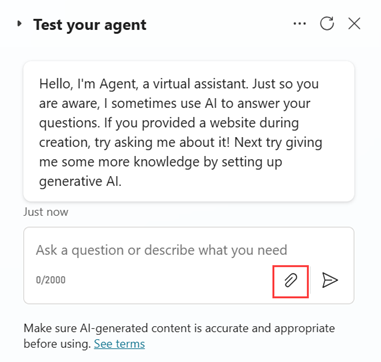
Nachdem Sie Dateiuploads aktiviert haben, können Sie die Leistungsfähigkeit Ihres Agents testen, indem Sie Dateien und Bilder hochladen und die Antworten des Agents überprüfen. Um eine Datei hochzuladen, wählen Sie das Büroklammer-Symbol im Chatfeld Ihren Agent testen aus. Testen Sie die Genauigkeit Ihres Agents gründlich, indem Sie verschiedene Dateien und Bilder mit verschiedenen Abfragen verwenden, um die Antworten des Agents vor der Veröffentlichung zu validieren.
Verantwortliche KI
Microsoft setzt sich für verantwortungsvolle KI-Praktiken ein. Lesen Sie die vollständigen Richtlinien für verantwortungsvolle KI für Copilot Studio, bevor Sie KI-Funktionen verwenden. Wie alle generativen Antworten wird auch hier der Inhalt zweimal überprüft: zuerst während der Benutzereingabe und ein weiteres Mal, bevor der Agent eine Ausgabeantwort generiert. Wenn das System in der Eingabe- oder Ausgabephase schädliche, anstößige oder bösartige Inhalte findet, reagiert der Agent nicht.