Hinweis
Für den Zugriff auf diese Seite ist eine Autorisierung erforderlich. Sie können versuchen, sich anzumelden oder das Verzeichnis zu wechseln.
Für den Zugriff auf diese Seite ist eine Autorisierung erforderlich. Sie können versuchen, das Verzeichnis zu wechseln.
In diesem Artikel erfahren Sie mehr über das Erstellen von Teams-App-Funktionen. Hier finden Sie eine Liste der schritt-für-Schritt-Anleitungen, die für Teams-Plattformfunktionen verfügbar sind.
| # | Funktion | Schrittweise Anleitung |
|---|---|---|
| 1. | Bot | Debuggen Ihres KI-Chatbots mithilfe von Microsoft 365 Agents Playground |
| 2. | Nachrichtenerweiterung | Api-basierte Nachrichtenerweiterung erstellen |
| 3. | Tab | Erstellen Ihrer ersten Registerkarten-App mit C sharp |
| 4. | SSO |
-
Erstellen eines Bots mit SSO-Authentifizierung - Hinzufügen von SSO zur Registerkarten- und Nachrichtenerweiterungs-App |
Debuggen Ihres KI-Chatbots mithilfe von Microsoft 365 Agents Playground
Starten Sie die Entwicklung von Microsoft Teams-Apps mit Ihrer Teams KI-Chatbot-App, und debuggen Sie sie mit Microsoft 365 Agents Playground (früher als Teams App Test Tool bezeichnet). Agents Playground ermöglicht das mühelose Debuggen von botbasierten Apps. Sie benötigen kein Microsoft 365-Entwicklerkonto, kein Tunneling oder keine Teams-App- und Bot-Registrierung, um Agents Playground verwenden zu können.
Tutorial: Debuggen Ihres KI-Chatbots
Voraussetzungen
Sie können mit Ihrem Bot chatten und die Nachrichten und adaptiven Karten so anzeigen, wie sie in Teams angezeigt werden. Sie können auch eine Aktivität in Agents Playground mithilfe von Aktivitätstriggern simulieren.
Hinweis
- Agents Playground ist nur in Version 5.4.0 des Microsoft 365 Agents Toolkit (früher als Teams Toolkit bezeichnet) verfügbar.
- Agents Playground wird nur für Desktop- und Webclients unterstützt.
Diese Schritt-für-Schritt-Anleitung hilft Ihnen beim Erstellen eines KI-Chatbots mithilfe des Agents Toolkits und beim Debuggen mit dem Testtool. Nach Abschluss dieses Leitfadens wird die folgende Ausgabe angezeigt, in der der Benutzer auf den KI-Chat-Bot zugreifen und diesen verwenden kann:

| Installieren | Zum Benutzen... |
|---|---|
| Visual Studio Code oder Visual Studio | JavaScript-, TypeScript- oder C#-Buildumgebungen. Verwenden Sie die neueste Version. |
| Microsoft 365 Agents Toolkit | Microsoft Visual Studio Code-Erweiterung, die ein Projektgerüst für Ihre App erstellt. Verwenden Sie Agents Toolkit v5.4.0. Weitere Informationen finden Sie unter Installieren des Agents Toolkits. |
| Node.js | Back-End-JavaScript-Laufzeitumgebung. Weitere Informationen finden Sie unter Node.js Versionskompatibilitätstabelle für den Projekttyp. |
| OpenAI oder Azure OpenAI | Erstellen Sie zunächst Ihren OpenAI-API-Schlüssel, um das GPT von OpenAI zu verwenden. Wenn Sie Ihre App hosten oder auf Ressourcen in Azure zugreifen möchten, müssen Sie einen Azure OpenAI-Dienst erstellen. |
| Microsoft Edge (empfohlen) oder Google Chrome | Ein Browser mit Entwicklertools. |
Erstellen eines Projektarbeitsbereichs für Ihre KI-Chat-Bot-App
Die Botfunktion einer Teams-App erstellt einen Chatbot oder einen Konversationsbot. Es kommuniziert mit einem Webdienst und erleichtert die Nutzung seiner Dienste. Der Bot kann einfache, automatisierte Aufgaben wie die Bereitstellung von Kundendienst ausführen. Sie können Wettervorhersagen erhalten, Reservierungen vornehmen oder andere Dienste, die mithilfe eines Konversationsbots angeboten werden.

Da Sie sich bereits auf die Erstellung dieser Apps vorbereitet haben, können Sie ein neues Teams-Projekt zum Erstellen der KI-Chatbot-App einrichten.
Erstellen Ihres Arbeitsbereichs für bot-Projekte
Wenn die Voraussetzungen erfüllt sind, fangen wir an!
Öffnen Sie Visual Studio Code.
Wählen Sie das Symbol Microsoft 365 Agents Toolkit
 in der Visual Studio Code-Aktivitätsleiste aus.
Wählen Sie Create a New Agent/App (Neuen Agent/neue App erstellen) aus.

Wählen Sie Agents für Teams>aus Azure OpenAI> geben Sie jetzt eine Eingabe in Eingabe Azure API-Dienstschlüssel ein.

Wählen Sie Grundlegende Agents für Teams aus. Wenn Sie eine andere Funktionalität für Ihren Bot benötigen, wählen Sie die erforderliche Option aus.

Wählen Sie die Programmiersprache javaScript aus.

Wählen Sie Standardordneraus.

Führen Sie die folgenden Schritte aus, um den Standardspeicherort zu ändern:
Wählen Sie Durchsuchen aus.

Wählen Sie den Speicherort für den Projektarbeitsbereich aus.
Wählen Sie Ordner auswählen aus.

Geben Sie einen geeigneten Namen für Ihre App ein, und drücken Sie dann die EINGABETASTE .

Es wird ein Dialogfeld angezeigt, in dem Sie ja oder nein auswählen müssen, um den Autoren der Dateien in diesem Ordner zu vertrauen.

Nun haben Sie erfolgreich ihren Ki-Chat-Bot-Projektarbeitsbereich erstellt.
Machen Sie einen Überblick über den Quellcode der Bot-App
Nachdem Sie das Gerüst erstellt haben, erkunden Sie die Projektverzeichnisse und -dateien im Explorer-Abschnitt von Visual Studio Code.
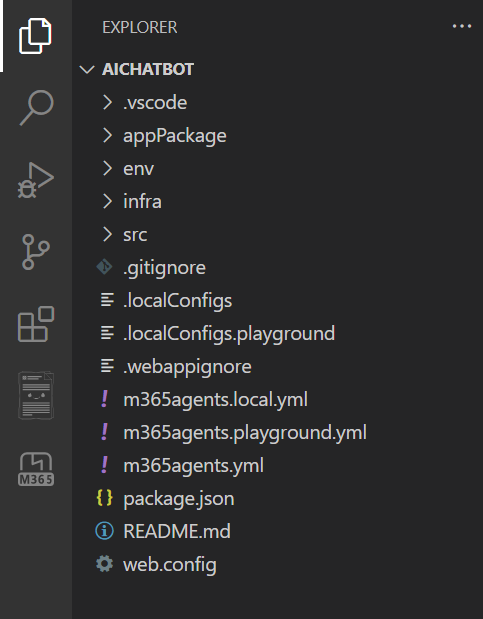
| Ordner- oder Dateiname | Inhalt |
|---|---|
env/.env.playground |
Die Konfigurationsdatei mit Umgebungsvariablen, die an Git committet werden können. |
env/.env.playground.user |
Die Konfigurationsdatei mit Umgebungsvariablen, einschließlich Anmeldeinformationen, die standardmäßig nicht an Git committet werden. |
appPackage |
App-Manifestvorlagendateien und App-Symbole (color.png und outline.png). |
appPackage/manifest.json |
App-Manifest zum Ausführen der App in einer lokalen und Remoteumgebung. |
src/app.js |
Verarbeitet Geschäftslogiken für den KI-Chatbot. |
m365agents.yml |
Dies ist die Hauptprojektdatei des Agents Toolkits. Die Projektdatei definiert zwei Hauptbegriffe: Eigenschaften und Konfigurations- und Phasendefinitionen. |
m365agents.local.yml |
Dies wird mit Aktionen überschrieben m365agents.yml , die die lokale Ausführung und das Debuggen ermöglichen. |
m365agents.playground.yml |
Dies überschreibt m365agents.yml Aktionen, die die lokale Ausführung und das Debuggen im Testtool ermöglichen. |
Erstellen und Ausführen Ihrer KI-Chat-Bot-App
Erstellen eines OpenAI-Schlüssels und -Endpunkts für Ihren KI-Chat-Bot
Navigieren Sie zum Azure-Portal.
Wählen Sie Ressource erstellen aus, und suchen Sie nach Azure OpenAI.
Wählen Sie Azure OpenAI und dann Erstellen aus.

Geben Sie die erforderlichen Details ein, und wählen Sie Weiter aus.

Wählen Sie Alle Netzwerke, einschließlich des Internets, können auf diese Ressource zugreifen aus, und wählen Sie dann Weiter aus.

Geben Sie die erforderlichen Details ein, und wählen Sie Weiter aus.

Wählen Sie Erstellen aus.

Sie haben erfolgreich Schlüssel und Endpunkt für Ihren KI-Chat-Bot erstellt.

Hinweis
Sie können auch den OpenAI-API-Schlüssel abrufen, um Ihren KI-Chat-Bot zu debuggen.
Abrufen Azure OpenAI-Schlüssel und -Endpunkts
Wählen Sie Zu Ressourcen wechseln aus.

Wählen Sie im linken Bereich Schlüssel und Endpunkt aus, und kopieren Sie den SCHLÜSSEL und den Endpunkt. Sie können entweder KEY 1 oder KEY 2 kopieren.

Speichern Sie den SCHLÜSSEL und den Endpunkt zur weiteren Verwendung.
Wählen Sie im linken Bereich Modellbereitstellungen und dann Bereitstellungen verwalten aus.

Das Azure OpenAI Studio-Fenster wird angezeigt.
Wählen Sie im linken Bereich Bereitstellungen und dann + Neue Bereitstellung erstellen aus.

Wählen Sie die folgenden Details aus:
Wählen Sie gpt-35-turbo aus der Dropdownliste Modell auswählen aus.
Hinweis
Für den KI-Chat-Bot wird nur das gpt-35-turbo-Modell unterstützt.
Wählen Sie 0301 (Standard) aus der Dropdownliste Modellversion aus.
Geben Sie Bereitstellungsname ein , und wählen Sie Erstellen aus.

Kopieren Und speichern Sie den Bereitstellungsnamen zur weiteren Verwendung.


Aktualisieren Azure OpenAI-Schlüssel und -Endpunkte
Öffnen Sie Ihr Projekt in Visual Studio Code.
Wechseln Sie unter EXPLORER zur Datei env.env.playground.user>.
Geben Sie Ihre SECRET_AZURE_OPENAI_API_KEY und SECRET_AZURE_OPENAI_ENDPOINT ein.
...
SECRET_AZURE_OPENAI_API_KEY=<azure-openai-api-key>
SECRET_AZURE_OPENAI_ENDPOINT=<azure-openai-endpoint>
Wechseln Sie zu src>app.js Datei.
Kommentieren Sie den
OpenAICode aus, und heben Sie die Auskommentierung des Codes aufAzure OpenAI.Geben Sie ihren Azure OpenAI-Bereitstellungsnamen in ein
azureDefaultDeployment.// Use OpenAI // apiKey: config.openAIKey, // defaultModel: "gpt-3.5-turbo", azureApiKey: config.azureOpenAIKey, azureDefaultDeployment: "gpt-35-turbo", azureEndpoint: config.azureOpenAIEndpoint,
Debuggen und Ausführen Ihrer KI-Chatbot-App
Wählen Sie im linken Bereich AUSFÜHREN und DEBUGGEN (STRG+UMSCHALT+D) und dann in der Dropdownliste Debuggen in Agents Playground aus.

Agents Playground öffnet Ihren KI-Chat-Bot auf einer Webseite.


Aktivitätstrigger
Es gibt zwei Arten von Aktivitätstriggern:
Vordefinierte Aktivitätstrigger
Agents Playground bietet vordefinierte Aktivitätstrigger zum Testen der Funktionen Ihres Bots.
| Kategorie | Aktivität | Handler |
|---|---|---|
| Auslösen der Updateaktivität für die Installation | Installieren des Bots Deinstallieren des Bots |
onInstallationUpdate onInstallationUpdateAdded onInstallationUpdate onInstallationUpdateRemove |
| Auslösen der Konversationsaktualisierungsaktivität | Benutzer hinzufügen Bot hinzufügen Kanal hinzufügen |
onMembersAdded onTeamsMembersAddedEvent onMembersAdded onTeamsMembersAddedEvent onTeamsChannelCreatedEvent |
| Entfernen eines Benutzers Bot entfernen Kanal entfernen Team entfernen |
onMembersRemoved onTeamsMembersRemovedEvent onMembersRemoved onTeamsMembersRemovedEvent onTeamsChannelDeletedEvent onTeamsTeamDeletedEvent |
|
| Kanal umbenennen Team umbenennen |
onTeamsChannelRenamedEvent onTeamsTeamRenamedEvent |
Hinweis
Nicht alle Arten von Aktivitäten sind in allen Bereichen verfügbar. Sie können z. B. keinen Kanal in einem persönlichen Chat oder einem Gruppenchat hinzufügen oder entfernen.
Vordefinierte Aktivitätstrigger sind im Menü Aktivität simulieren im Agents Playground verfügbar.
Führen Sie die folgenden Schritte aus, um eine Benutzer hinzufügen-Aktivität zu simulieren:
Wechseln Sie in Agents Playground zu Simulieren einer Aktivität>Benutzer hinzufügen.

Ein Dialogfeld wird angezeigt, um eine Vorschau des Aktivitätshandlers anzuzeigen.
Wählen Sie Aktivität senden aus.

Der Bot sendet die folgende Antwort:

Benutzerdefinierte Aktivitätstrigger
Sie können die benutzerdefinierte Aktivität verwenden, um Aktivitätstrigger anzupassen, reactionsAdded um beispielsweise die Anforderungen Ihrer Bot-App zu erfüllen. Agents Playground füllt automatisch die erforderlichen Eigenschaften der Aktivität auf. Sie können auch den Aktivitätstyp ändern und weitere Eigenschaften hinzufügen.
Wählen SieBenutzerdefinierte Aktivität>simulieren aus.

Fügen Sie hinzu
messageReaction, um die Aktivität unter dertype-Eigenschaft anzupassen:{ "type": "messageReaction", "reactionsAdded": [ { "type": "like" } ], "replyToId": "d60fd1cb-3e8f-44ef-849c-404806ba1b47" }Wählen Sie Aktivität senden aus.

Der Bot sendet als Antwort einen
onReactionsAddedHandler.
Abschließen der Herausforderung
Haben Sie eine ausgabe wie diese?
Herzlichen Glückwunsch! Sie haben erfolgreich eine KI-Chatbot-App erstellt. Nun haben Sie gelernt, ihre KI-Chat-Bot-App in Agents Playground zu debuggen.
Api-basierte Nachrichtenerweiterung erstellen
Nachrichtenerweiterungen, die mit der API (API-basiert) erstellt wurden, verbessern die Funktionalität Ihrer Teams-Apps erheblich, indem sie ihnen die Interaktion mit externen Diensten ermöglichen. API-basierte Nachrichtenerweiterungen können dazu beitragen, Workflows zu optimieren, indem sie die Notwendigkeit reduzieren, zwischen verschiedenen Anwendungen zu wechseln.
Tutorial: Erstellen einer API-basierten Nachrichtenerweiterung
Hinweis
API-basierte Nachrichtenerweiterungen unterstützen nur Suchbefehle.
Sie können API-basierte Nachrichtenerweiterungen verwenden, um externe Dienste zu integrieren, die häufig im Geschäftsworkflow verwendet werden. Beispielsweise könnte ein Unternehmen, das häufig ein CRM-System für die Kundenverwaltung verwendet, eine Nachrichtenerweiterung verwenden, um Kundendaten direkt aus Teams abzurufen und anzuzeigen. Diese App hilft dabei, Zeit zu sparen und die Effizienz zu verbessern, indem sie die Notwendigkeit reduziert, zwischen verschiedenen Anwendungen zu wechseln. Dieses Feature wird auf allen Plattformen unterstützt, auf denen Teams verfügbar ist, einschließlich Desktop, Web und Mobilgeräte.
Voraussetzungen für das Erstellen einer Nachrichtenerweiterung
Hier finden Sie eine Liste der Tools, die Sie zum Erstellen und Bereitstellen Ihrer Apps benötigen.
| Installieren | Zum Benutzen... |
|---|---|
| Microsoft Teams | Microsoft Teams für die Zusammenarbeit mit allen Personen, mit denen Sie arbeiten, über Apps für Chats, Besprechungen oder Anrufe – alles an einem Ort. |
| Microsoft Edge (empfohlen) oder Google Chrome | Ein Browser mit Entwicklertools. |
| Visual Studio Code | Build-Umgebungen für JavaScript, TypeScript oder SharePoint Framework (SPFx). Verwenden Sie Version 1.55 oder höher. |
| Microsoft 365-Entwicklerkonto | Zugriff auf das Teams-Konto mit den entsprechenden Berechtigungen zum Installieren einer App. |
| Azure-Konto | Zugriff auf Azure Ressourcen. |
| OAD-Dokument (OpenAPI Description) | Ein Dokument, in dem die Funktionen Ihrer API beschrieben werden. Weitere Informationen finden Sie unter OpenAPI-Beschreibung. |
Einrichten Ihres Teams-Entwicklungsmandanten
Ein Mandant ist wie ein Raum oder ein Container für Ihre organization in Teams, in dem Sie chatten, Dateien freigeben und Besprechungen ausführen. Dieser Bereich ist auch der Ort, an dem Sie Ihre benutzerdefinierte App hochladen und testen. Lassen Sie uns überprüfen, ob Sie bereit sind, mit dem Mandanten zu entwickeln.
Überprüfen auf benutzerdefinierte App-Uploadoption
Nachdem Sie die App erstellt haben, müssen Sie ihre App in Teams laden, ohne sie zu verteilen. Dieser Vorgang wird als benutzerdefinierter App-Upload bezeichnet. Melden Sie sich bei Ihrem Microsoft 365-Konto an, um diese Option anzuzeigen.
Hinweis
Ein benutzerdefinierter App-Upload ist für die Vorschau und das Testen von Apps in der lokalen Teams-Umgebung erforderlich. Wenn sie nicht aktiviert ist, können Sie Ihre App in der lokalen Teams-Umgebung nicht in der Vorschau anzeigen und testen.
Verfügen Sie bereits über einen Mandanten und über Administratorzugriff? Lassen Sie uns überprüfen, ob Sie dies wirklich tun!
Überprüfen Sie, ob Sie eine benutzerdefinierte App in Teams hochladen können:
Wählen Sie im Teams-Client das Symbol Apps aus.
Wählen Sie Verwalten Ihrer Apps aus.
Wählen Sie App hochladen aus.
Suchen Sie nach der Option Hochladen einer benutzerdefinierten App. Wenn die Option angezeigt wird, ist der benutzerdefinierte App-Upload aktiviert.

Hinweis
Wenden Sie sich an Ihren Teams-Administrator, wenn Sie die Option zum Hochladen einer benutzerdefinierten App nicht finden.
Erstellen eines kostenlosen Teams-Entwicklermandanten (optional)
Wenn Sie nicht über ein Teams-Entwicklerkonto verfügen, können Sie es kostenlos erhalten. Nehmen Sie am Microsoft 365-Entwicklerprogramm teil!
Gehen Sie zu Microsoft 365-Entwicklerprogramm.
Wählen Sie Jetzt beitreten aus, und folgen Sie den Anweisungen auf dem Bildschirm.
Wählen Sie auf der Willkommensseite E5-Abonnement einrichten aus.
Einrichten Ihres Administratorkontos. Nachdem Sie fertig sind, wird der folgende Bildschirm angezeigt.

Melden Sie sich bei Teams mit dem Administratorkonto an, das Sie gerade eingerichtet haben. Vergewissern Sie sich, dass Sie über die Option Benutzerdefinierte App hochladen in Teams verfügen.
Holen Sie sich ein kostenloses Azure-Konto
Wenn Sie Ihre App hosten oder auf Ressourcen in Azure zugreifen möchten, benötigen Sie ein Azure-Abonnement. Erstellen Sie ein kostenloses Konto , bevor Sie beginnen.
Sie verfügen über alle Tools zum Einrichten Ihres Kontos. Richten Sie als Nächstes Ihre Entwicklungsumgebung ein, und beginnen Sie mit dem Erstellen! Wählen Sie zuerst die App aus, die Sie erstellen möchten.
Erstellen eines OpenAPI-Beschreibungsdokuments
OpenAPI Description (OAD) ist die Branchenstandardspezifikation, die beschreibt, wie OpenAPI-Dateien strukturiert und umrissen werden. Es handelt sich um ein sprachunabhängiges, für Menschen lesbares Format zum Beschreiben von APIs. Es ist sowohl für Menschen als auch für Computer einfach zu lesen und zu schreiben. Das Schema ist maschinenlesbar und wird entweder in YAML oder JSON dargestellt.
Für die Interaktion mit den APIs ist ein OpenAPI-Beschreibungsdokument erforderlich. Das OpenAPI-Beschreibungsdokument muss die folgenden Kriterien erfüllen:
Die
auth-Eigenschaft darf nicht angegeben werden.JSON und YAML sind die unterstützten Formate.
OpenAPI-Versionen 2.0 und 3.0.x werden unterstützt.
Teams unterstützt die Konstrukte oneOf, anyOf, allOf und nicht (swagger.io).
Das Erstellen von Arrays für die Anforderung wird nicht unterstützt, geschachtelte Objekte in einem JSON-Anforderungstext werden jedoch unterstützt.
Falls vorhanden, muss der Anforderungstext application/JSON sein, um die Kompatibilität mit einer Vielzahl von APIs sicherzustellen.
Definieren Sie eine HTTPS-Protokollserver-URL für die
servers.url-Eigenschaft.Die Suche mit nur einem Parameter wird unterstützt.
Nur ein erforderlicher Parameter ohne Standardwert ist zulässig.
Nur DIE HTTP-Methoden POST und GET werden unterstützt.
Das OpenAPI-Beschreibungsdokument muss über einen verfügen
operationId.Der Vorgang darf keine Header- oder Cookie-Parameter ohne Standardwerte erfordern.
Ein Befehl muss genau einen Parameter aufweisen.
Stellen Sie sicher, dass im Dokument OpenAPI Description keine Remoteverweise vorhanden sind.
Ein erforderlicher Parameter mit einem Standardwert wird als optional betrachtet.
Wir haben die folgende OpenAPI-Beschreibung als Beispiel für dieses Tutorial verwendet:
OpenAPI-Beschreibung
    openapi: 3.0.1
    info:
    title: OpenTools Plugin
    description: A plugin that allows the user to find the most appropriate AI tools for their use cases, with their pricing information.
    version: 'v1'
    servers:
        - url: https://gptplugin.opentools.ai
    paths:
    /tools:
    get:
    operationId: searchTools
    summary: Search for AI Tools
        parameters:
        - in: query
          name: search
          required: true
          schema:
          type: string
          description: Used to search for AI tools by their category based on the keywords. For example, a search for "tool to create music" provides a list of tools that can create music.
        responses:
        "200":
          description: OK
          content:
          application/json:
            schema:
            $ref: '#/components/schemas/searchToolsResponse'
        "400":
          description: Search Error
          content:
          application/json:
            schema:
            ref: '#/components/schemas/searchToolsError'
        components:
        schemas:
        searchToolsResponse:
        required:
        - search
        type: object
        properties:
        tools:
        type: array
        items:
        type: object
        properties:
        name:
        type: string
        description: The name of the tool.
        opentools_url:
        type: string
        description: The URL to access the tool.
        main_summary:
        type: string
        description: A summary of what the tool is.
        pricing_summary:
        type: string
        description: A summary of the pricing of the tool.
        categories:
        type: array
        items:
        type: string
        description: The categories assigned to the tool.
        platforms:
        type: array
        items:
        type: string
        description: The platforms that this tool is available on.
        description: The list of AI tools.
        searchToolsError:
        type: object
        properties:
        message:
        type: string
        description: Message of the error.
Hinweis
Stellen Sie sicher, dass die
required: trueEigenschaft nur für einen Parameter verfügbar ist. Wenn mehrere erforderliche Parameter vorhanden sind, können Sie die erforderliche Eigenschaftrequired: falsefür die anderen Parameter auf aktualisieren.
Sie können überprüfen, ob das OpenAPI-Beschreibungsdokument gültig ist. Führen Sie die folgenden Schritte aus, um dies zu überprüfen:
Wechseln Sie zum Swagger- oder OpenAPI-Validierungssteuerelement , und überprüfen Sie das Dokument zur OpenAPI-Beschreibung.
Speichern Sie das OpenAPI-Beschreibungsdokument.
Wechseln Sie zum Swagger-Editor.
Fügen Sie im linken Bereich die OpenAPI-Beschreibung in den Editor ein.
Wählen Sie im rechten Bereich GET aus.
Wählen Sie Ausprobieren aus.
Geben Sie die Werte für den Suchparameter als Tool zum Erstellen von Musik ein.
Wählen Sie Ausführen aus. Der Swagger-Editor zeigt eine Antwort mit einer Liste von Produkten an.

Wechseln Sie zuAntworttext der Serverantwort>.
Kopieren Sie unter
productsdas erste Produkt aus der Liste, und speichern Sie es zur späteren Referenz.
Erstellen einer Antwortrenderingvorlage
Ein OpenAPI-Beschreibungsdokument erfordert eine Antwortrenderingvorlage, damit die App auf die GET- oder POST-Anforderungen reagieren kann. Die Antwortrenderingvorlage besteht aus einer Vorlage für adaptive Karten, einer Vorschauvorlage Karte und Metadaten.
Vorlage für adaptive Karten
Führen Sie die folgenden Schritte aus, um eine Vorlage für adaptive Karten zu erstellen:
Wechseln Sie zu ChatGPT , und stellen Sie die folgende Abfrage im Bereich Zum Verfassen von Nachrichten:
Create an Adaptive Card Template that binds to the following response:
    "categories": [
        "Music Generation",
        "AI Detection"
    ],
    "chatbot_short_url": "https://goto.opentools.ai/c/ai-music-generator",
    "main_summary": "AI Music Generator is an AI-powered music composing tool that allows users to create original and personalized music for various purposes. It can generate melodies, harmonies, and rhythms tailored to specific needs and preferences, with customization options such as genre, mood, length, and instrumentation. The tool is designed for creative individuals, from beginners to professionals, and can produce high-quality music in seconds. Every generated piece of music is royalty-free and can be used instantly, with no limitations on beat creation. With advanced AI technology, AI Music Generator makes music production accessible to everyone.",
    "name": "AI Music Generator",
    "opentools_url": "https://goto.opentools.ai/ai-music-generator",
    "platforms": [
        "Web",
        "App",
        "API"
    ]
Wählen Sie Nachricht senden aus.
ChatGPT generiert eine Antwort mit einer Vorlage für adaptive Karten, die an die Beispieldaten gebunden ist. Speichern Sie die Vorlage für adaptive Karten zur späteren Referenz.
Es folgt ein Beispiel für die Vorlage für adaptive Karten:
Vorlage für adaptive Karten
{
"$schema": "http://adaptivecards.io/schemas/adaptive-card.json",
"type": "AdaptiveCard",
"version": "1.4",
"body": [
    {
    "type": "TextBlock",
    "text": "AI Music Generator",
    "weight": "Bolder",
    "size": "Large"
    },
    {
    "type": "TextBlock",
    "text": "Categories",
    "size": "Medium"
    },
    {
    "type": "TextBlock",
     "text": "Music Generation, AI Detection",
     "wrap": true
    },
    {
    "type": "TextBlock",
    "text": "Description",
    "size": "Medium"
    },
    {
    "type": "TextBlock",
    "text": "AI Music Generator is an AI-powered music composing tool that allows users to create original and personalized music for various purposes. It can generate melodies, harmonies, and rhythms tailored to specific needs and preferences, with customization options such as genre, mood, length, and instrumentation. The tool is designed for creative individuals, from beginners to professionals, and can produce high-quality music in seconds. Every generated piece of music is royalty-free and can be used instantly, with no limitations on beat creation. AI Music Generator is powered by advanced AI technology, and it makes music production accessible to everyone.",
    "wrap": true
    },
    {
    "type": "TextBlock",
    "text": "Platform",
    "size": "Medium"
    },
    {
    "type": "TextBlock",
    "text": "Web, App, API",
    "wrap": true
    }
],
"actions": [
    {
    "type": "Action.OpenUrl",
    "title": "Learn More",
    "url": "https://goto.opentools.ai/ai-music-generator"
    },
    {
    "type": "Action.OpenUrl",
    "title": "Try It",
    "url": "https://goto.opentools.ai/c/ai-music-generator"
    }
]
}
Führen Sie die folgenden Schritte aus, um zu überprüfen, ob die generierte adaptive Karte an die Beispieldaten gebunden ist:
Wechseln Sie zu adaptiver Karte Designer.
Wechseln Sie zu Host-App auswählen, und wählen Sie dann microsoft Teams aus der Dropdownliste aus.
Wechseln Sie zum KARTENNUTZLAST-EDITOR , und fügen Sie den Vorlagencode für adaptive Karten ein.
Wechseln Sie zum BEISPIELDATEN-EDITOR , und fügen Sie die GET-API-Antwort ein, die Sie zuvor gespeichert haben.

Wählen Sie Vorschaumodus aus. Der Designer für adaptive Karten zeigt eine adaptive Karte mit den Daten an, die die Antwort an die Vorlage binden.

Erstellen einer Vorschauvorlage Karte
Die Vorschauversion Karte Vorlage kann die titleEigenschaften , subtitleund image enthalten. Wenn die API-Antwort kein Bild enthält, können Sie die Imageeigenschaft entfernen.
Im Folgenden sehen Sie ein Beispiel für eine Vorschau Karte Vorlage:
Vorschau Karte Vorlage
   "previewCardTemplate": {
        "title": "${if(name, name, 'N/A')}",
        "subtitle": "$${if(price, price, 'N/A')}"
    }
Erstellen Sie eine if-Bedingung für und titlesubtitle, wobei:
- Wenn name vorhanden ist, verwendet der Bot den Namen.
- Wenn der Name nicht vorhanden ist, verwendet der Bot NA.
Beispiel: "title": "Name: ${if(name, name, 'N/A')}".
Speichern Sie die Vorschauvorlage Karte zur späteren Referenz.
Antwortrenderingvorlage
Die Antwortrenderingvorlage muss dem schema entsprechen, das unter gehostet wird https://developer.microsoft.com/json-schemas/teams/v1.20/MicrosoftTeams.ResponseRenderingTemplate.schema.json.
Führen Sie die folgenden Schritte aus, um eine Antwortrenderingvorlage zu erstellen:
Erstellen Sie eine JSON-Datei, und fügen Sie der Datei den folgenden Code hinzu:
{
  "$schema": "https://developer.microsoft.com/json-schemas/teams/v1.20/MicrosoftTeams.ResponseRenderingTemplate.schema.json",
  "version": "1.0",
  "jsonPath": "",
  "responseLayout": "",
  "responseCardTemplate": {
 },
 "previewCardTemplate": {
     }
 }
Aktualisieren Sie die Eigenschaften in der Antwortrenderingvorlage wie folgt:
# Eigenschaftenname Wert 1. "$schema""https://developer.microsoft.com/json-schemas/teams/v1.20/MicrosoftTeams.ResponseRenderingTemplate.schema.json"2. "version""1.0"
versionist die Version der zu verwendenden Renderingvorlage.3. "jsonPath""tools"
jsonPathist der Pfad zu einem oder mehreren Ergebnissen in der JSON-Antwortantwort. Fügen Sie denjsonPathrelevanten Daten/Arrays aus der Produktliste in der API-Antwort hinzu. In diesem Fall handelt es sich umjsonPathTools. Weitere Informationen zum Bestimmen des JSON-Pfads finden Sie unter Abfragen von JSON mit JSON-Pfad.4. "responseLayout""list"
responseLayoutgibt das Layout der Anlagen an. Wird für Antworten vom Typ Ergebnis verwendet. Unterstützte Typen sind List und Grid. Wenn der Antworttext ein Objekt mit mehreren Elementen wie Text, Titel und Bild enthält, muss das Antwortlayout auflistfestgelegt werden. Wenn die API-Antwort nur Bilder oder Miniaturansichten enthält, muss das Antwortlayout aufgridfestgelegt werden.5. "responseCardTemplate"Fügen Sie den Vorlagencode für adaptive Karten ein, den Sie zuvor gespeichert haben.
responseCardTemplateist eine Vorlage für adaptive Karten zum Zuordnen der JSON-Antwort zu einer adaptiven Karte.6. "previewCardTemplate"Fügen Sie die Vorschauversion Karte Vorlagencode ein, den Sie zuvor gespeichert haben.
previewCardTemplateist eine Vorschau Karte Vorlage verwendet wird, um eine Vorschau der Ergebnisse im Nachrichtenerweiterungs-Flyout anzuzeigen.Speichern Sie die Antwortrenderingvorlage im selben Ordner, in dem Sie das OpenAPI-Beschreibungsdokument gespeichert haben.
Der folgende Code ist ein Beispiel für eine Antwortrenderingvorlage:
Antwortrenderingvorlage
{
    "$schema": "https://developer.microsoft.com/json-schemas/teams/v1.20/MicrosoftTeams.ResponseRenderingTemplate.schema.json",
    "version": "1.0",
    "jsonPath": "tools",
    "responseLayout": "list",
    "responseCardTemplate": {
        "type": "AdaptiveCard",
        "version": "1.4",
        "body": [
            {
            "type": "TextBlock",
            "text": "AI Music Generator",
            "weight": "Bolder",
            "size": "Large"
            },
            {
            "type": "TextBlock",
            "text": "Categories",
            "size": "Medium"
            },
            {
            "type": "TextBlock",
            "text": "Music Generation, AI Detection",
            "wrap": true
            },
            {
            "type": "TextBlock",
            "text": "Description",
            "size": "Medium"
            },
            {
            "type": "TextBlock",
            "text": "AI Music Generator is an AI-powered music composing tool that allows users to create original and personalized music for various purposes. It can generate melodies, harmonies, and rhythms tailored to specific needs and preferences, with customization options such as genre, mood, length, and instrumentation. The tool is designed for creative individuals, from beginners to professionals, and can produce high-quality music in seconds. Every generated piece of music is royalty-free and can be used instantly, with no limitations on beat creation. With advanced AI technology, AI Music Generator makes music production accessible to everyone.",
            "wrap": true
            },
            {
            "type": "TextBlock",
            "text": "Platform",
            "size": "Medium"
            },
            {
            "type": "TextBlock",
            "text": "Web, App, API",
            "wrap": true
            }
        ],
        "actions": [
            {
            "type": "Action.OpenUrl",
            "title": "Learn More",
            "url": "https://goto.opentools.ai/ai-music-generator"
            },
            {
            "type": "Action.OpenUrl",
            "title": "Try It",
            "url": "https://goto.opentools.ai/c/ai-music-generator"
            }
        ]
    },
    "previewCardTemplate": {
        "title": "${if(name, name, 'N/A')}",
        "subtitle": "$${if(price, price, 'N/A')}"
    }
}
Erstellen eines App-Manifests
Jetzt müssen Sie ein App-Manifest erstellen (zuvor als Teams-App-Manifest bezeichnet). Das App-Manifest beschreibt, wie Ihre App in das Microsoft Teams-Produkt integriert wird.
Erstellen eines Teams-App-Manifests
Führen Sie die folgenden Schritte aus, um das Manifest zu erstellen:
Erstellen Sie eine neue JSON-Datei. Ihr App-Manifest muss der Version 1.20 des schemas entsprechen, das im App-Manifestschema definiert ist.
Fügen Sie der JSON-Datei den folgenden Code hinzu:
App-Manifest
{
 "$schema": "https://developer.microsoft.com/json-schemas/teams/v1.20/MicrosoftTeams.schema.json",
 "manifestVersion": "1.20",
 "version": "1.0.3",
 "id": "<<YOUR-MICROSOFT-APP-ID>>",
 "packageName": "com.microsoft.teams.extension",
 "developer": {
     "name": "Teams App, Inc.",
     "websiteUrl": "https://www.example.com",
     "privacyUrl": "https://www.example.com/termofuse",
     "termsOfUseUrl": "https://www.example.com/privacy"
 },
 "icons": {
     "color": "color.png",
     "outline": "outline.png"
 },
 "name": {
     "short": "Search ME API",
     "full": "Search ME API full"
 },
 "description": {
     "short": "product app for testing API Message Extensions",
     "full": "product app for testing API Message Extensions"
 },
 "accentColor": "#FFFFFF",
 "composeExtensions": [
     {
         "composeExtensionType": "",
         "apiSpecificationFile": "",
         "commands": [
             {
                 "context": [
                     "compose"
                 ],
                 "type": "query",
                 "title": "API for fetching Klarna.",
                 "id": "",
                 "parameters": [
                     {
                         "name": "",
                         "title": "",
                         "description": ""
                     }
                 ],
                 "description": "",
                 "apiResponseRenderingTemplateFile": ""
             }
         ]
     }
 ],
 "permissions": [
     "identity",
     "messageTeamMembers"
 ],
 "validDomains": []
}
Aktualisieren Sie die App-Manifesteigenschaften wie folgt:
- Ersetzen Sie durch
<<YOUR-MICROSOFT-APP-ID>>die Microsoft App-ID des Bots. - Aktualisieren Sie den Wert für in
composeExtensionTypeapiBased. - Aktualisieren Sie den Wert für in
apiSpecificationFileden Pfad Ihrer OpenAPI-Beschreibungsdatei. - Aktualisieren Sie den Wert für in
commands.idsearchTools. - Aktualisieren Sie den Wert für in
commands.titleSearch for AI Tools. - Aktualisieren Sie den Wert für in
commands.descriptionSearch for AI Tools. - Aktualisieren Sie den Wert für in
parameters.namesearch. Wenn keine Parameter vorhanden sind, müssen die Werte Abfrageparameter sein oderproperties.nameauf eine Eigenschaft im Anforderungstextschema verweisen. - Aktualisieren Sie in
apiResponseRenderingTemplateFileden Pfad Ihrer Antwortrenderingvorlagendatei. - Aktualisieren Sie den Wert für auf
validDomainsden Endpunkt, derservice URLin der OpenAPI-Beschreibungsdatei definiert ist.
- Ersetzen Sie durch
Speichern Sie das Teams-App-Manifest in demSelben Ordner, in dem Sie das OpenAPI-Beschreibungsdokument und die Antwortrenderingvorlage gespeichert haben.
Sie benötigen ein Farbbild und ein Gliederungsbild. Diese Bilder sollten im Ordner enthalten sein und in Ihrem Teams-App-Manifest referenziert werden.
Zippen Sie den Inhalt des Ordners. Die ZIP-Datei muss die folgenden Dateien enthalten:
- OpenAPI-Beschreibungsdokument
- Antwortrenderingvorlage
- App-Manifest
- Farbsymbol
- Kontursymbol
Hochladen einer benutzerdefinierten App in Teams
Melden Sie sich bei der Teams-Testumgebung an, um Ihre App in Teams zu testen. Führen Sie die folgenden Schritte aus, um eine benutzerdefinierte App in Teams hochzuladen:
Wechseln Sie zu Microsoft Teams, und melden Sie sich mit Ihren Testmandantenanmeldeinformationen an.
Wechseln Sie zu Apps>App verwalten>App hochladen.
Wählen Sie Angepasste App hochladen aus.
Wählen Sie die erstellte ZIP-Datei und dann Öffnen aus.
Klicken Sie auf Hinzufügen.

Klicken Sie auf Öffnen.

Wechseln Sie zu einem Chat, wählen Sie + dann im Bereich Zum Verfassen von Nachrichten aus, und suchen Sie nach Ihrer App.
Wählen Sie die App aus, und erstellen Sie eine Suchabfrage.

Die App antwortet mit einer adaptiven Karte im Chatfenster.
Wählen Sie Senden aus.

Herzlichen Glückwunsch! Du hast es geschafft! Sie haben gelernt, eine API-basierte Nachrichtenerweiterung mithilfe des OpenAPI-Beschreibungsdokuments zu erstellen.
Erstellen eines Bots mit SSO-Authentifizierung
Konversationsbots in Microsoft Teams führen sich wiederholende automatisierte Aufgaben durch, die von Benutzern initiiert werden, z. B. kundendienst. Der Benutzer muss sich mehrmals ohne einmaliges Anmelden (Single Sign-On, SSO) anmelden. Bei SSO-Authentifizierungsmethoden müssen sich die Benutzer nicht mehrmals beim Bot anmelden.
Tutorial: Erstellen eines Bots mit SSO-Authentifizierung
Ein Bot verhält sich je nach Der Konversation, an der er beteiligt ist, unterschiedlich:
- Bots in Kanal- und Gruppenchatunterhaltungen erfordern, dass die Benutzer den Bot verwenden @mention .
- Bots in einer 1:1-Unterhaltung erfordern keine @mention. Alle vom Benutzer gesendeten Nachrichten werden an den Bot weitergeleitet.
Diese Schritt-für-Schritt-Anleitung hilft Ihnen beim Erstellen eines Bots mit SSO-Authentifizierung. Die folgende Ausgabe wird angezeigt:

Voraussetzungen für das Erstellen eines Bots
Stellen Sie sicher, dass Sie die folgenden Tools installieren und Ihre Entwicklungsumgebung einrichten:
| Installieren | Zum Benutzen... |
|---|---|
| Microsoft Teams | Microsoft Teams für die Zusammenarbeit mit allen Personen, mit denen Sie über Apps für Chats, Besprechungen und Anrufe zusammenarbeiten, alles an einem Ort. |
| Visual Studio 2022 | Sie können die Unternehmensversion in Visual Studio 2022 und die Workloads ASP.NET und Webentwicklung installieren. Verwenden Sie die neueste Version. |
| Microsoft 365-Entwicklerkonto | Zugriff auf das Teams-Konto mit den entsprechenden Berechtigungen zum Installieren einer App. |
| Entwicklungstunnel | Teams-App-Features (Konversationsbots, Nachrichtenerweiterungen und eingehende Webhooks) erfordern eingehende Verbindungen. Ein Tunnel verbindet Ihr Entwicklungssystem mit Teams. Dev Tunnel ist ein leistungsstarkes Tool, um Ihren Localhost sicher für das Internet zu öffnen und zu steuern, wer Zugriff hat. Dev Tunnel ist in Visual Studio 2022 Version 17.7.0 oder höher verfügbar. Oder Sie können ngrok auch als Tunnel verwenden, um Ihr Entwicklungssystem mit Teams zu verbinden. Dies ist nicht für Apps erforderlich, die nur Registerkarten enthalten. Dieses Paket wird im Projektverzeichnis installiert (mit npm devDependencies). |
Hinweis
Nachdem Sie ngrok heruntergeladen haben, registrieren Sie sich, und installieren Sie authtoken.
Einrichten des Teams-Entwicklungsmandanten
Ein Mandant ist wie ein Raum oder Container, in dem Sie chatten, Dateien freigeben und Besprechungen für Ihre organization in Teams ausführen. Sie können die benutzerdefinierte App auch hochladen und testen.
Suchen nach einer benutzerdefinierten App-Uploadoption
Nachdem Sie die App erstellt haben, müssen Sie ihre App in Teams laden, ohne sie zu verteilen. Dieser Vorgang wird als benutzerdefinierter App-Upload bezeichnet. Melden Sie sich bei Ihrem Microsoft 365-Konto an, um diese Option anzuzeigen.
Hinweis
Ein benutzerdefinierter App-Upload ist für die Vorschau und das Testen von Apps in der lokalen Teams-Umgebung erforderlich. Aktivieren Sie den App-Upload, um eine Vorschau ihrer App in Teams lokal anzuzeigen und zu testen.
Verfügen Sie bereits über einen Mandanten und über Administratorzugriff? Lassen Sie uns überprüfen, ob Sie dies wirklich tun!
So überprüfen Sie benutzerdefinierte Upload-Apps in Teams:
Wählen Sie im Teams-Client das Symbol Apps aus.
Wählen Sie Verwalten Ihrer Apps aus.
Wählen Sie App hochladen aus.
Suchen Sie nach der Option Benutzerdefinierte App hochladen. Wenn die Option angezeigt wird, ist der benutzerdefinierte App-Upload aktiviert.

Hinweis
Wenden Sie sich an den Teams-Administrator, wenn Sie nicht die Möglichkeit haben, eine benutzerdefinierte App hochzuladen.
Erstellen eines kostenlosen Teams-Entwicklermandanten
Wenn Sie nicht über ein Teams-Entwicklerkonto verfügen, können Sie es kostenlos erhalten. Nehmen Sie am Microsoft 365-Entwicklerprogramm teil!
Gehen Sie zu Microsoft 365-Entwicklerprogramm.
Wählen Sie Jetzt beitreten aus, und folgen Sie den Anweisungen auf dem Bildschirm.
Wählen Sie auf der Willkommensseite E5-Abonnement einrichten aus.
Richten Sie ein Administratorkonto ein. Nachdem Sie fertig sind, wird der folgende Bildschirm angezeigt.
Melden Sie sich mit dem neuen Administratorkonto, das Sie gerade eingerichtet haben, bei Teams an. Vergewissern Sie sich, dass Sie über die Option Benutzerdefinierte App hochladen in Teams verfügen.
Einrichten einer lokalen Umgebung
Führen Sie die folgenden Schritte aus, um das Repository zu klonen:
Öffnen Sie Microsoft-Teams-Samples.
Wählen Sie Code aus.
Wählen Sie im Dropdownmenü Mit GitHub Desktop öffnen aus.

Wählen Sie Klonen aus.
Registrieren Microsoft Entra App
Die folgenden Schritte helfen Ihnen beim Erstellen und Registrieren Ihres Bots im Azure-Portal:
- Erstellen und registrieren Sie Ihre Azure-App.
- Erstellen Sie einen geheimen Clientschlüssel, um die SSO-Authentifizierung des Bots zu aktivieren.
- Fügen Sie den Teams-Kanal hinzu, um den Bot bereitzustellen.
- Erstellen Sie einen Tunnel zu den Endpunkten Ihres Webservers mithilfe von Dev Tunnel (empfohlen) oder ngrok.
- Fügen Sie dem von Ihnen erstellten Entwicklungstunnel einen Messagingendpunkt hinzu.
Hinzufügen der App-Registrierung
Navigieren Sie zum Azure-Portal.
Wählen Sie App-Registrierungen aus.

Wählen Sie + Neue Registrierung aus.

Geben Sie den Namen Ihrer App ein.
Wählen Sie die Mandantenoption nach Bedarf aus.
Wählen Sie Registrieren aus.

Ihre App ist in Microsoft Entra ID registriert. Die App-Übersichtsseite wird angezeigt.

Hinweis
Speichern Sie die App-ID unter Anwendungs-ID (Client) und Verzeichnis-ID (Mandant) zur weiteren Verwendung.
Erstellen eines Tunnels
Führen Sie eine der folgenden beiden Methoden aus, um einen Tunnel zu erstellen.
Öffnen Sie Visual Studio.
Wählen Sie Neues Projekt erstellen aus.

Geben Sie im Suchfeld ASP.NET ein. Wählen Sie in den Suchergebnissen ASP.NET Core-Web-App aus.
Wählen Sie Weiter aus.

Geben Sie Projektname ein , und wählen Sie Weiter aus.

Wählen Sie Erstellen aus.

Ein Übersichtsfenster wird angezeigt.

Wählen Sie in der Dropdownliste Debug die Option Dev Tunnels (kein aktiver Tunnel)>Tunnel erstellen... aus.

Ein Popupfenster wird geöffnet.
Aktualisieren Sie die folgenden Details im Popupfenster:
- Konto: Geben Sie ein Microsoft- oder GitHub-Konto ein.
- Name: Geben Sie einen Namen für Ihren Tunnel ein.
- Tunneltyp: Wählen Sie in der Dropdownliste die Option Temporär aus.
- Zugriff: Wählen Sie in der Dropdownliste Öffentlich aus.
Wählen Sie OK aus.

Ein Popupfenster wird angezeigt, in dem angezeigt wird, dass der Entwicklungstunnel erfolgreich erstellt wurde.
Wählen Sie OK aus.

Sie finden den tunnel, den Sie erstellt haben, in der Debug-Dropdownliste wie folgt:

Wählen Sie F5 aus, um die Anwendung im Debugmodus auszuführen.
Wenn ein Dialogfeld Sicherheitswarnung angezeigt wird, wählen Sie Ja aus.
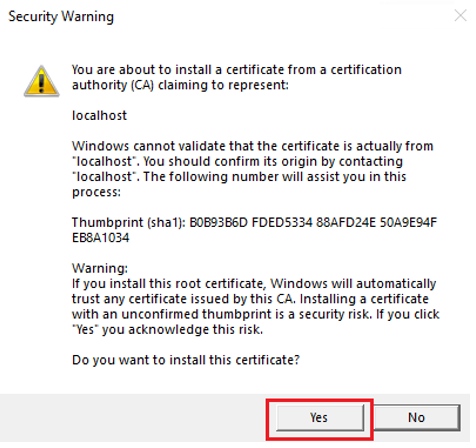
Ein Popupfenster wird geöffnet.
Wählen Sie Weiter.
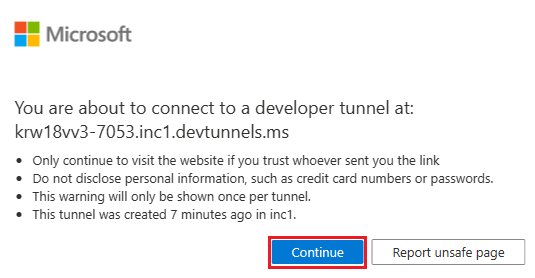
Die Dev Tunnel-Startseite wird in einem neuen Browserfenster geöffnet, und der Entwicklungstunnel ist jetzt aktiv.

Wechseln Sie zu Visual Studio, und wählen Sie Ausgabe anzeigen >aus.
Wählen Sie im Dropdownmenü Ausgabekonsoledie Option Dev Tunnels aus.
In der Ausgabekonsole wird die Dev Tunnel-URL angezeigt.


Hinzufügen der Webauthentifizierung
Wählen Sie im linken Bereich unter Verwalten die Option Authentifizierung aus.
Wählen SiePlattformweb>hinzufügenaus.

Geben Sie den Umleitungs-URI für Ihre App ein, indem Sie an den vollqualifizierten Domänennamen anfügen
auth-end. Zum Beispielhttps://your-devtunnel-domain/auth-endoderhttps://your-ngrok-domain/auth-end.Aktivieren Sie unter Implizite Genehmigung und Hybridflows die Kontrollkästchen Zugriffstoken und ID-Token .
Wählen Sie Konfigurieren aus.

Wählen Sie unter Web die Option URI hinzufügen aus.
https://token.botframework.com/.auth/web/redirecteingeben.Klicken Sie auf Speichern.

Erstellen eines geheimen Clientschlüssels
Hinweis
Wenn der Fehler Clientgeheimnisse werden durch mandantenweite Richtlinie blockiert angezeigt. Wenden Sie sich an Ihren Mandantenadministrator, um weitere Informationen zu erhalten. Sie können stattdessen ein Zertifikat erstellen. Schritt-für-Schritt-Anweisungen finden Sie unter Erstellen eines Zertifikats für die App-Registrierung.
Wählen Sie im linken Bereich unter Verwalten die Option Zertifikate & Geheimnisse aus.
Wählen Sie unter Geheime Clientschlüsseldie Option + Neuer geheimer Clientschlüssel aus.

Das Fenster Geheimen Clientschlüssel hinzufügen wird angezeigt.
Geben Sie Beschreibung ein.
Klicken Sie auf Hinzufügen.

Wählen Sie unter Wertdie Option In Zwischenablage kopieren aus, um den Wert des geheimen Clientschlüssels zur weiteren Verwendung zu speichern.

API-Berechtigungen hinzufügen
Wählen Sie im linken Bereich API-Berechtigungen aus.
Wählen Sie + Berechtigung hinzufügen aus.

Wählen Sie Microsoft Graph aus.
Wählen Sie Delegierte Berechtigungen aus.
Wählen Sie User>User.Read aus.
Wählen Sie Berechtigungen hinzufügen aus.

Hinweis
- Wenn einer App keine Zustimmung des IT-Administrators erteilt wird, müssen Benutzer bei der ersten Verwendung einer App ihre Zustimmung erteilen.
- Benutzer müssen den API-Berechtigungen nur zustimmen, wenn die Microsoft Entra App in einem anderen Mandanten registriert ist.
Hinzufügen des Anwendungs-ID-URI
Wählen Sie im linken Bereich unter Verwalten die Option API verfügbar machen aus.
Wählen Sie neben Anwendungs-ID-URIdie Option Hinzufügen aus.

Aktualisieren Sie den Anwendungs-ID-URI im
api://botid-{AppID}Format, und wählen Sie Speichern aus.
Hinzufügen eines Bereichs
Wählen Sie im linken Bereich unter Verwalten die Option API verfügbar machen aus.
Wählen Sie + Bereich hinzufügen aus.

Geben Sie access_as_user als Bereichsnamen ein.
Wählen Sie unter Wer kann zustimmen?die Option Administratoren und Benutzer aus.
Aktualisieren Sie die Werte für die restlichen Felder wie folgt:
Geben Sie teams can access the user's profile as Admin consent display name ein.
Geben Sie Erlaubt Teams das Aufrufen der Web-APIs der App als aktuellen Benutzer als Admin Einwilligungsbeschreibung ein.
Geben Sie Teams kann auf das Benutzerprofil zugreifen und Anforderungen im Namen des Benutzers als Anzeigename für die Benutzereinwilligung stellen ein.
Geben Sie Teams aktivieren ein, um die APIs dieser App mit den gleichen Rechten wie der Benutzer als Beschreibung der Benutzereinwilligung aufzurufen.
Stellen Sie sicher, Zustand auf Aktiviert festgelegt ist.
Klicken Sie auf Bereich hinzufügen.
Die folgende Abbildung zeigt die Felder und die Werte:

Hinweis
Der Bereichsname muss mit dem Anwendungs-ID-URI übereinstimmen, der
/access_as_useram Ende angefügt ist.
Hinzufügen einer Clientanwendung
Wählen Sie im linken Bereich unter Verwalten die Option API verfügbar machen aus.
Identifizieren Sie unter Autorisierte Clientanwendungen die Anwendungen, die Sie für die Webanwendung Ihrer App autorisieren möchten.
Wählen Sie + Clientanwendung hinzufügen aus.
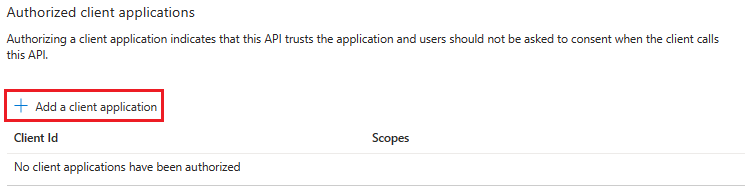
Fügen Sie Teams mobile oder Desktop- und Teams-Webanwendung hinzu.
Für Teams Mobile oder Desktop: Geben Sie die Client-ID als ein
1fec8e78-bce4-4aaf-ab1b-5451cc387264.
Für Teams-Web: Geben Sie die Client-ID als ein
5e3ce6c0-2b1f-4285-8d4b-75ee78787346.
Aktivieren Sie das Kontrollkästchen Autorisierte Bereiche .
Wählen Sie Anwendung hinzufügen aus.

Die folgende Abbildung zeigt die Client-ID:

Aktualisieren des Manifests
Wählen Sie im linken Bereich Manifest aus.
Legen Sie den Wert für auf
requestedAccessTokenVersionfest,2und wählen Sie Speichern aus.
Erstellen Ihres Bots
Erstellen einer Azure Botressource
Hinweis
Wenn Sie Ihren Bot bereits in Teams testen, melden Sie sich von dieser App und Von Teams ab. Melden Sie sich erneut an, um diese Änderung anzuzeigen.
Wechseln Sie zu Startseite.
Wählen Sie + Ressource erstellen aus.
Geben Sie im Suchfeld Azure Bot ein.
Drücken Sie die EINGABETASTE.
Wählen Sie Azure Bot aus.
Wählen Sie Erstellen aus.

Geben Sie den Botnamen im Bothandle ein.
Wählen Sie Ihr Abonnement aus der Dropdownliste aus.
Wählen Sie Ihre Ressourcengruppe aus der Dropdownliste aus.

Wenn Sie nicht über eine vorhandene Ressourcengruppe verfügen, können Sie eine neue Ressourcengruppe erstellen. Führen Sie die folgenden Schritte aus, um eine neue Ressourcengruppe zu erstellen:
- Wählen Sie Neu erstellen aus.
- Geben Sie den Ressourcennamen ein, und wählen Sie OK aus.
- Wählen Sie in der Dropdownliste Neuer Ressourcengruppenstandort einen Standort aus.

Wählen Sie unter Preise die Option Plan ändern aus.

Wählen Sie FO Free>Select aus.

Wählen Sie unter Microsoft App-IDdie Option App-Typ als mehrinstanzenfähig aus.
Wählen Sie unter Erstellungstyp die Option Vorhandene App-Registrierung verwenden aus.
Geben Sie die App-ID ein.
Hinweis
Sie können nicht mehr als einen Bot mit derselben Microsoft-App-ID erstellen.
Wählen Sie Überprüfen + erstellen aus.

Nachdem die Überprüfung erfolgreich war, wählen Sie Erstellen aus.
Die Bereitstellung des Bots dauert einige Minuten.
Wählen Sie Zu Ressource wechseln aus.

Sie haben Ihren Azure Bot erfolgreich erstellt.

Hinzufügen eines Teams-Kanals
Wählen Sie im linken Bereich Kanäle aus.
Wählen Sie unter Verfügbare Kanäledie Option Microsoft Teams aus.

Aktivieren Sie das Kontrollkästchen, um die Nutzungsbedingungen zu akzeptieren.
Wählen Sie Zustimmen aus.

Wählen Sie Anwenden aus.

Hinzufügen eines Messagingendpunkts
Verwenden Sie eine der folgenden Möglichkeiten, um einen Messagingendpunkt hinzuzufügen:
Verwenden Sie die Dev Tunnel-URL in der Ausgabekonsole als Messagingendpunkt.
Wählen Sie im linken Bereich unter Einstellungen die Option Konfiguration aus.
Aktualisieren Sie den Messagingendpunkt im Format
https://your-devtunnel-domain/api/messages.
Wählen Sie Anwenden aus.
Sie haben erfolgreich einen Bot in Azure Bot-Dienst eingerichtet.
Hinweis
Wenn der Application Insights-Instrumentierungsschlüssel einen Fehler anzeigt, aktualisieren Sie mit der App-ID.

Hinzufügen von OAuth-Verbindungseinstellungen
Wählen Sie im linken Bereich Konfiguration aus.
Wählen Sie OAuth-Verbindungseinstellungen hinzufügen aus.
Aktualisieren Sie unter Neue Verbindungseinstellung die folgenden Details:
- Name: Geben Sie einen Namen für Ihre neue Verbindungseinstellung ein. Sie können den Namen in den Einstellungen Ihres Botdienstcodes verwenden.
- Dienstanbieter: Wählen Sie in der Dropdownliste Azure Active Directory v2 aus.
- Client-ID: Aktualisieren Sie Ihre Microsoft-App-ID.
- Geheimer Clientschlüssel: Aktualisieren Sie den Wert der geheimen Clientschlüssel.
- Tokenaustausch-URL: Aktualisieren Sie den Anwendungs-ID-URI.
- Mandanten-ID: Geben Sie Allgemein ein.
- Bereiche: Geben Sie User.Read ein.
Klicken Sie auf Speichern.

Einrichten von App-Einstellungen und Manifestdateien
Wechseln Sie zur appsettings.json-Datei im geklonten Repository.

Öffnen Sie die appsettings.json-Datei , und aktualisieren Sie die folgenden Informationen:
- Legen Sie
"MicrosoftAppId"auf die Microsoft-App-ID Ihres Bots fest. - Legen Sie
"MicrosoftAppPassword"auf den Wert der geheimen Client-ID Ihres Bots fest. - Legen Sie als OAuth-Verbindungsname fest
ConnectionName. - Legen Sie auf MultiTenant fest
"MicrosoftAppType". - Legen Sie diese Einstellung auf common fest
"MicrosoftAppTenantId".

- Legen Sie
Wechseln Sie zur manifest.json-Datei im geklonten Repository.

Öffnen Sie die manifest.json-Datei , und aktualisieren Sie die folgenden Änderungen:
- Ersetzen Sie alle Vorkommen von
"{TODO: MicrosoftAppId}"durch Ihre Microsoft-App-ID. - Legen Sie auf Ihre ngrok- oder Dev Tunnel-Domäne fest
"<<domain-name>>".

- Ersetzen Sie alle Vorkommen von
Erstellen und Ausführen des Diensts
Öffnen Sie Visual Studio.
Wechseln Sie zu Datei>Projekt>/Projektmappe öffnen....
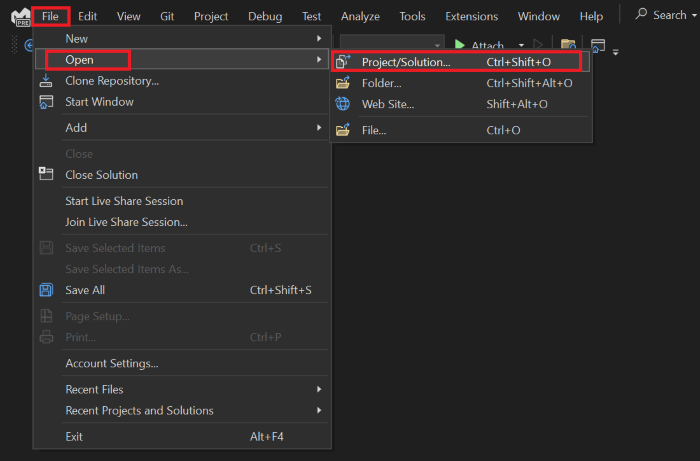
Wählen Siecsharp_dotnetcore Ordner bot-conversation-sso-quickstart> aus, und wählen Sie BotConversationSsoQuickstart.sln Datei aus.

Wählen Sie F5 aus, um das Projekt auszuführen.
Wenn ein Dialogfeld Sicherheitswarnung angezeigt wird, wählen Sie Ja aus.

Eine Webseite wird mit der Meldung Ihr Bot ist bereit! geöffnet.
Hinweis
Diese Seite wird nur angezeigt, wenn Sie zur localhost-URL navigieren.

Problembehandlung
Wenn der Fehler Paket nicht gefunden angezeigt wird, führen Sie die folgenden Schritte aus:
- Wechseln Sie zu Extras>NuGet-Paket-Manager-Paket-Manager-Einstellungen>.
- Wählen Sie im daraufhin angezeigten Fenster Optionendie Option NuGet-Paket-Manager-Paketquellen>aus.
- Klicken Sie auf Hinzufügen.
- Geben Sie unter Name die Zeichenfolge
nuget.orgein, und geben Sie unter Quelle einhttps://api.nuget.org/v3/index.json. - Wählen Sie Aktualisieren und OK aus.
- Erstellen Sie Ihr Projekt neu.
Hochladen des Bots in Teams
Navigieren Sie in Ihrem geklonten Repository zu Microsoft-Teams-Samples>samples>bot-conversation-sso-quickstart>csharp_dotnetcore>TeamsApp>appPackage.
Erstellen Sie eine .zip-Datei mit den folgenden Dateien, die im Ordner appPackage vorhanden sind:
- manifest.json
- outline.png
- color.png

Wechseln Sie zu Microsoft Teams.
- Wählen Sie im Teams-Client Apps aus.
- Wählen Sie Verwalten Ihrer Apps aus.
- Wählen Sie App hochladen aus.
- Suchen Sie nach der Option Hochladen einer benutzerdefinierten App.

Wählen Sie Öffnen aus, um die .zip Datei hochzuladen, die Sie im Manifestordner erstellt haben.

Wählen Sie Hinzufügen aus, um den Bot ihrem Chat hinzuzufügen.

Klicken Sie auf Öffnen.

Sie können mit dem Bot interagieren, indem Sie diesem eine Nachricht senden. Der Bot tauscht ein SSO-Token aus und ruft die Graph-API in Ihrem Namen auf. Sie bleiben angemeldet, es sei denn, Sie senden eine Nachricht zum Abmelden.
Senden Sie eine Nachricht an den Bot. Der Konversationsbot bittet zum ersten Mal um Zustimmung.
Für Desktop: Wählen Sie Weiter aus, um dem Teams-Client Berechtigungen für den Zugriff auf den Bot zu erteilen.

Hinweis
Nun haben Sie SSO für Ihre Bot-App konfiguriert, und es ist das einzige Mal, dass Sie ihre Zustimmung erteilen müssen.
Für Mobilgeräte: Wählen Sie Akzeptieren aus.
Hinweis
Jetzt haben Sie einmaliges Anmelden für Ihre Bot-App auf mobilgeräte konfiguriert, und es ist das einzige Mal, dass Sie ihre Zustimmung erteilen müssen.

Haben Sie sich so etwas einfallen lassen?
Sie haben das Tutorial für die ersten Schritte mit dem Erstellen eines Bots mit SSO-Authentifizierung abgeschlossen.
Erstellen Ihrer ersten Registerkarten-App mit C sharp
Starten Sie die Entwicklung von Microsoft Teams-Apps, indem Sie Ihre erste Teams-App mit einer Registerkartenfunktion erstellen.
In diesem Tutorial erfahren Sie Folgendes:
- So richten Sie ein neues Projekt ein.
- Erstellen von Apps mit Registerkartenfunktion mit C# und Microsoft Visual Studio 2022
Tutorial: Erstellen Ihrer ersten Registerkarten-App mit C#
Diese Schritt-für-Schritt-Anleitung hilft Ihnen beim Erstellen einer Registerkarte mit dem Microsoft 365 Agents Toolkit (früher als Teams-Toolkit bezeichnet). Die folgende Ausgabe wird angezeigt, nachdem Sie diese Anleitung abgeschlossen haben:

Voraussetzungen für das Erstellen Ihrer App
Im Folgenden finden Sie eine Liste der Tools, die Sie zum Erstellen und Bereitstellen einer Teams-App installieren müssen.
| Installieren | Zum Benutzen... |
|---|---|
| Microsoft Teams | Microsoft Teams für die Zusammenarbeit mit allen, mit denen Sie arbeiten, über Apps für Chats, Besprechungen und Anrufe an einem Ort. |
|
Visual Studio 2022 |
Sie können die Unternehmensversion in Visual Studio 2022 und die Workloads ASP.NET und Webentwicklung installieren. Verwenden Sie die neueste Version. |
| Microsoft 365 Agents Toolkit | Eine Visual Studio-Erweiterung, die ein Projektgerüst für Ihre App erstellt. Verwenden Sie die neueste Version. |
Installieren des Agents Toolkits
Agents Toolkit vereinfacht den Entwicklungsprozess mit Tools zum Erstellen eines Projektgerüsts für Ihre App. Es erstellt die erforderliche Verzeichnisstruktur für alle ausgewählten Funktionen mit den erforderlichen Dateien, die zum Erstellen des Projekts bereit sind.
Sie können das neueste Visual Studio-Installationsprogramm herunterladen. Das Agents-Toolkit ist als Erweiterung in Visual Studio verfügbar.
Nachdem Sie das Visual Studio-Installationsprogramm im Popupfenster für Workloads geöffnet haben:
Wählen Sie ASP.NET und Webentwicklung aus.
Wählen Sie unter Installationsdetails>Optional die Option Microsoft Teams-Entwicklungstools aus.
Wählen Sie Installieren aus.

Wählen Sie Starten aus. Das Visual Studio 2022-App-Fenster wird angezeigt.
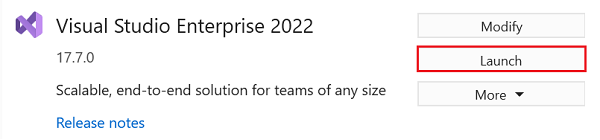
Wechseln Sie zu Erweiterungen>Erweiterungen verwalten.

Das Fenster Erweiterung verwalten wird angezeigt:

Wählen Sie im linken Bereich Installiert aus. Die Microsoft 365 Agents Toolkit-Erweiterung ist verfügbar.


Einrichten Ihres Teams-Entwicklungsmandanten
Ein Mandant ist wie ein Raum oder Container für Ihre organization in Teams, in dem Sie chatten, Dateien freigeben und Besprechungen ausführen. In diesem Bereich laden Sie auch Ihre benutzerdefinierte App hoch und testen sie. Lassen Sie uns überprüfen, ob Sie bereit sind, mit dem Mandanten zu entwickeln.
Überprüfen auf benutzerdefinierte App-Uploadoption
Nachdem Sie die App erstellt haben, müssen Sie ihre App in Teams laden, ohne sie zu verteilen. Dieser Vorgang wird als benutzerdefinierter App-Upload bezeichnet. Melden Sie sich bei Ihrem Microsoft 365-Konto an, um diese Option anzuzeigen.
Hinweis
Ein benutzerdefinierter App-Upload ist für die Vorschau und das Testen von Apps in der lokalen Teams-Umgebung erforderlich. Wenn sie nicht aktiviert ist, können Sie Ihre App in der lokalen Teams-Umgebung nicht in der Vorschau anzeigen und testen.
Verfügen Sie bereits über einen Mandanten und Administratorzugriff? Lassen Sie uns überprüfen, ob Sie dies tun!
Überprüfen Sie, ob Sie benutzerdefinierte Apps in Teams hochladen können:
Öffnen Sie Microsoft Teams, und wählen Sie das Symbol Apps aus.
Wählen Sie Verwalten Ihrer Apps aus.
Wählen Sie App hochladen aus.
Suchen Sie nach der Option Benutzerdefinierte App hochladen . Wenn die Option angezeigt wird, ist der benutzerdefinierte App-Upload aktiviert.

Hinweis
Wenn Sie die Option zum Hochladen einer benutzerdefinierten App nicht finden, wenden Sie sich an Ihren Teams-Administrator.
Erstellen eines kostenlosen Teams-Entwicklermandanten (optional)
Wenn Sie nicht über ein Teams-Konto verfügen, können Sie es kostenlos erhalten. Nehmen Sie am Microsoft 365-Entwicklerprogramm teil!
Gehen Sie zu Microsoft 365-Entwicklerprogramm.
Wählen Sie Jetzt beitreten aus, und folgen Sie den Anweisungen auf dem Bildschirm.
Wählen Sie auf der Willkommensseite E5-Abonnement einrichten aus.
Einrichten Ihres Administratorkontos. Nachdem Sie fertig sind, wird der folgende Bildschirm angezeigt:
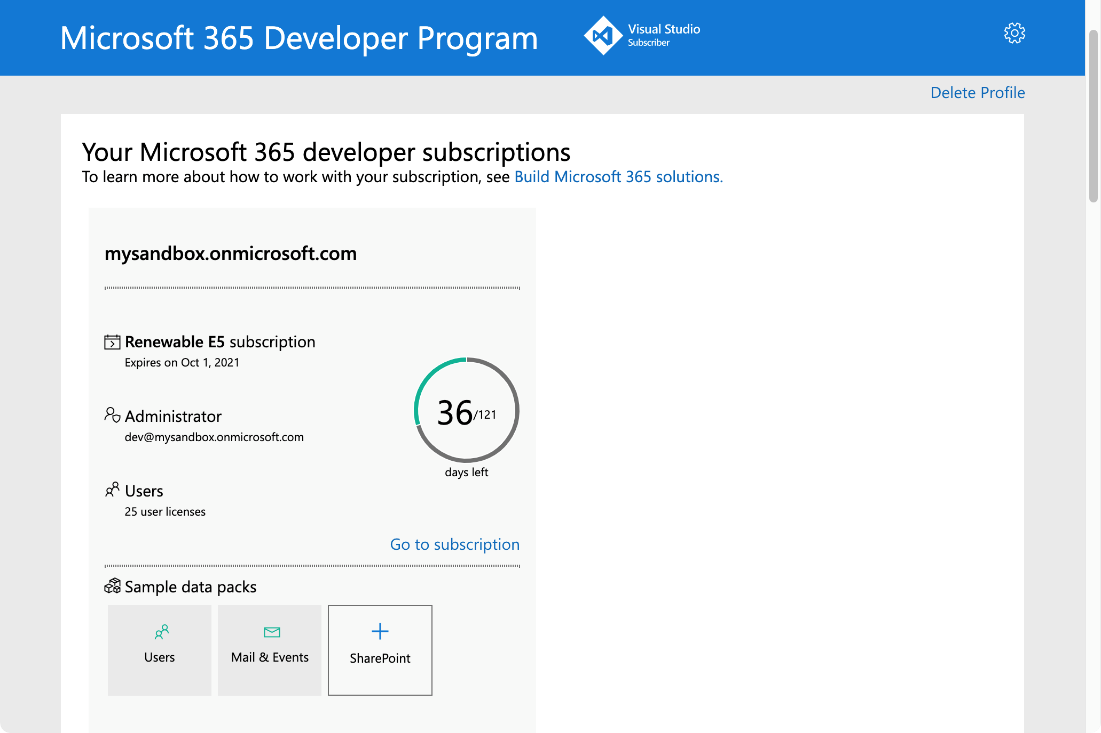
Melden Sie sich mit dem von Ihnen eingerichteten Administratorkonto bei Teams an. Vergewissern Sie sich, dass Sie über die Option Benutzerdefinierte App hochladen in Teams verfügen.
Holen Sie sich ein kostenloses Azure-Konto
Wenn Sie Ihre App hosten oder auf Ressourcen in Azure zugreifen möchten, benötigen Sie ein Azure-Abonnement. Erstellen Sie ein kostenloses Konto, bevor Sie beginnen.
Jetzt verfügen Sie über alle Tools zum Einrichten Ihres Kontos. Richten Sie als Nächstes Ihre Entwicklungsumgebung ein, und beginnen Sie mit dem Erstellen! Wählen Sie die App aus, die Sie zuerst erstellen möchten.
Erstellen eines Projektarbeitsbereichs für Ihre Registerkarten-App mit C sharp
Starten Sie die Entwicklung von Microsoft Teams-Apps, indem Sie Ihre erste App erstellen. Diese App verwendet die Registerkartenfunktion. Wenn die Voraussetzungen erfüllt sind, fangen wir an!
Die folgenden Schritte helfen Ihnen beim Erstellen eines Projektarbeitsbereichs für Ihre Registerkarten-App in Visual Studio:
Öffnen Sie Visual Studio.
Wählen Sie Neues Projekt aus.

Geben Sie im Suchfeld Teams ein.
Wählen Sie Microsoft 365 Agents>Weiter aus.

Geben Sie die folgenden Details ein, um Ihr neues Projekt zu konfigurieren.
Geben Sie den erforderlichen Projektnamen in Projektname ein.
Wählen Sie den erforderlichen Speicherort zum Speichern von Projektdateien und -ordnern aus.
Wählen Sie Erstellen aus.

Wählen Sie Registerkarte>Erstellen aus.


Die Teams-Registerkarten-App wird in wenigen Sekunden erstellt.

Erstellen und Ausführen Ihrer ersten Registerkarten-App mit C sharp
Nachdem Sie Ihren Projektarbeitsbereich mit agents Toolkit eingerichtet haben, erstellen Sie Ihre Registerkarten-App.
Anmelden bei Ihrem Microsoft 365-Konto
Verwenden Sie Ihr Microsoft 365-Konto, um sich bei Teams anzumelden. Wenn Sie einen Microsoft 365-Entwicklerprogrammmandanten verwenden, ist das Administratorkonto, das Sie bei der Registrierung eingerichtet haben, Ihr Microsoft 365-Konto.
Klicken Sie im Projektmappen-Explorer unter Lösung MyTeamsApp mit der rechten Maustaste auf MyTeamsApp.
Wählen Sie Microsoft 365 Agents Toolkit>Microsoft 365-Konto auswählen aus.

Wählen Sie Microsoft 365-Konto>Weiter aus.


Lokales Erstellen und Ausführen Ihrer App in Visual Studio
So erstellen Sie Ihre App und führen sie lokal aus:
Wählen Sie Debuggen>Debuggen starten oder F5 aus.
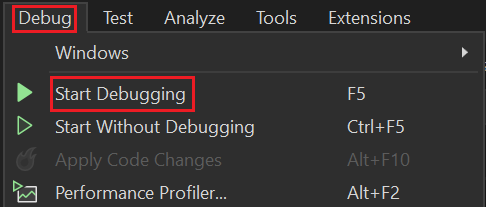
Visual Studio startet den Debugprozess und öffnet den Teams-Webclient in einem Browser. Wenn Sie dazu aufgefordert werden, melden Sie sich mit Ihrem Microsoft 365-Konto an.
Klicken Sie auf Hinzufügen.

Wählen Sie Öffnen aus, um die App im persönlichen Bereich zu öffnen.
Alternativ können Sie entweder den erforderlichen Bereich suchen und auswählen oder einen Kanal oder Chat aus der Liste auswählen und durch das Dialogfeld navigieren, um Los auszuwählen.

Herzlichen Glückwunsch, Ihre erste Registerkarten-App wird in Teams ausgeführt!
Erfahren Sie, wie Sie Probleme beheben, wenn Ihre App nicht lokal ausgeführt wird.
Um Ihre App in Teams erfolgreich auszuführen, stellen Sie sicher, dass Sie den benutzerdefinierten App-Upload in Ihrem Teams-Konto aktiviert haben. Weitere Informationen zum Hochladen benutzerdefinierter Apps finden Sie im Abschnitt voraussetzungen .
Sie haben erfolgreich eine Registerkarten-App mit C# erstellt. Agents Toolkit hat der Verzeichnisstruktur Ihrer App das erforderliche Gerüst hinzugefügt. Das Tutorial ist jetzt abgeschlossen.
Hinzufügen von SSO zur Registerkarten- und Nachrichtenerweiterungs-App
Microsoft Entra einmaliges Anmelden (Single Sign-On, SSO) ermöglicht die nahtlose Benutzerauthentifizierung in Teams.
Wichtige Aspekte von Microsoft Entra SSO:
- Ermöglicht es dem Benutzer, sich nach der ersten Anmeldung automatisch anzumelden.
- Ermöglicht dem Benutzer, sich bei anderen Geräten anzumelden, ohne die Anmeldeinformationen erneut einzugeben.
- Ruft das Token für den angemeldeten Benutzer ab.
Tutorial: Hinzufügen von SSO zur Registerkarten- und Nachrichtenerweiterungs-App
Diese Schritt-für-Schritt-Anleitung hilft Ihnen beim Erstellen von Registerkarten und Nachrichtenerweiterungen, die Microsoft Entra SSO-Authentifizierung ermöglichen. Die folgende Ausgabe wird angezeigt:

Voraussetzungen für das Hinzufügen von SSO zu Apps
Stellen Sie sicher, dass Sie die folgenden Tools installieren und Ihre Entwicklungsumgebung einrichten:
| # | Installieren | Zum Benutzen... |
|---|---|---|
| 1. | Microsoft Teams | Microsoft Teams für die Zusammenarbeit mit allen Personen, mit denen Sie über Apps für Chats, Besprechungen und Anrufe zusammenarbeiten, alles an einem Ort. |
| 2. | Microsoft 365-Entwicklerkonto | Zugriff auf das Teams-Konto mit den entsprechenden Berechtigungen zum Installieren einer App. |
| 3. | .NET Core SDK | Angepasste Bindungen für lokales Debuggen und Azure Functions App-Bereitstellungen. Wenn Sie die neueste Version nicht installiert haben, installieren Sie die portable Version. |
| 4. | Visual Studio 2022 | Sie können die Unternehmensversion in Visual Studio 2022 und die Workloads ASP.NET und Webentwicklung installieren. Verwenden Sie die neueste Version. |
| 5. | Entwicklungstunnel | Teams-App-Features (Konversationsbots, Nachrichtenerweiterungen und eingehende Webhooks) erfordern eingehende Verbindungen. Ein Tunnel verbindet Ihr Entwicklungssystem mit Teams. Dev Tunnel ist ein leistungsstarkes Tool, um Ihren Localhost sicher für das Internet zu öffnen und zu steuern, wer Zugriff hat. Dev Tunnel ist in Visual Studio 2022 Version 17.7.0 oder höher verfügbar. Oder Sie können ngrok auch als Tunnel verwenden, um Ihr Entwicklungssystem mit Teams zu verbinden. Dies ist nicht für Apps erforderlich, die nur Registerkarten enthalten. Dieses Paket wird im Projektverzeichnis installiert (mit npm devDependencies). |
Hinweis
Nachdem Sie ngrok heruntergeladen haben, registrieren Sie sich, und installieren Sie authtoken.
Einrichten einer lokalen Umgebung
Öffnen Sie Microsoft-Teams-Samples.
Wählen Sie Code aus.
Wählen Sie im Dropdownmenü Mit GitHub Desktop öffnen aus.
Wählen Sie Klonen aus.
Registrieren Microsoft Entra App
Die folgenden Schritte helfen Ihnen beim Erstellen und Registrieren Ihres Bots in Azure-Portal:
- Erstellen und registrieren Sie Ihre Azure-App.
- Erstellen Sie einen geheimen Clientschlüssel, um die SSO-Authentifizierung des Bots zu aktivieren.
- Fügen Sie den Teams-Kanal hinzu, um den Bot bereitzustellen.
- Erstellen Sie einen Tunnel zu den Endpunkten Ihres Webservers mithilfe von Dev Tunnel (empfohlen) oder ngrok.
- Fügen Sie dem von Ihnen erstellten Entwicklungstunnel einen Messagingendpunkt hinzu.
Hinzufügen der App-Registrierung
Navigieren Sie zum Azure-Portal.
Wählen Sie App-Registrierungen aus.
Wählen Sie + Neue Registrierung aus.
Geben Sie den Namen Ihrer App ein.
Wählen Sie Konten in einem beliebigen Organisationsverzeichnis (beliebiger Microsoft Entra ID Mandanten – mehrinstanzenfähig) aus.
Wählen Sie Registrieren aus.
Ihre App ist in Microsoft Entra ID registriert. Die App-Übersichtsseite wird angezeigt.
Hinweis
Speichern Sie die App-ID unter Anwendungs-ID (Client) und Verzeichnis-ID (Mandant) zur weiteren Verwendung.
Erstellen eines Tunnels
Wählen Sie eine der folgenden Möglichkeiten zum Erstellen eines Tunnels aus:
Öffnen Sie Visual Studio.
Wählen Sie Neues Projekt erstellen aus.
Geben Sie im Suchfeld ASP.NET ein. Wählen Sie in den Suchergebnissen ASP.NET Core-Web-App aus.
Wählen Sie Weiter aus.
Geben Sie Projektname ein , und wählen Sie Weiter aus.
Wählen Sie Erstellen aus.
Ein Übersichtsfenster wird angezeigt.
Wählen Sie in der Dropdownliste Debug die Option Dev Tunnels (kein aktiver Tunnel)>Tunnel erstellen... aus.
Ein Popupfenster wird geöffnet.
Aktualisieren Sie die folgenden Details im Popupfenster:
- Konto: Geben Sie ein Microsoft- oder GitHub-Konto ein.
- Name: Geben Sie einen Namen für Ihren Tunnel ein.
- Tunneltyp: Wählen Sie in der Dropdownliste die Option Temporär aus.
- Zugriff: Wählen Sie in der Dropdownliste Öffentlich aus.
Wählen Sie OK aus.
Ein Popupfenster wird angezeigt, in dem angezeigt wird, dass der Entwicklungstunnel erfolgreich erstellt wurde.
Wählen Sie OK aus.
Sie finden den tunnel, den Sie erstellt haben, in der Debug-Dropdownliste wie folgt:
Wählen Sie F5 aus, um die Anwendung im Debugmodus auszuführen.
Wenn ein Dialogfeld Sicherheitswarnung angezeigt wird, wählen Sie Ja aus.
Ein Popupfenster wird geöffnet.
Wählen Sie Weiter.
Die Dev Tunnel-Startseite wird in einem neuen Browserfenster geöffnet, und der Entwicklungstunnel ist jetzt aktiv.
Wechseln Sie zu Visual Studio, und wählen Sie dann Ausgabe anzeigen >aus.
Wählen Sie im Dropdownmenü Ausgabekonsoledie Option Dev Tunnels aus.
In der Ausgabekonsole wird die Dev Tunnel-URL angezeigt.
Hinzufügen einer Webauthentifizierung
Wählen Sie im linken Bereich unter Verwalten die Option Authentifizierung aus.
Wählen SiePlattformweb>hinzufügenaus.
Geben Sie den Umleitungs-URI für Ihre App ein, indem Sie an den vollqualifizierten Domänennamen anfügen
auth-end. Zum Beispielhttps://your-devtunnel-domain/auth-endoderhttps://your-ngrok-domain/auth-end.Aktivieren Sie unter Implizite Genehmigung und Hybridflows die Kontrollkästchen Zugriffstoken und ID-Token .
Wählen Sie Konfigurieren aus.
Wählen Sie unter Web die Option URI hinzufügen aus.
https://token.botframework.com/.auth/web/redirecteingeben.Klicken Sie auf Speichern.
Erstellen eines geheimen Clientschlüssels
Hinweis
Wenn der Fehler Clientgeheimnisse werden durch mandantenweite Richtlinie blockiert angezeigt. Wenden Sie sich an Ihren Mandantenadministrator, um weitere Informationen zu erhalten. Sie können stattdessen ein Zertifikat erstellen. Schritt-für-Schritt-Anweisungen finden Sie unter Erstellen eines Zertifikats für die App-Registrierung.
Wählen Sie im linken Bereich unter Verwalten die Option Zertifikate & Geheimnisse aus.
Wählen Sie unter Geheime Clientschlüsseldie Option + Neuer geheimer Clientschlüssel aus.
Das Fenster Geheimen Clientschlüssel hinzufügen wird angezeigt.
Geben Sie Beschreibung ein.
Klicken Sie auf Hinzufügen.
Wählen Sie unter Wertdie Option In Zwischenablage kopieren aus, um den Wert des geheimen Clientschlüssels zur weiteren Verwendung zu speichern.
API-Berechtigungen hinzufügen
Wählen Sie im linken Bereich API-Berechtigungen aus.
Wählen Sie + Berechtigung hinzufügen aus.
Wählen Sie Microsoft Graph aus.
Wählen Sie Delegierte Berechtigungen aus.
Wählen Sie User>User.Read aus.
Wählen Sie Berechtigungen hinzufügen aus.
Hinweis
- Wenn einer App keine Zustimmung des IT-Administrators erteilt wird, müssen Benutzer bei der ersten Verwendung einer App ihre Zustimmung erteilen.
- Benutzer müssen den API-Berechtigungen nur zustimmen, wenn die Microsoft Entra App in einem anderen Mandanten registriert ist.
Hinzufügen des Anwendungs-ID-URI
Wählen Sie im linken Bereich unter Verwalten die Option API verfügbar machen aus.
Wählen Sie neben Anwendungs-ID-URIdie Option Hinzufügen aus.
Aktualisieren Sie den Anwendungs-ID-URI im
api://your-devtunnel-domain/botid-{AppID}Format oderapi://your-ngrok-domain/botid-{AppID}, und wählen Sie Speichern aus.
Die folgende Abbildung zeigt den Domänennamen:

Hinzufügen eines Bereichs
Wählen Sie im linken Bereich unter Verwalten die Option API verfügbar machen aus.
Wählen Sie + Bereich hinzufügen aus.
Geben Sie access_as_user als Bereichsnamen ein.
Wählen Sie unter Wer kann zustimmen?die Option Administratoren und Benutzer aus.
Aktualisieren Sie die Werte für die restlichen Felder wie folgt:
Geben Sie teams can access the user's profile as Admin consent display name ein.
Geben Sie Erlaubt Teams das Aufrufen der Web-APIs der App als aktuellen Benutzer als Admin Einwilligungsbeschreibung ein.
Geben Sie Teams kann auf das Benutzerprofil zugreifen und Anforderungen im Namen des Benutzers als Anzeigename für die Benutzereinwilligung stellen ein.
Geben Sie Teams aktivieren ein, um die APIs dieser App mit den gleichen Rechten wie der Benutzer als Beschreibung der Benutzereinwilligung aufzurufen.
Stellen Sie sicher, Zustand auf Aktiviert festgelegt ist.
Klicken Sie auf Bereich hinzufügen.
Die folgende Abbildung zeigt die Felder und die Werte:
Hinweis
Der Bereichsname muss mit dem Anwendungs-ID-URI übereinstimmen, der
/access_as_useram Ende angefügt ist.
Hinzufügen einer Clientanwendung
Wählen Sie im linken Bereich unter Verwalten die Option API verfügbar machen aus.
Identifizieren Sie unter Autorisierte Clientanwendungen die Anwendungen, die Sie für die Webanwendung Ihrer App autorisieren möchten.
Wählen Sie + Clientanwendung hinzufügen aus.
Fügen Sie Teams mobile oder Desktop- und Teams-Webanwendung hinzu.
Für Teams Mobile oder Desktop: Geben Sie die Client-ID als ein
1fec8e78-bce4-4aaf-ab1b-5451cc387264.
Für Teams-Web: Geben Sie die Client-ID als ein
5e3ce6c0-2b1f-4285-8d4b-75ee78787346.
Aktivieren Sie das Kontrollkästchen Autorisierte Bereiche .
Wählen Sie Anwendung hinzufügen aus.
Die folgende Abbildung zeigt die Client-ID:
Aktualisieren des Manifests
Wählen Sie im linken Bereich Manifest aus.
Legen Sie den Wert für auf
requestedAccessTokenVersionfest,2und wählen Sie Speichern aus.
Erstellen eines Bots
Erstellen einer Azure Botressource
Hinweis
Wenn Sie Ihren Bot bereits in Teams testen, melden Sie sich von dieser App und Von Teams ab. Melden Sie sich erneut an, um diese Änderung anzuzeigen.
Wechseln Sie zu Startseite.
Wählen Sie + Ressource erstellen aus.
Geben Sie im Suchfeld Azure Bot ein.
Drücken Sie die EINGABETASTE.
Wählen Sie Azure Bot aus.
Wählen Sie Erstellen aus.
Geben Sie den Botnamen im Bothandle ein.
Wählen Sie Ihr Abonnement aus der Dropdownliste aus.
Wählen Sie Ihre Ressourcengruppe aus der Dropdownliste aus.
Wenn Sie nicht über eine vorhandene Ressourcengruppe verfügen, können Sie eine neue Ressourcengruppe erstellen. Führen Sie die folgenden Schritte aus, um eine neue Ressourcengruppe zu erstellen:
- Wählen Sie Neu erstellen aus.
- Geben Sie den Ressourcennamen ein, und wählen Sie OK aus.
- Wählen Sie in der Dropdownliste Neuer Ressourcengruppenstandort einen Standort aus.
Wählen Sie unter Preise die Option Plan ändern aus.
Wählen Sie FO Free>Select aus.
Wählen Sie unter Microsoft App-IDdie Option App-Typ als mehrinstanzenfähig aus.
Wählen Sie unter Erstellungstyp die Option Vorhandene App-Registrierung verwenden aus.
Geben Sie die App-ID ein.
Hinweis
Sie können nicht mehr als einen Bot mit derselben Microsoft-App-ID erstellen.
Wählen Sie Überprüfen + erstellen aus.
Nachdem die Überprüfung erfolgreich war, wählen Sie Erstellen aus.
Die Bereitstellung des Bots dauert einige Minuten.
Wählen Sie Zu Ressource wechseln aus.
Sie haben Ihren Azure Bot erfolgreich erstellt.
Hinzufügen eines Teams-Kanals
Wählen Sie im linken Bereich Kanäle aus.
Wählen Sie unter Verfügbare Kanäledie Option Microsoft Teams aus.
Aktivieren Sie das Kontrollkästchen, um die Nutzungsbedingungen zu akzeptieren.
Wählen Sie Zustimmen aus.
Wählen Sie Anwenden aus.
So fügen Sie einen Messagingendpunkt hinzu
Verwenden Sie die Dev Tunnel-URL in der Ausgabekonsole als Messagingendpunkt.
Wählen Sie im linken Bereich unter Einstellungen die Option Konfiguration aus.
Aktualisieren Sie den Messagingendpunkt im Format
https://your-devtunnel-domain/api/messages.
Wählen Sie Anwenden aus.
Sie haben erfolgreich einen Bot in Azure Bot-Dienst eingerichtet.
Hinweis
Wenn der Application Insights-Instrumentierungsschlüssel einen Fehler anzeigt, aktualisieren Sie mit der App-ID.
Hinzufügen von OAuth-Verbindungseinstellungen
Wählen Sie im linken Bereich Konfiguration aus.
Wählen Sie OAuth-Verbindungseinstellungen hinzufügen aus.
Aktualisieren Sie unter Neue Verbindungseinstellung die folgenden Details:
- Name: Geben Sie einen Namen für Ihre neue Verbindungseinstellung ein. Sie können den Namen in den Einstellungen Ihres Botdienstcodes verwenden.
- Dienstanbieter: Wählen Sie in der Dropdownliste Azure Active Directory v2 aus.
- Client-ID: Aktualisieren Sie Ihre Microsoft-App-ID.
- Geheimer Clientschlüssel: Aktualisieren Sie den Wert der geheimen Clientschlüssel.
- Tokenaustausch-URL: Aktualisieren Sie den Anwendungs-ID-URI.
- Mandanten-ID: Geben Sie Allgemein ein.
- Bereiche: Geben Sie User.Read ein.
Klicken Sie auf Speichern.
Einrichten von App-Einstellungen
Wechseln Sie zur appsettings.json-Datei im geklonten Repository.

Öffnen Sie die appsettings.json-Datei in Visual Studio.
Aktualisieren Sie die folgenden Informationen:
- Ersetzen Sie durch
"MicrosoftAppId"die Microsoft App-ID Ihres Bots. - Ersetzen Sie
"MicrosoftAppPassword"durch den Wert geheimer Clientschlüssel Ihres Bots. - Ersetzen Sie durch
"SiteUrl"Ihre ngrok-URL. - Ersetzen Sie durch
"ConnectionName"den Namen der OAuth-Verbindungseinstellung. - Ersetzen Sie durch
"TenantId"die Mandanten-ID des Mandanten, in dem die App verwendet wird. - Ersetzen Sie durch
"ClientId"die Microsoft App-ID Ihres Bots. - Ersetzen Sie
"AppSecret"durch den Wert geheimer Clientschlüssel Ihres Bots. - Ersetzen Sie
"ApplicationIdURI"in Form vonapi://*******.ngrok.io/botid-{AppID}.

- Ersetzen Sie durch
Einrichten der Manifestdatei
Wechseln Sie zur manifest.json-Datei im geklonten Repository.

Öffnen Sie die manifest.json-Datei in Visual Studio, und nehmen Sie die folgenden Änderungen vor:
Ersetzen Sie durch
DOMAIN-NAMEIhre ngrok-URL.Ersetzen Sie durch
YOUR-MICROSOFT-APP-IDdie Microsoft App-ID Ihres Bots.Hinweis
Je nach Szenario
[YOUR-MICROSOFT-APP-ID]können und[DOMAIN-NAME]mehrere Male auftreten.Ersetzen Sie als
resourceapi://*******.ngrok.io/botid-{AppID}.
Erstellen und Ausführen des Diensts
Verwenden Sie Visual Studio oder die Befehlszeile, um den Dienst zu erstellen und auszuführen.
Öffnen Sie Visual Studio.
Wählen Sie Datei>öffnen> *Projekt/Projektmappe... aus.

Wählen Sie im Ordner csharpdie Datei App SSO Sample.csproj aus.

Press F5 to run the project.
Wählen Sie Ja aus, wenn das folgende Dialogfenster angezeigt wird:

Eine Webseite mit der Meldung Ihr Bot ist bereit!


Zusammenarbeit auf GitHub
Die Quelle für diesen Inhalt finden Sie auf GitHub, wo Sie auch Issues und Pull Requests erstellen und überprüfen können. Weitere Informationen finden Sie in unserem Leitfaden für Mitwirkende.