Hinweis
Für den Zugriff auf diese Seite ist eine Autorisierung erforderlich. Sie können versuchen, sich anzumelden oder das Verzeichnis zu wechseln.
Für den Zugriff auf diese Seite ist eine Autorisierung erforderlich. Sie können versuchen, das Verzeichnis zu wechseln.
Registerkarten in Chats, Kanälen oder Besprechungen verhalten sich eher wie Apps, da Sie nur eine Registerkarte pro App an den linken Bereich anheften können, um den Zugriff zu erleichtern.
Wichtig
Wir haben die Erweiterung Microsoft 365 Agents Toolkit (früher als Teams Toolkit bezeichnet) in Visual Studio Code eingeführt. Diese Version wird mit vielen neuen App-Entwicklungsfeatures bereitgestellt. Es wird empfohlen, agents Toolkit v5 zum Erstellen Ihrer Teams-App zu verwenden.
Stellen Sie sicher, dass Sie über alle Voraussetzungen verfügen, um Ihre Registerkarte zu erstellen.
Hinweis
Dieses Thema enthält Version 2.0.x der Microsoft Teams JavaScript-Clientbibliothek (TeamsJS). Wenn Sie eine frühere Version verwenden, finden Sie in der Übersicht über die TeamsJS-Bibliothek Anleitungen zu den Unterschieden zwischen den neuesten Versionen von TeamsJS und früheren Versionen.
Erstellen einer Registerkarte mit JavaScript
Befolgen Sie die Schritt-für-Schritt-Anleitung, um Ihre Registerkarten-App mit JavaScript zu erstellen.
Hinzufügen einer Inhaltsseite zur Registerkarte
Erstellen Sie eine Inhaltsseite, und aktualisieren Sie die vorhandenen Dateien der Registerkartenanwendung:
Erstellen Sie eine neue personal.html-Datei in Ihrem Visual Studio Code mit dem folgenden Markup:
<!DOCTYPE html>
<html>
    <head>
        <meta charset="UTF-8">
        <title>
            <!-- Todo: add your a title here -->
        </title>
        <meta name="viewport" content="width=device-width, initial-scale=1.0">
        <!-- inject:css -->
        <!-- endinject -->
    </head>
        <body>
            <h1>Personal Tab</h1>
            <p><img src="/assets/icon.png"></p>
            <p>This is your personal tab!</p>
        </body>
</html>
Speichern Sie personal.html im Ordner public Ihrer Anwendung am folgenden Speicherort:
./src/public/<yourDefaultTabNameTab>/personal.htmlÖffnen Sie
manifest.jsonaus dem folgenden Speicherort in Ihrem Visual Studio Code:./src/manifest/manifest.jsonFügen Sie dem leeren
staticTabs-Array (staticTabs":[]) Folgendes hinzu, und fügen Sie das folgende JSON-Objekt hinzu:{ "entityId": "personalTab", "name": "Personal Tab ", "contentUrl": "https://{{PUBLIC_HOSTNAME}}/<yourDefaultTabNameTab>/personal.html", "websiteUrl": "https://{{PUBLIC_HOSTNAME}}", "scopes": ["personal"] }Wichtig
Die Pfadkomponente yourDefaultTabNameTab ist der Wert, den Sie im Generator für Standardregisterkartenname eingegeben haben, plus das Wort Tab.
Beispiel: DefaultTabName ist MyTab dann /MyTabTab/
Aktualisieren Sie die contentURL-Pfadkomponente yourDefaultTabNameTabTab mit Ihrem tatsächlichen Registerkartennamen.
Speichern Sie die aktualisierte
manifest.json-Datei.Öffnen Sie Tab.ts in Visual Studio Code über den folgenden Pfad, um Ihre Inhaltsseite in einem iFrame bereitzustellen:
./src/server/<yourDefaultTabNameTab>/<yourDefaultTabNameTab>.tsFügen Sie der Liste der iFrame-Decorators Folgendes hinzu:
@PreventIframe("/<yourDefaultTabName Tab>/personal.html")Speichern Sie die aktualisierte Datei. Ihr Registerkartencode ist vollständig.
Erstellen Ihres App-Pakets
Sie benötigen ein App-Paket, um Ihre Anwendung in Microsoft Teams erstellen und ausführen zu können. Das App-Paket wird über eine gulp-Aufgabe erstellt, welche die manifest.json-Datei überprüft und den ZIP-Ordner im Verzeichnis ./package generiert. Verwenden Sie an der Eingabeaufforderung den Befehl gulp manifest.
Erstellen und Ausführen Ihrer Anwendung
Erstellen Ihrer Anwendung
Geben Sie an der Eingabeaufforderung den folgenden Befehl ein, um Ihre Lösung in den Ordner ./dist zu transpilieren (transkompilieren):
gulp build
Ausführen Ihrer Anwendung
Geben Sie an der Eingabeaufforderung den folgenden Befehl ein, um einen lokalen Webserver zu starten:
gulp serveGeben Sie
http://localhost:3007/<yourDefaultAppNameTab>/in Ihren Browser ein, um die Startseite Ihrer Anwendung anzuzeigen.
Navigieren Sie
http://localhost:3007/<yourDefaultAppNameTab>/personal.html, um Ihre Registerkarte anzuzeigen.
Einrichten eines sicheren Tunnels zu Ihrer Registerkarte
Beenden Sie an der Eingabeaufforderung den localhost, und geben Sie den folgenden Befehl ein, um einen sicheren Tunnel zu Ihrer Registerkarte einzurichten:
gulp ngrok-serve
Nachdem Ihre Registerkarte über ngrok in Microsoft Teams hochgeladen und erfolgreich gespeichert wurde, können Sie sie in Teams anzeigen, bis Ihre Tunnelsitzung endet.
Hochladen Ihrer Anwendung in Teams
Wechseln Sie zu Teams, und wählen Sie Apps
 aus.
aus.Wählen Sie Apps verwalten>App> hochladenBenutzerdefinierte App hochladen aus.
Wechseln Sie zu Ihrem Projektverzeichnis, navigieren Sie zum Ordner ./package, wählen Sie den ZIP-Ordner aus und dann Öffnen.

Wählen Sie Hinzufügen im Dialogfeld aus. Ihre Registerkarte wird in Teams hochgeladen.

Wählen Sie im linken Bereich von Teams die Auslassungspunkte ●●● und dann Ihre hochgeladene App aus, um Ihre Registerkarte anzuzeigen.
Ihre Registerkarte wurde erfolgreich erstellt und in Teams hinzugefügt. Sie können Ihre Registerkarten auch in Teams neu anordnen .
Erstellen einer Registerkarte mit ASP.NET Core
Erstellen Sie an der Eingabeaufforderung ein neues Verzeichnis für Ihr Registerkartenprojekt.
Klonen Sie das Beispielrepository mit dem folgenden Befehl in Ihr neues Verzeichnis, oder laden Sie den Quellcode herunter, und extrahieren Sie die Dateien:
git clone https://github.com/OfficeDev/Microsoft-Teams-Samples.git
Im Folgenden werden die Schritte zum Erstellen einer Registerkarte beschrieben:
- Generieren Ihrer Anwendung mit einer Registerkarte
- Aktualisieren und Ausführen Ihre Anwendung
- Einrichten eines sicheren Tunnels zu Ihrer Registerkarte
- Aktualisieren Ihres App-Pakets mit dem Entwicklerportal
- Vorschau Ihrer App in Teams
Generieren Ihrer Anwendung mit einer Registerkarte
Öffnen Sie Visual Studio, und wählen Sie Öffnen eines Projekt oder einer Lösung aus.
Wechseln Sie zu Ordner Microsoft_Teams-Samples>samples>tab-personal>razor-csharp, und öffnen Sie PersonalTab.sln.
Wählen Sie in Visual Studio F5 aus, oder klicken Sie im Menü Debuggen Ihrer Anwendung auf Debuggen starten, um zu überprüfen, ob die Anwendung ordnungsgemäß geladen wurde. Wechseln Sie in einem Browser zu den folgenden URLs:
<http://localhost:3978/><http://localhost:3978/personalTab><http://localhost:3978/privacy><http://localhost:3978/tou>
Überprüfen des Quellcodes
Startup.cs
Dieses Projekt wurde aus einer leeren Vorlage für ASP.NET Core 3.1-Webanwendungen erstellt, wobei das Kontrollkästchen Erweitert – Für HTTPS konfigurieren beim Setup aktiviert ist. Die MVC-Dienste werden von der ConfigureServices()-Methode des Frameworks für die Abhängigkeitsinjektion registriert. Außerdem ermöglicht die leere Vorlage nicht die standardmäßige Bereitstellung statischer Inhalte, sodass die Middleware für statische Dateien der Methode Configure() mit dem folgenden Code hinzugefügt wird:
public void ConfigureServices(IServiceCollection services)
  {
      services.AddMvc().SetCompatibilityVersion(CompatibilityVersion.Version_2_2);
  }
public void Configure(IApplicationBuilder app)
  {
    app.UseStaticFiles();
    app.UseMvc();
  }
Webstammordner
In ASP.NET Core sucht die Anwendung im Webstammordner nach statischen Dateien.
Index.cshtml
ASP.NET Core behandelt Dateien namens Index als Standard- oder Startseite für die Website. Wenn Ihre Browser-URL auf das Stammverzeichnis der Website zeigt, wird Index.cshtml als Startseite für Ihre Anwendung angezeigt.
Ordner „AppManifest“
Dieser Ordner enthält die folgenden erforderlichen App-Paketdateien:
- Ein Vollfarbsymbol mit einer Größe von 192 x 192 Pixeln.
- Ein transparentes Kontursymbol mit einer Größe von 32 x 32 Pixeln.
- Eine
manifest.json-Datei, welche die Attribute Ihrer App angibt.
Diese Dateien müssen in einem App-Paket gezippt werden, damit sie beim Hochladen Ihrer Registerkarte in Teams verwendet werden können. Teams lädt die contentUrl in Ihrem Manifest angegebene, bettet sie in einen iframe> ein <und rendert sie auf Ihrer Registerkarte.
.csproj
Klicken Sie im Visual Studio-Lösungsexplorer mit der rechten Maustaste auf das Projekt, und wählen Sie Projektdatei bearbeiten aus. Am Ende der Datei können Sie den folgenden Code sehen, der Ihren ZIP-Ordner erstellt und aktualisiert, wenn die Anwendung erstellt wird:
<PropertyGroup>
    <PostBuildEvent>powershell.exe Compress-Archive -Path \"$(ProjectDir)AppManifest\*\" -DestinationPath \"$(TargetDir)tab.zip\" -Force</PostBuildEvent>
  </PropertyGroup>

  <ItemGroup>
    <EmbeddedResource Include="AppManifest\icon-outline.png">
      <CopyToOutputDirectory>Always</CopyToOutputDirectory>
    </EmbeddedResource>
    <EmbeddedResource Include="AppManifest\icon-color.png">
      <CopyToOutputDirectory>Always</CopyToOutputDirectory>
    </EmbeddedResource>
    <EmbeddedResource Include="AppManifest\manifest.json">
      <CopyToOutputDirectory>Always</CopyToOutputDirectory>
    </EmbeddedResource>
  </ItemGroup>
Aktualisieren und Ausführen Ihrer Anwendung
Öffnen Sie den Visual Studio-Lösungsexplorer, und wechseln Sie zum Ordner Pages>Shared, öffnen Sie _Layout.cshtml, und fügen Sie dem Abschnitt
<head>-Kategorien Folgendes hinzu:<script src="https://ajax.aspnetcdn.com/ajax/jQuery/jquery-3.4.1.min.js"></script> <script src="https://res.cdn.office.net/teams-js/2.0.0/js/MicrosoftTeams.min.js" integrity="sha384-QtTBFeFlfRDZBfwHJHYQp7MdLJ2C3sfAEB1Qpy+YblvjavBye+q87TELpTnvlXw4" crossorigin="anonymous"></script>Öffnen Sie in Visual Studio Projektmappen-Explorer PersonalTab.cshtml im Ordner Pages, und fügen Sie die
<script>Tags hinzumicrosoftTeams.app.initialize().Klicken Sie auf Speichern.
Wählen Sie in Visual Studio F5 oder Debuggen starten im Menü Debuggen Ihrer Anwendung aus.
Einrichten eines sicheren Tunnels zu Ihrer Registerkarte
Führen Sie an der Eingabeaufforderung im Stammverzeichnis Ihres Projektverzeichnisses den folgenden Befehl aus, um einen sicheren Tunnel zu Ihrer Registerkarte einzurichten:
ngrok http 3978 --host-header=localhost
Aktualisieren Ihres App-Pakets mit dem Entwicklerportal
Wechseln Sie zum Entwicklerportal.
Öffnen Sie Apps, und wählen Sie App importieren aus.
Der Dateiname des App-Pakets lautet
tab.zipund ist unter pfad/bin/Debug/netcoreapp3.1/tab.zipverfügbar.Wählen Sie
tab.zipaus, und öffnen Sie es im Entwicklerportal.Eine Standard-App-ID wird erstellt und im Abschnitt Allgemeine Informationen aufgefüllt.
Fügen Sie die Kurz- und Langbeschreibung für Ihre App unter Beschreibungen hinzu.
Fügen Sie in Entwicklerinformationen die erforderlichen Details hinzu, und geben Sie unter Website (muss eine gültige HTTPS-URL sein) Ihre ngrok-HTTPS-URL ein.
Aktualisieren Sie unter App-URLs die Datenschutzrichtlinie auf
https://<yourngrokurl>/privacyund die Nutzungsbedingungen auf,https://<yourngrokurl>/touund wählen Sie Speichern aus.Wählen Sie unter App-Features die Option Persönliche App>Erstellen Sie Ihre erste persönliche App-Registerkarte aus, geben Sie den Namen ein, und aktualisieren Sie die Inhalts-URL mit
https://<yourngrokurl>/personalTab. Lassen Sie das Feld Website-URL leer, wählen Sie kontext as personalTab aus der Dropdownliste aus, und wählen Sie Bestätigen aus.Wählen Sie Speichern.
Im Abschnitt "Domänen" müssen Domänen auf Ihren Registerkarten Ihre ngrok-URL ohne das HTTPS-Präfix
<yourngrokurl>.ngrok.ioenthalten.
Anzeigen einer Vorschau Ihrer App in Teams
Wählen Sie auf der Symbolleiste des Entwicklerportals Vorschau in Teams aus. Das Entwicklerportal informiert Sie darüber, dass Ihre benutzerdefinierte App erfolgreich hochgeladen wurde. Die Seite Hinzufügen wird für Ihre App in Teams angezeigt.
Wählen Sie Hinzufügen aus, um die Registerkarte in Teams zu laden. Ihre Registerkarte ist jetzt in Teams verfügbar.

Ihre Registerkarte wurde erfolgreich erstellt und in Teams hinzugefügt. Sie können Ihre Registerkarte auch in Teams neu anordnen .
Erstellen einer Registerkarte mit ASP.NET Core MVC
Erstellen Sie an der Eingabeaufforderung ein neues Verzeichnis für Ihr Registerkartenprojekt.
Klonen Sie das Beispielrepository mit dem folgenden Befehl in Ihr neues Verzeichnis, oder laden Sie den Quellcode herunter, und extrahieren Sie die Dateien:
git clone https://github.com/OfficeDev/Microsoft-Teams-Samples.git
Im Folgenden werden die Schritte zum Erstellen einer Registerkarte beschrieben:
- Generieren Ihrer Anwendung mit einer Registerkarte
- Aktualisieren und Ausführen der Anwendung
- Einrichten eines sicheren Tunnels zu Ihrer Registerkarte
- Aktualisieren Ihres App-Pakets mit dem Entwicklerportal
- Vorschau Ihrer App in Teams
Generieren Ihrer Anwendung mit einer Registerkarte
Öffnen Sie Visual Studio, und wählen Sie Öffnen eines Projekt oder einer Lösung aus.
Wechseln Sie zum Ordner Microsoft-Teams-Samples>samples>tab-personal>mvc-csharp, und öffnen SiePersonalTabMVC.sln in Visual Studio.
Wählen Sie in Visual Studio F5 aus, oder klicken Sie im Menü Debuggen Ihrer Anwendung auf Debuggen starten, um zu überprüfen, ob die Anwendung ordnungsgemäß geladen wurde. Wechseln Sie in einem Browser zu den folgenden URLs:
<http://localhost:3978><http://localhost:3978/personalTab><http://localhost:3978/privacy><http://localhost:3978/tou>
Überprüfen des Quellcodes
Startup.cs
Dieses Projekt wurde aus einer leeren Vorlage für ASP.NET Core 3.1-Webanwendungen erstellt, wobei das Kontrollkästchen Erweitert – Für HTTPS konfigurieren beim Setup aktiviert ist. Die MVC-Dienste werden von der ConfigureServices()-Methode des Frameworks für die Abhängigkeitsinjektion registriert. Außerdem ermöglicht die leere Vorlage nicht die standardmäßige Bereitstellung statischer Inhalte, sodass die Middleware für statische Dateien der Methode Configure() mit dem folgenden Code hinzugefügt wird:
public void ConfigureServices(IServiceCollection services)
  {
    services.AddMvc().SetCompatibilityVersion(CompatibilityVersion.Version_2_2);
  }
public void Configure(IApplicationBuilder app)
  {
    app.UseStaticFiles();
    app.UseMvc();
  }
Webstammordner
In ASP.NET Core sucht die Anwendung im Webstammordner nach statischen Dateien.
Ordner „AppManifest“
Dieser Ordner enthält die folgenden erforderlichen App-Paketdateien:
- Ein Vollfarbsymbol mit einer Größe von 192 x 192 Pixeln.
- Ein transparentes Kontursymbol mit einer Größe von 32 x 32 Pixeln.
- Eine
manifest.json-Datei, welche die Attribute Ihrer App angibt.
Diese Dateien müssen in einem App-Paket gezippt werden, damit sie beim Hochladen Ihrer Registerkarte in Teams verwendet werden können. Teams lädt die contentUrl in Ihrem Manifest angegebene, bettet sie in einen iFrame ein und rendert sie auf Ihrer Registerkarte.
.csproj
Klicken Sie im Visual Studio-Lösungsexplorer mit der rechten Maustaste auf das Projekt, und wählen Sie Projektdatei bearbeiten aus. Am Ende der Datei sehen Sie den folgenden Code, der Ihren ZIP-Ordner erstellt und aktualisiert, wenn die Anwendung erstellt wird:
<PropertyGroup>
    <PostBuildEvent>powershell.exe Compress-Archive -Path \"$(ProjectDir)AppManifest\*\" -DestinationPath \"$(TargetDir)tab.zip\" -Force</PostBuildEvent>
  </PropertyGroup>

  <ItemGroup>
    <EmbeddedResource Include="AppManifest\icon-outline.png">
      <CopyToOutputDirectory>Always</CopyToOutputDirectory>
    </EmbeddedResource>
    <EmbeddedResource Include="AppManifest\icon-color.png">
      <CopyToOutputDirectory>Always</CopyToOutputDirectory>
    </EmbeddedResource>
    <EmbeddedResource Include="AppManifest\manifest.json">
      <CopyToOutputDirectory>Always</CopyToOutputDirectory>
    </EmbeddedResource>
  </ItemGroup>
Modelle
PersonalTab.cs stellt ein Nachrichtenobjekt und Methoden dar, die vom PersonalTabController aufgerufen werden, wenn ein Benutzer eine Schaltfläche in der PersonalTab-Ansicht auswählt.
Ansichten
Diese Ansichten sind verschiedenen Ansichten in ASP.NET Core MVC:
Startseite: ASP.NET Core behandelt Dateien namens Index als die Standard- oder Startseite für die Website. Wenn Ihre Browser-URL auf das Stammverzeichnis der Website zeigt, wird Index.cshtml als Startseite für Ihre Anwendung angezeigt.
Freigegeben: Das Markup der Teilansicht _Layout.cshtml enthält die allgemeine Seitenstruktur der Anwendung und freigegebene visuelle Elemente. Außerdem wird auf die Teams-Bibliothek verwiesen.
Controller
Die Controller verwenden die ViewBag-Eigenschaft, um Werte dynamisch in die Ansichten zu übertragen.
Aktualisieren und Ausführen Ihrer Anwendung
Öffnen Sie den Visual Studio-Lösungsexplorer, und wechseln Sie zum Ordner Views>Shared, öffnen Sie _Layout.cshtml, und fügen Sie dem Abschnitt
<head>-Kategorien Folgendes hinzu:<script src="https://ajax.aspnetcdn.com/ajax/jQuery/jquery-3.4.1.min.js"></script> <script src="https://res.cdn.office.net/teams-js/2.0.0/js/MicrosoftTeams.min.js" integrity="sha384-QtTBFeFlfRDZBfwHJHYQp7MdLJ2C3sfAEB1Qpy+YblvjavBye+q87TELpTnvlXw4" crossorigin="anonymous"></script>Öffnen Sie in Visual Studio Projektmappen-Explorer PersonalTab.cshtml im Ordner "Views>PersonalTab", und fügen Sie innerhalb der
<script>Tags hinzumicrosoftTeams.app.initialize().Klicken Sie auf Speichern.
Wählen Sie in Visual Studio F5 oder Debuggen starten im Menü Debuggen Ihrer Anwendung aus.
Einrichten eines sicheren Tunnels zu Ihrer Registerkarte
Führen Sie an der Eingabeaufforderung im Stammverzeichnis Ihres Projektverzeichnisses den folgenden Befehl aus, um einen sicheren Tunnel zu Ihrer Registerkarte einzurichten:
ngrok http 3978 --host-header=localhost
Aktualisieren Ihres App-Pakets mit dem Entwicklerportal
Wechseln Sie zum Entwicklerportal.
Öffnen Sie Apps, und wählen Sie App importieren aus.
Der Name Ihres App-Pakets lautet tab.zip. Es ist im folgenden Pfad verfügbar:
/bin/Debug/netcoreapp3.1/tab.zipWählen Sie tab.zip aus, und öffnen Sie es im Entwicklerportal.
Eine Standard-App-ID wird erstellt und im Abschnitt Allgemeine Informationen aufgefüllt.
Fügen Sie die Kurz- und Langbeschreibung für Ihre App unter Beschreibungen hinzu.
Fügen Sie unter Entwicklerinformationen die erforderlichen Details hinzu, und geben Sie unter Website (muss eine gültige HTTPS-URL sein) Ihre ngrok-HTTPS-URL an.
Aktualisieren Sie unter App-URLs die Datenschutzrichtlinie auf
https://<yourngrokurl>/privacyund die Nutzungsbedingungen auf,https://<yourngrokurl>/touund wählen Sie Speichern aus.Wählen Sie unter App-Features die Option Persönliche App>Erstellen Sie Ihre erste persönliche App-Registerkarte aus, geben Sie den Namen ein, und aktualisieren Sie die Inhalts-URL mit
https://<yourngrokurl>/personalTab. Lassen Sie das Feld Website-URL leer, wählen Sie kontext as personalTab aus der Dropdownliste aus, und wählen Sie Bestätigen aus.Wählen Sie Speichern.
Im Abschnitt „Domänen“ müssen Domänen auf Ihren Registerkarten Ihre ngrok-URL ohne das HTTPS-Präfix
<yourngrokurl>.ngrok.ioenthalten.
Anzeigen einer Vorschau Ihrer App in Teams
Wählen Sie auf der Symbolleiste des Entwicklerportals Vorschau in Teams aus. Das Entwicklerportal informiert Sie darüber, dass Ihre benutzerdefinierte App erfolgreich hochgeladen wurde. Die Seite Hinzufügen wird für Ihre App in Teams angezeigt.
Wählen Sie Hinzufügen aus, um die Registerkarte in Teams zu laden. Ihre Registerkarte ist jetzt in Teams verfügbar.

Ihre Registerkarte wurde erfolgreich erstellt und in Teams hinzugefügt. Sie können Ihre Registerkarte auch in Teams neu anordnen .
Mit Blazor können Sie interaktive Webbenutzeroberfläche mithilfe von C# anstelle von JavaScript erstellen. Sie können eine Registerkarten-App und eine Bot-App mit Blazor und der neuesten Version von Visual Studio erstellen.

Hinweis
Agents Toolkit unterstützt die Nachrichtenerweiterungsfunktion nicht.
Hier finden Sie eine Liste der Tools, die Sie zum Erstellen und Bereitstellen Ihrer App benötigen.
| Installieren | Zum Benutzen... | |
|---|---|---|
| Required | ||
| Visual Studio, Version 17.2.0, Vorschauversion 2.1 | Wählen Sie Visual Studio Enterprise 2022 Preview (Version 17.2.0, Vorschauversion 2.1) aus. | |
| Microsoft Teams | Microsoft Teams für die Zusammenarbeit mit allen Personen, mit denen Sie arbeiten, über Apps für Chats, Besprechungen und Anrufe an einem Ort. | |
| Microsoft Edge (empfohlen) oder Google Chrome | Ein Browser mit Entwicklertools. |
Vorbereiten der Entwicklungsumgebung
Nachdem Sie die erforderlichen Tools installiert haben, richten Sie die Entwicklungsumgebung ein.
Installieren des Agents Toolkits
Agents Toolkit vereinfacht den Entwicklungsprozess mit Tools zum Bereitstellen und Bereitstellen von Cloudressourcen für Ihre App, veröffentlichen im Teams Store und vieles mehr. Sie können das Agents-Toolkit mit Visual Studio oder als Agents Toolkit-Befehlszeilenschnittstelle verwenden.
Sie können die neueste Version von Visual Studio verwenden, um Teams-Apps mit Blazor Server in .NET zu entwickeln.
So installieren Sie die Agents Toolkit-Erweiterung:
Laden Sie die neueste Version von Visual Studio herunter.
Öffnen Sie die Visual Studio-Installerdatei (
.exe) aus Ihrem Downloadordner.Wählen Sie auf der Seite Visual Studio-Installer die Option Weiter aus, um Ihre Installation zu konfigurieren.

Wählen Sie unter Workloadsdie Option ASP.NET und Webentwicklung aus.
Wählen Sie unter Installationsdetails die Option Microsoft 365 Agents Toolkit aus.
Wählen Sie Installieren aus.

Visual Studio ist in wenigen Minuten installiert.
Einrichten Ihres Teams-Entwicklungsmandanten
Ein Mandant ist wie ein Raum oder Container für Ihre organization in Teams, in dem Sie chatten, Dateien freigeben und Besprechungen ausführen. In diesem Bereich laden Sie auch Ihre benutzerdefinierte App hoch und testen sie. Lassen Sie uns überprüfen, ob Sie bereit sind, mit dem Mandanten zu entwickeln.
Aktivieren des Benutzerdefinierten App-Uploads
Nachdem Sie die App erstellt haben, müssen Sie ihre App in Teams laden, ohne sie zu verteilen. Dieser Vorgang wird als benutzerdefinierter App-Upload bezeichnet. Melden Sie sich bei Ihrem Microsoft 365-Konto an, um diese Option anzuzeigen.
Verfügen Sie bereits über einen Mandanten und den Administratorzugriff? Lassen Sie uns überprüfen, ob Sie dies wirklich tun!
So überprüfen Sie, ob Sie eine benutzerdefinierte App in Teams hochladen können:
Wählen Sie im Teams-Client Apps aus.
Wählen Sie Verwalten Ihrer Apps aus.
Wählen Sie App hochladen aus. Wenn die Option Benutzerdefinierte App hochladen angezeigt wird, ist der benutzerdefinierte App-Upload aktiviert.

Hinweis
Wenden Sie sich an Ihren Teams-Administrator, wenn Sie die Option zum Hochladen einer benutzerdefinierten App nicht finden.
Erstellen eines kostenlosen Teams-Entwicklermandanten (optional)
Wenn Sie nicht über ein Teams-Entwicklerkonto verfügen, können Sie es kostenlos erhalten. Nehmen Sie am Microsoft 365-Entwicklerprogramm teil!
Gehen Sie zu Microsoft 365-Entwicklerprogramm.
Wählen Sie Jetzt beitreten aus, und folgen Sie den Anweisungen auf dem Bildschirm.
Wählen Sie auf der Willkommensseite E5-Abonnement einrichten aus.
Einrichten Ihres Administratorkontos. Nachdem Sie fertig sind, wird der folgende Bildschirm angezeigt.
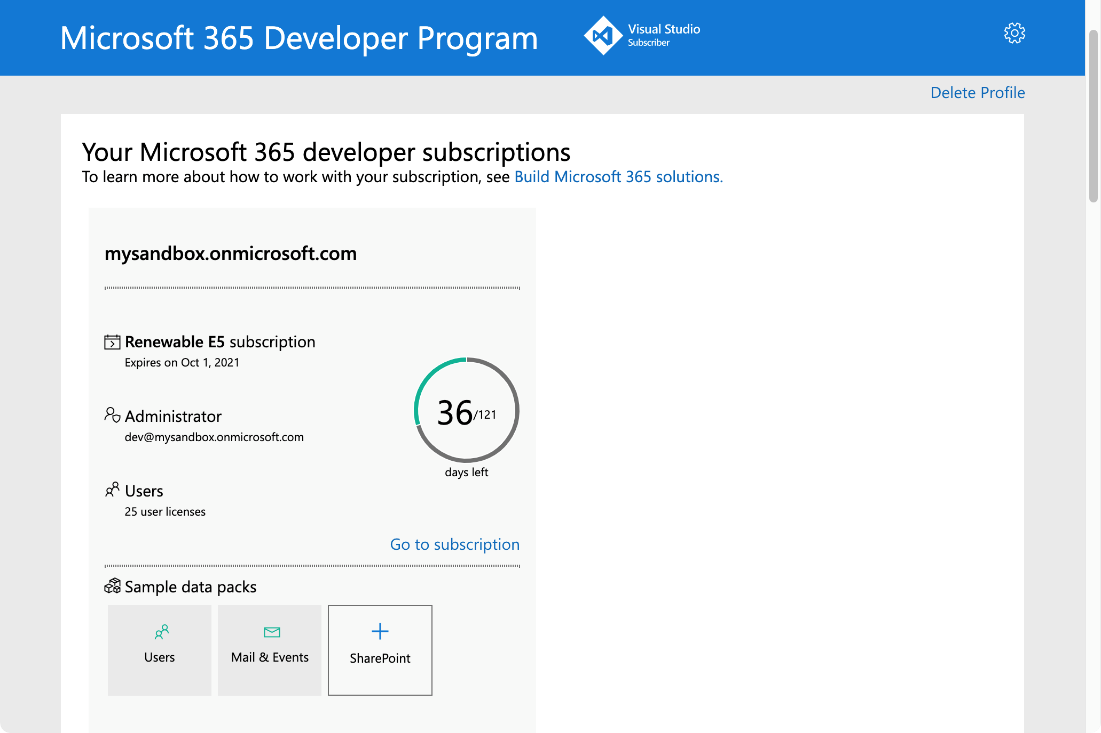
Melden Sie sich bei Teams mit dem Administratorkonto an, das Sie gerade eingerichtet haben. Vergewissern Sie sich, dass Sie über die Option Benutzerdefinierte App hochladen in Teams verfügen.
Holen Sie sich ein kostenloses Azure-Konto
Wenn Sie Ihre App hosten oder auf Ressourcen in Azure zugreifen möchten, benötigen Sie ein Azure-Abonnement. Erstellen Sie ein kostenloses Konto , bevor Sie beginnen.
Jetzt verfügen Sie über alle Tools und richten Ihre Konten ein. Richten Sie als Nächstes Ihre Entwicklungsumgebung ein, und beginnen Sie mit dem Erstellen!
Erstellen eines Projektarbeitsbereichs für Ihre Registerkarten-App
Starten Sie die Teams-App-Entwicklung, indem Sie Ihre erste App erstellen. Diese App verwendet die Tabulatorfunktion.

Dieses Tutorial führt Sie durch die Schritte zum Erstellen, Ausführen und Bereitstellen Ihrer ersten Teams-App mithilfe von .NET/Blazor.
Auf dieser Seite erfahren Sie Folgendes:
- Einrichten eines neuen Registerkartenprojekts mit dem Agents-Toolkit
- Informationen zur Verzeichnisstruktur Ihrer App
Erstellen eines Registerkartenprojekts
Verwenden Sie das Agents Toolkit, um Ihr erstes Registerkartenprojekt zu erstellen. Das Toolkit führt Sie durch eine Reihe von Seiten, um Ihr Teams-App-Projekt zu erstellen und zu konfigurieren:
- Neue Projektseite erstellen : Sie können den Projekttyp auswählen.
- Neue Projektseite konfigurieren : Sie können die Projektdetails eingeben.
- Neue Teams-Anwendungsseite erstellen : Sie können die Teams-App-Funktionen auswählen.
So erstellen Sie ihren Registerkartenprojektarbeitsbereich
Öffnen Sie die neueste Version von Visual Studio.
Wählen Sie Neues Projekt erstellen aus.

Die Seite Neues Projekt erstellen wird angezeigt.
Wählen Sie den Projekttyp und die Details aus:
Suchen Sie in der Dropdownliste vorlagen nach Microsoft 365 .
Wählen Sie Microsoft 365 Agents als Vorlage aus.
Wählen Sie Weiter aus.

Die Seite Neues Projekt konfigurieren wird angezeigt.
Konfigurieren Sie die neuen Projektdetails:
Geben Sie einen geeigneten Namen für Ihr Projekt ein.
Hinweis
Sie können beachten, dass der von Ihnen eingegebene Projektname automatisch auch als Projektmappenname eingegeben wird. Wenn Sie möchten, können Sie den Projektmappennamen ohne Auswirkungen auf den Projektnamen ändern.
Wählen Sie den Ordnerpfad aus, in dem Sie den Projektarbeitsbereich erstellen möchten.
Geben Sie ggf. einen anderen Lösungsnamen ein.
Aktivieren Sie die Option, um das Projekt und die Projektmappe bei Bedarf im gleichen Ordner zu speichern. Für dieses Tutorial benötigen Sie diese Option nicht.
Wählen Sie Erstellen aus.

Die Seite Neue Teams-Anwendung erstellen wird angezeigt.
Wählen Sie das Feature Teams-App aus:
Wählen Sie die Registerkarte als Funktion für Ihre App aus.
Wählen Sie Erstellen aus.

Ihre Teams-Registerkarten-App wird in wenigen Sekunden erstellt.

Eine kurze Zusammenfassung der Erstellung einer Teams-Registerkarten-App.
Sehen Sie sich diese kurze Zusammenfassung zum Erstellen einer Teams-Registerkarten-App an.


Machen Sie einen Überblick über den Quellcode für die Teams-Registerkarten-App
Nach der Projekterstellung verfügen Sie über die Komponenten, um eine einfache Registerkarten-App zu erstellen. Sie können die Projektverzeichnisstruktur im Bereich Projektmappen-Explorer von Visual Studio anzeigen.

Agents Toolkit erstellt ein Gerüst für Ihr Projekt basierend auf den von Ihnen ausgewählten Funktionen. Agents Toolkit verwaltet unter anderem Folgendes:
| Ordnername | Inhalt |
|---|---|
| App-Symbole | Die App-Symbole werden als PNG-Dateien in color.png und outline.png gespeichert. |
manifest.json |
Das App-Manifest für die Veröffentlichung über das Entwicklerportal für Teams wird in Properties/manifest.jsongespeichert. |
BackendController.cs |
Ein Back-End-Controller wird in Controllers/BackendController.cs zur Unterstützung bei der Authentifizierung bereitgestellt. |
Pages/Tab.razor |
Das App-Manifest für die Veröffentlichung über das Entwicklerportal für Teams wird in Properties/manifest.jsongespeichert. |
TeamsFx.cs und JS/src/index.js |
Der Inhalt wird zum Initialisieren der Kommunikation mit dem Teams-Host verwendet. |
Sie können Back-End-Funktionen hinzufügen, indem Sie Ihrer Anwendung weitere ASP.NET Core Controller hinzufügen.
Erstellen und Ausführen Ihrer ersten Teams-Registerkarten-App
Nachdem Sie Ihren Projektarbeitsbereich mit agents Toolkit eingerichtet haben, erstellen Sie Ihr Registerkartenprojekt.
So erstellen Sie Ihre App und führen sie aus:
Wählen Sie Project>Microsoft 365 Agents Toolkit>Microsoft 365-Konto auswählen aus.

Wählen Sie Ihr Microsoft 365-Konto oder Konto hinzufügen aus , um sich anzumelden.

Wählen Sie Debuggen>Debuggen starten oder F5 aus, um Ihre App im Debugmodus auszuführen.
Erfahren Sie, was geschieht, wenn Sie Ihre App lokal im Debugger ausführen.
Wenn Sie F5 auswählen, Agents Toolkit:
- Registriert Ihre Anwendung bei Microsoft Entra ID.
- Registriert Ihre Anwendung für das Hochladen in Teams.
- Startet ihr Anwendungs-Back-End, das lokal ausgeführt wird.
- Startet ihr lokal gehostetes Anwendungs-Front-End.
- Startet Teams in einem Webbrowser mit einem Befehl, um Teams anzuweisen, eine benutzerdefinierte App hochzuladen (die URL wird im Anwendungsmanifest registriert).
Installieren Sie bei Bedarf das selbstsignierte SSL-Zertifikat für das lokale Debuggen.

Teams wird in einem Webbrowser geladen.
Klicken Sie auf Hinzufügen.

Wählen Sie Öffnen aus, um die App im persönlichen Bereich zu öffnen.

Herzlichen Glückwunsch, Ihre erste Registerkarten-App wird in Ihrer lokalen Umgebung ausgeführt!

Navigieren Sie durch die Seite, um die Benutzerdetails anzuzeigen.
Wählen Sie Autorisieren aus, damit Ihre App Benutzerdetails mithilfe von Microsoft Graph abrufen kann.
Die App fordert die Berechtigung zum Gewähren des Zugriffs zum Anzeigen von Benutzerdetails an.

Wählen Sie Akzeptieren aus, damit Ihre App auf Benutzerdetails zugreifen kann.

Ihr Foto und Ihre Details werden auf Ihrer Persönlichen Registerkarte angezeigt.

Sie können normale Debugaktivitäten ausführen, z. B. das Festlegen von Haltepunkten, als ob es sich um eine andere Webanwendung handeln würde. Die App unterstützt Hot Reloading. Wenn Sie eine Datei innerhalb des Projekts ändern, wird die Seite erneut geladen.
Erfahren Sie, wie Sie Probleme beheben, wenn Ihre App nicht lokal ausgeführt wird.
Zum Ausführen Ihrer App in Teams benötigen Sie ein Microsoft 365-Entwicklungskonto, das das Hochladen benutzerdefinierter Apps ermöglicht. Weitere Informationen hierzu finden Sie im Abschnitt Voraussetzungen.
Beenden Sie das Debuggen in Visual Studio.

Vorschau Ihrer ersten Teams-Registerkarten-App
Sie haben gelernt, eine Teams-App mit Registerkartenfunktion zu erstellen, zu erstellen und auszuführen. Die folgenden letzten Schritte sind das Bereitstellen Ihrer App auf Azure und die Vorschau in Teams:
- Bereitstellen Ihrer Registerkarten-App in der Cloud
- Bereitstellen Ihrer Registerkarten-App in der Cloud
- Anzeigen einer Vorschau Ihrer Registerkarten-App in Teams
Wir stellen die erste App mit Registerkartenfunktion auf Azure mithilfe des Agents Toolkits bereit.
So stellen Sie Ihre Registerkarten-App in der Cloud bereit
Wählen Sie Project>Microsoft 365 Agents Toolkit>Provision in the Cloud aus.

Geben Sie im Dialogfeld Bereitstellen die Details zu Abonnement und Ressourcengruppe ein :
- Wählen Sie den Abonnementnamen in der Dropdownliste Abonnementname aus.
- Wählen Sie die Ressourcengruppe in der Dropdownliste Ressourcengruppe oder Neu aus, um die für Ihre App generierte Ressourcengruppe hinzuzufügen.
- Wählen Sie Ihre Region aus, wenn eine neue Ressourcengruppe erstellt wird.
- Wählen Sie Bereitstellen aus.

Die Bereitstellungswarnung wird angezeigt.
Wählen Sie Bereitstellen aus.

Die Bereitstellung Ihrer Ressourcengruppe in der Cloud dauert einige Minuten.
Klicken Sie nach Abschluss der Bereitstellung auf OK.

Wählen Sie Bereitgestellte Ressourcen anzeigen aus, um Azure-Portal anzuzeigen.

Melden Sie sich an der Anmeldeaufforderung bei Ihrem Azure-Portal-Konto an.
Ihre app-dev-rg wird angezeigt.

Ihre Ressourcen werden im Azure-Portal bereitgestellt!


So stellen Sie Ihre Registerkarten-App in der Cloud bereit
Wählen Sie Project>Microsoft 365 Agents Toolkit>Deploy to the Cloud (In der Cloud bereitstellen) aus.

Wählen Sie OK aus.

Ihre Registerkarten-App wurde erfolgreich in der Cloud bereitgestellt!

So zeigen Sie eine Vorschau Ihrer Registerkarten-App in Teams an
Wählen Sie Project>Microsoft 365 Agents Toolkit Preview>in Teams aus.

Teams wird in einem Webbrowser geladen.
Klicken Sie auf Hinzufügen.
Wählen Sie Öffnen aus, um die App im persönlichen Bereich zu öffnen.
Herzlichen Glückwunsch, Ihre erste Registerkarten-App wird in Ihrer Azure-Umgebung ausgeführt!

Navigieren Sie durch die Seite, um die Benutzerdetails anzuzeigen.
Wählen Sie Autorisieren aus, damit Ihre App Benutzerdetails mithilfe von Microsoft Graph abrufen kann.
Die App fordert die Berechtigung zum Gewähren des Zugriffs zum Anzeigen von Benutzerdetails an.
Wählen Sie Akzeptieren aus, damit Ihre App auf Benutzerdetails zugreifen kann.
Ihr Foto und Ihre Details werden auf Ihrer Persönlichen Registerkarte angezeigt.


Glückwünsche
Sie haben das Tutorial zum Erstellen einer Registerkarten-App mit Blazor abgeschlossen.
Registerkarten neu anordnen
Ab Manifestversion 1.7 können Entwickler alle Registerkarten in ihrer persönlichen App neu anordnen. Sie können die Registerkarte Botchat , die standardmäßig immer auf die erste Position festgelegt ist, an eine beliebige Stelle in der Kopfzeile der persönlichen App-Registerkarte verschieben. Es werden zwei reservierte entityId-Schlüsselwörter für die Registerkarte deklariert, Unterhaltungen und Info.
Wenn Sie einen Bot mit einem persönlichen Bereich erstellen, wird er standardmäßig in der ersten Registerkartenposition in einer persönlichen App angezeigt. Wenn Sie ihn an eine andere Position verschieben möchten, müssen Sie Ihrem Manifest ein statisches Registerkartenobjekt mit dem reservierten Schlüsselwort Unterhaltungen hinzufügen. Die Registerkarte Unterhaltung wird im Web und auf dem Desktop angezeigt, je nachdem, wo Sie die Unterhaltungsregisterkarte im staticTabs Array hinzufügen.
{
   "staticTabs":[
      {

      },
      {
         "entityId":"conversations",
         "scopes":[
            "personal"
         ]
      }
   ]
}
Hinweis
Auf mobilgeräten werden Registerkarten wie in staticTabsdefiniert neu angeordnet.
Mit dieser Eigenschaft können Sie auch die Standardzielfunktion für Ihre App festlegen. Sie können die App so konfigurieren, dass sie standardmäßig als Registerkarte oder als Bot geöffnet wird. Weitere Informationen finden Sie unter Konfigurieren der Standardzielfunktion.
Erweitern statischer Registerkarten auf Gruppenchats, Kanäle und Besprechungen
Hinweis
Um Ihre statische Registerkarte auf Gruppenchats, Kanäle und Besprechungen zu erweitern, verwenden Sie das App-Manifest v1.16 oder höher.
Sie können statische Registerkarten auf Gruppenchats, Kanäle und Besprechungen erweitern. Anstelle angehefteter App-Inhalte können Sie Registerkarten erstellen, die sich eher wie Apps verhalten, da Sie nur eine Registerkarte pro App anheften können, z. B. eine einzelne YouTube-App-Registerkarte anheften.
Um Ihre statischen Registerkarten auf Gruppenchats, Kanäle und Besprechungen zu erweitern, aktualisieren Sie Ihr App-Manifest mit den scopes Parametern und context in der staticTabs -Eigenschaft. Wenn Sie mehrere statische Registerkarten im Manifest deklarieren und die App im Kanalbereich hinzufügen, wird nur die erste Registerkarte im Manifest angezeigt.
Im Folgenden finden Sie ein Beispiel für ein App-Manifest, in dem eine statische Registerkarte definiert ist, die in allen Bereichen und Kontexten in Teams funktioniert:
"staticTabs": [
  {
     "entityId": "homeTab",
     "scopes": [
       "personal",
       "groupChat",
       "team"
      ],
     "context": [
       "personalTab",
       "channelTab",
       "privateChatTab",
       "meetingChatTab",
       "meetingDetailsTab",
       "meetingSidePanel",
       "meetingStage"
      ],
      "name": "Contoso",
      "contentUrl": "https://contoso.com/content (displayed in Teams canvas)",
      "websiteUrl": "https://contoso.com/content (displayed in web browser)"
  }
],
Wenn im App-Manifest kein Kontext definiert ist, berücksichtigt Teams standardmäßig den folgenden Kontext:
"context": [
   "personalTab",
   "channelTab",
   "privateChatTab",
   "meetingChatTab",
   "meetingDetailsTab",
   "meetingStage"
]
Aktivieren persönlicher Registerkarten-Apps für die Erweiterbarkeit von Anrufen
Sie können Persönliche Apps erstellen, die in PSTN-Anrufe (Public Switched Telephone Network) und Teams-to-Teams-Anrufe integriert werden. Verwenden Sie den richtigen Bereich und Kontext, um Apps zu erstellen, die Registerkartentyp, statischen Bereich, persönlichen Kontext und Besprechungsseitenbereiche verwenden.
Weitere Informationen finden Sie unter Buildregisterkarten für Aufrufe.
Anpassen Ihrer statischen Registerkarte in Chats oder Besprechungen
Zum Anpassen Ihrer statischen Registerkartenoberfläche in Chats, Kanälen oder Besprechungen können Sie die setConfig APIs auf der Registerkarte verwenden, um und contentUrlwebsiteUrlzu aktualisieren. Es folgt ein Beispiel:
pages.config.setConfig({
  "contentUrl": "https://wwww.contoso.com/teamsapp/thread/" + context.threadId,
   ...}
Nur contentUrl und websiteUrl Änderungen werden für setConfigunterstützt, andere Eigenschaften können für statische Registerkarten nicht geändert werden.
Offline-Registerkarten
Hinweis
Persönliche Registerkarten mit Offlinefunktionen werden nur auf Teams auf Android-Geräten unterstützt.
Sie können eine persönliche Registerkarte erstellen, die in Teams ohne Internetverbindung funktioniert. Von einer Offline-Registerkarte profitieren Benutzer, die in Bereichen mit schlechter oder keiner Netzwerkabdeckung arbeiten, z. B. Außendienstmitarbeiter oder Mitarbeiter in Service und Produktion. Benutzer können die folgenden Aufgaben auf einer Offlineregisterkarte ausführen:
- Zeichnen Sie Daten über Formulare auf, die Bilder und Videos enthalten können.
- Zeigen Sie Details zu zuvor übermittelten Anforderungen, Vorfällen oder Formularen an.
Wenn das Gerät des Benutzers erneut eine Verbindung mit dem Internet hergestellt hat, synchronisiert die Registerkarte die lokal gespeicherten Daten automatisch mit einem Azure Blob Storage. Durch diese Aktion wird sichergestellt, dass alle offline vom Benutzer vorgenommenen Änderungen in einem zentralen Speicher aktualisiert werden, sodass die Datenkonsistenz im gesamten organization beibehalten wird.

Erstellen einer Offlineregisterkarte
Bevor Sie mit dem Erstellen einer Offlineregisterkarte beginnen, stellen Sie sicher, dass sie die Voraussetzungen zum Erstellen einer persönlichen Registerkarte erfüllen.
Erstellen Sie eine Azure Blob Storage. Notieren Sie sich das Konto und den Containernamen zur späteren Verwendung.
Klonen Sie das Microsoft Teams-Beispielrepository .
Navigieren Sie im geklonten Repository zu beispiel>tab-support-offline>nodejs , und öffnen Sie den Ordner in Visual Studio Code.

Wechseln Sie unter EXPLORER zu Server>blobStoreOperations.js, und ersetzen Sie
{{ account-Name }}und{{ container-Name }}durch die Werte Ihres Azure Blob Storage-Kontos und Containers.Drücken Sie F5 , um die App zu debuggen. Teams wird in einem Browserfenster geöffnet, wenn der Build abgeschlossen ist.
Melden Sie sich mit Ihrem Microsoft 365-Konto an, wenn Sie dazu aufgefordert werden.
Wählen Sie Hinzufügen aus, wenn ein Dialogfeld geöffnet wird, damit Sie die Registerkarten-App zu Teams hinzufügen können.


Herzlichen Glückwunsch! Sie haben erfolgreich eine Teams-Registerkarte mit Offlinefunktionen erstellt.
Bewährte Methoden für Registerkarten in Teams Mobile
Informationen zum Optimieren der Leistung Ihrer Registerkarte in den Teams Android- und iOS-Clients finden Sie unter Bewährte Methoden für Teams Mobile.
Schrittweise Anleitung
Weitere Informationen zum Erstellen einer Registerkarte mit C# finden Sie unter Erstellen Ihrer ersten Registerkarten-App mit C sharp.
Codebeispiel
| Beispielname | Beschreibung | .NET | Node.js | Manifest |
|---|---|---|---|---|
| Registerkarte "Persönlich" | In diesem Beispiel wird die Entwicklung einer benutzerdefinierten persönlichen Registerkarte für Microsoft Teams veranschaulicht, die ASP.NET Core MVC verwendet, um die Benutzerinteraktion zu verbessern. | View | View | View |
| Persönliche Offlineregisterkarte | Diese Beispiel-App veranschaulicht eine CRUD-Anwendung, die offline in Microsoft Teams funktioniert und Benutzern ermöglicht, Daten ohne Internetverbindung zu verwalten und automatisch mit Blob Storage zu synchronisieren, wenn die Verbindung wiederhergestellt wird. | – | View | View |
Nächster Schritt
Siehe auch
Zusammenarbeit auf GitHub
Die Quelle für diesen Inhalt finden Sie auf GitHub, wo Sie auch Issues und Pull Requests erstellen und überprüfen können. Weitere Informationen finden Sie in unserem Leitfaden für Mitwirkende.